
Sử dụng hạng mục trong Proton Mail
- Đọc
- 9 phút
- Danh mục
- Tìm kiếm và sắp xếp email
Lưu ý: Chúng tôi đang triển khai hạng mục theo từng giai đoạn, nên nếu bạn chưa thấy tính năng này trong hộp thư đến, bạn sẽ sớm thấy — trước cuối tháng 9.
Các hạng mục tự động sắp xếp thư đến trong hộp thư đến Proton Mail của bạn, giúp bạn dễ dàng tìm thấy các email quan trọng và giảm bớt sự lộn xộn. Tính năng này khả dụng cho tất cả người dùng Proton Mail trên web và ứng dụng di động.
- Hạng mục là gì?
- Bật hoặc tắt hạng mục
- Hiển thị hoặc ẩn hạng mục
- Kích hoạt hoặc vô hiệu hóa thông báo cho hạng mục
- Di chuyển email sang hạng mục khác
- Câu hỏi thường gặp
Hạng mục là gì?

Khi có email mới đến, Proton Mail sẽ tự động đưa email đó vào một trong các hạng mục sau:
| Hạng mục | Dùng để làm gì | Trạng thái mặc định |
|---|---|---|
| Chính | Email cá nhân và công việc, các thông tin cập nhật quan trọng, thông báo | Luôn bật |
| Mạng xã hội | Cập nhật và thông báo hoạt động trên mạng xã hội | Bật |
| Khuyến mãi | Ưu đãi, đề nghị, giảm giá và khuyến mãi | Bật |
| Bản tin | Nội dung và tin tức không mang tính khuyến mãi | Bật |
| Giao dịch | Đặt chỗ, thanh toán và đơn hàng | Tắt |
| Cập nhật | Xác nhận và cảnh báo tự động | Tắt |
Không thể ẩn hoặc vô hiệu hóa hạng mục Chính. Bạn có thể hiển thị hoặc ẩn các hạng mục khác từ phần cài đặt.
Hạng mục hiển thị một dấu chấm màu xanh dương để cho biết đã có email mới đến trong hạng mục đó kể từ lần truy cập gần nhất của bạn.

Trên web, nếu bạn muốn xem số lượng thư chưa đọc trong mỗi hạng mục thay vì dấu chấm màu xanh dương, bạn có thể kích hoạt cài đặt này:
- Mở cài đặt Proton Mail.
- Đi tới Thư và soạn thảo.
- Trong phần Hạng mục email, bật Hiển thị số thư chưa đọc.

Trên di động, bạn có thể chạm vào nút bộ đếm Chưa đọc ở dưới cùng để chỉ xem các email chưa đọc trong hạng mục hiện tại.

Bật hoặc tắt hạng mục
Nếu bạn không muốn sử dụng hạng mục, bạn có thể tắt tính năng này và quay lại chế độ xem hộp thư đến cũ của Proton Mail.
Trên web
- Mở cài đặt Proton Mail.
- Đi tới Thư và soạn thảo.
- Trong phần Hạng mục email, bật hoặc tắt Sử dụng hạng mục email.

Trên di động
Đi tới Cài đặt → Tùy chọn hộp thư và tắt Kích hoạt hạng mục.
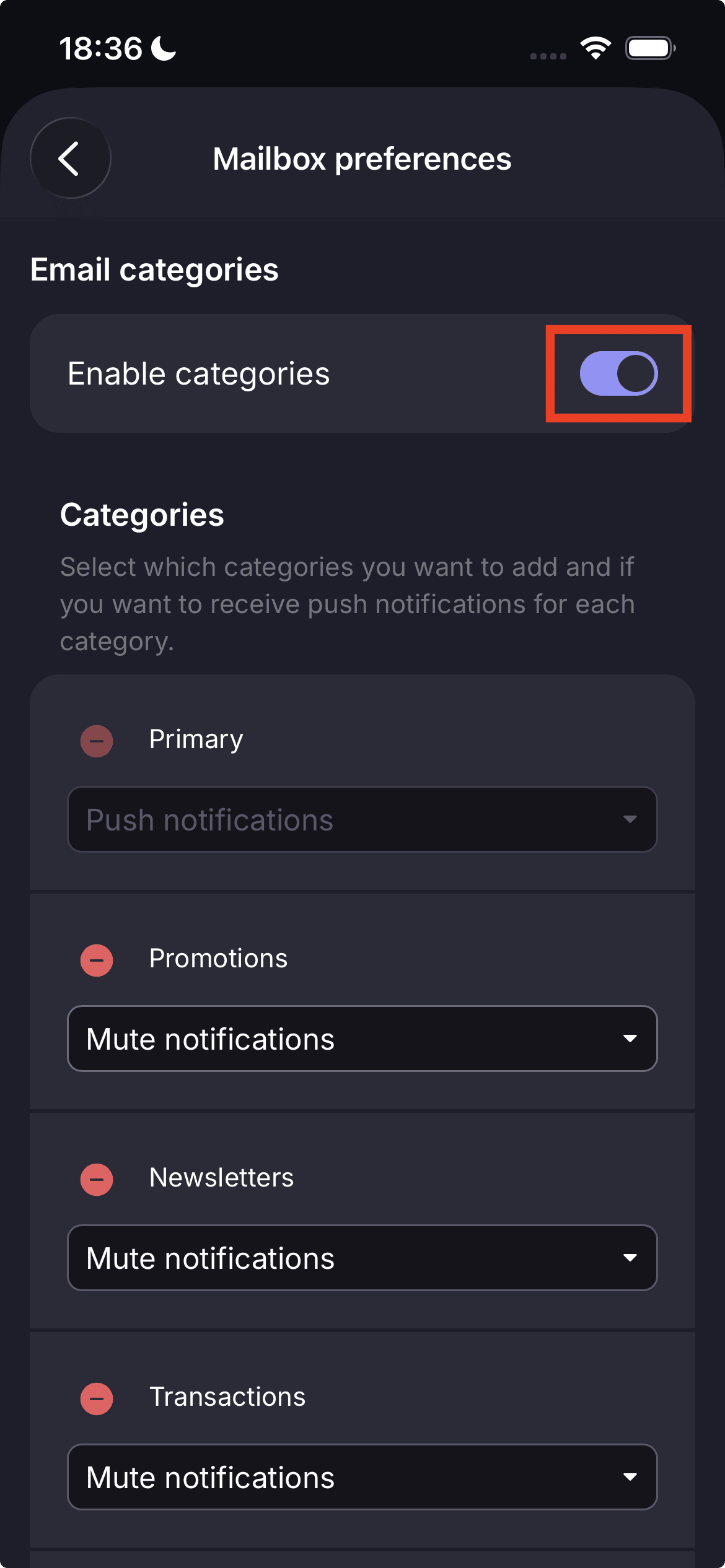
Khi các hạng mục bị tắt, hộp thư đến của bạn sẽ không còn được phân chia thành các tab hạng mục.
Lưu ý: Để xem tất cả email của bạn trong một danh sách không phân hạng mục mà vẫn giữ các hạng mục được kích hoạt, hãy đi tới Tất cả thư.

Hiển thị hoặc ẩn hạng mục
Bạn có thể chọn các tab hạng mục xuất hiện trong hộp thư đến của mình.
Trên web
- Mở cài đặt Proton Mail.
- Đi tới Thư và soạn thảo.
- Trong phần Hạng mục email, sử dụng các công tắc bật/tắt để chọn hạng mục nào xuất hiện trong hộp thư đến của bạn.

Trên di động
- Đi tới Cài đặt → Tùy chọn hộp thư.
- Chạm vào nút màu đỏ 🔴 bên cạnh hạng mục bạn muốn xóa. Hạng mục đó sẽ được di chuyển vào danh sách Thêm hạng mục bên dưới.
- Nếu bạn đổi ý, hãy đi tới Thêm hạng mục và chạm vào nút màu xanh lá 🟢 bên cạnh hạng mục bạn muốn thêm lại vào chế độ xem của mình.

Chính luôn được hiển thị và không thể bị vô hiệu hóa. Giao dịch và Cập nhật bị ẩn theo mặc định, nhưng bạn có thể kích hoạt chúng trong cài đặt.
Kích hoạt hoặc vô hiệu hóa thông báo cho các hạng mục
Bạn có thể chọn những hạng mục gửi thông báo hệ thống hoặc thông báo đẩy.
Trên web
- Mở cài đặt Proton Mail.
- Đi tới Thư và soạn thảo.
- Trong Hạng mục email, đánh dấu vào các ô của hạng mục mà bạn muốn nhận thông báo hệ thống, hoặc bỏ đánh dấu để tắt thông báo.

Trên di động
- Đi tới Cài đặt → Tùy chọn hộp thư.
- Mở menu của hạng mục bạn muốn cập nhật.
- Chọn Thông báo đẩy để kích hoạt, hoặc Không để vô hiệu hóa thông báo đẩy.

Thông báo hệ thống và thông báo đẩy cho Chính được kích hoạt tự động và không thể vô hiệu hóa.
Di chuyển email sang hạng mục khác
Nếu một email bị xếp vào sai hạng mục, bạn có thể di chuyển nó.
Trên web
- Kéo và thả email vào hạng mục chính xác, hoặc
- Nhấp chuột phải vào email, chọn Di chuyển tới hạng mục, sau đó chọn hạng mục bạn muốn.

Trên di động
- Nhấn giữ một email để chọn nó. Bạn có thể chọn một hoặc nhiều email.
- Chạm vào biểu tượng Chuyển tới thư mục ở cuối màn hình.

- Chọn hạng mục mong muốn.

Sau khi bạn di chuyển một email sang hạng mục khác, các email tương tự sẽ dần được xếp vào hạng mục đó theo thời gian. Proton Mail học từ tùy chọn của bạn, nên việc phân loại sẽ ngày càng chính xác hơn khi bạn sử dụng nhiều hơn.
Câu hỏi thường gặp
Proton Mail phân loại email mà không đọc nội dung thư của bạn. Chúng tôi sử dụng siêu dữ liệu để phân loại email và không bao giờ đọc nội dung email của bạn. Mô hình mã hóa của Proton Mail vẫn không thay đổi, vì vậy chúng tôi không có khả năng kỹ thuật để quét nội dung email của bạn cho các mục đích như quảng cáo, huấn luyện AI hay chia sẻ với bên thứ ba.
Có. Nếu bạn sử dụng Gmail trong Proton Mail, các thư Gmail sẽ tuân theo cùng logic phân loại như các email đến khác. Tuy nhiên, Proton Mail không có hạng mục Biểu mẫu. Các email lẽ ra được xếp vào hạng mục Biểu mẫu trong một dịch vụ email khác sẽ được xếp vào một hạng mục khác của Proton Mail. Các email cũ hiện có không được chuyển đổi vào các hạng mục mà được gán cho Chính.
Các hạng mục được thiết kế để hoạt động với hầu hết các email, nhưng tùy chọn của bạn có thể khác. Ví dụ: bạn có thể muốn một bản tin cụ thể xuất hiện trong Chính. Hãy di chuyển email sang hạng mục mong muốn bằng cách kéo và thả, hoặc nhấp chuột phải vào email và chọn Di chuyển tới hạng mục. Proton Mail sẽ học từ lựa chọn của bạn và xếp các email tương tự vào hạng mục đó trong tương lai.