
Tìm kiếm nội dung thư trong Proton Mail
- Đọc
- 11 phút
- Danh mục
- Tìm kiếm và sắp xếp email
Proton Mail sử dụng mã hóa không truy cập để lưu trữ tất cả email ở trạng thái tĩnh, và email gửi giữa các người dùng Proton Mail được mã hóa đầu cuối hoàn toàn. Do đó, không thể đọc nội dung email.
Có thể tìm kiếm nội dung các email đã mã hóa mà không cần cấp cho Proton Mail quyền truy cập vào các thư đó. Điều này được thực hiện bằng cách tạo một chỉ mục cục bộ của email và lưu trữ bằng lưu trữ web(cửa sổ mới) của trình duyệt.
Khi tìm kiếm, ứng dụng sẽ duyệt qua chỉ mục của các email đã tải xuống và làm nổi bật tất cả kết quả trùng khớp.
Quyền riêng tư và bảo mật tìm kiếm nội dung
Chỉ mục email
Cách kích hoạt tìm kiếm nội dung thư
Cách vô hiệu hóa tìm kiếm nội dung thư
Xử lý sự cố tìm kiếm nội dung
Tìm kiếm nâng cao trong Proton Mail
Quyền riêng tư và bảo mật tìm kiếm nội dung
Chỉ mục được tạo trong trình duyệt và không bao giờ thoát ra ngoài, vì vậy không ai khác, kể cả Proton Mail, có thể truy cập chỉ mục này nếu không có quyền truy cập vật lý vào thiết bị cài đặt trình duyệt. Mỗi thư bên trong chỉ mục đều được mã hóa và chỉ có thể được giải mã khi đăng nhập trên thiết bị lưu trữ chỉ mục.
Điều này có nghĩa là khi tính năng tìm kiếm nội dung thư được kích hoạt nhưng trình duyệt web bị đóng, kẻ tấn công có quyền truy cập vật lý vào thiết bị cũng không thể đọc nội dung của tệp chỉ mục.
Nếu đã đăng nhập và tab Proton Mail đang mở, một phiên bản giải mã sẽ được lưu trữ trong bộ nhớ, nhưng tại thời điểm này, dù sao cũng đã có quyền truy cập trực tiếp vào email.
Để biết thêm thông tin về cách bảo vệ dữ liệu cục bộ, vui lòng tham khảo mô hình mối đe dọa hoặc bài viết giải thích cách bảo mật dữ liệu(cửa sổ mới).
Chỉ mục email
Để tìm kiếm nội dung thư trong khi vẫn giữ riêng tư, Proton Mail tạo một chỉ mục email trong bộ lưu trữ web của trình duyệt. Tuy nhiên, điều này có nghĩa là:
- Phải tạo một chỉ mục thư cho từng trình duyệt trên mỗi thiết bị dùng để truy cập Proton Mail.
- Có thể không tìm kiếm được nội dung thư nếu sử dụng trình duyệt ở chế độ Duyệt web riêng tư (Ẩn danh) vì các trình duyệt hạn chế quyền truy cập vào bộ lưu trữ web ở chế độ Riêng tư. Do đó, không nên sử dụng tính năng tìm kiếm này nếu đang sử dụng chế độ Riêng tư.
- Nếu đăng xuất khỏi tài khoản Proton Mail, chỉ mục vẫn sẽ khả dụng vào lần đăng nhập tiếp theo.
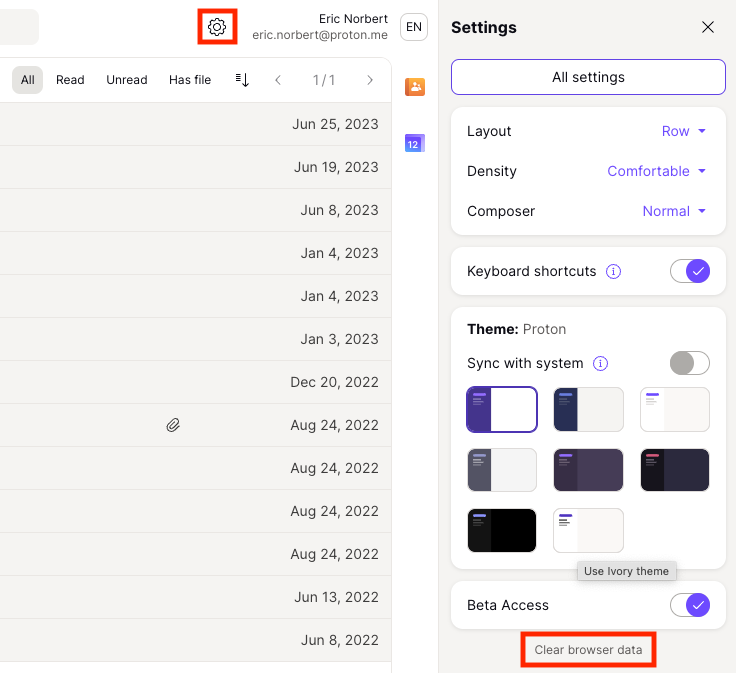
- Nếu xóa dữ liệu trình duyệt, chỉ mục sẽ bị xóa. Có thể xóa dữ liệu trình duyệt theo cách thủ công hoặc bằng cách nhấp vào Cài đặt → Xóa dữ liệu trình duyệt trên ứng dụng web Proton Mail.

Cách kích hoạt tìm kiếm nội dung thư
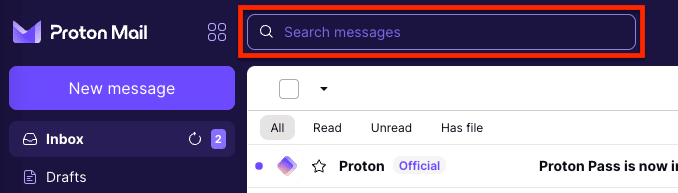
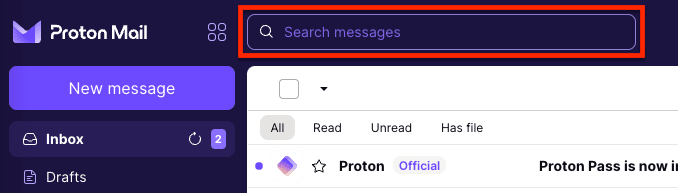
- Trong ứng dụng web Proton Mail, nhấp vào hộp Tìm kiếm thư ở trên cùng.
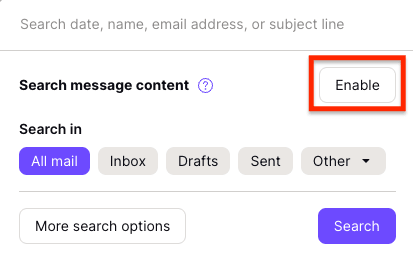
- Nhấp vào Kích hoạt.
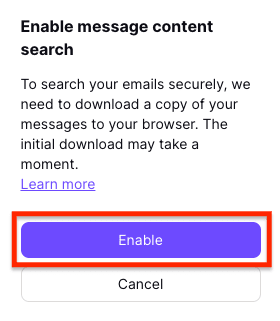
- Nhấp vào Kích hoạt để xác nhận. Sau đó, thư sẽ được tải xuống từ máy chủ của Proton Mail, giải mã và lập chỉ mục cục bộ ở trạng thái mã hóa.
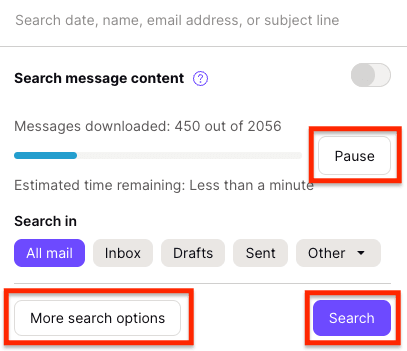
Quá trình này có thể mất vài phút và có thể khá tốn tài nguyên.
Nhấp vào Tạm dừng nếu muốn tạm dừng lập chỉ mục và tiếp tục lại sau. Vẫn có thể thực hiện tìm kiếm tiêu chuẩn (không bao gồm nội dung thư) trong khi quá trình lập chỉ mục đang diễn ra bằng cách nhấp vào Tìm kiếm. Để tinh chỉnh thêm tìm kiếm, nhấp vào Thêm tùy chọn tìm kiếm.
Lưu ý: Nếu trước đây đã lập chỉ mục nội dung thư nhưng sử dụng một trình duyệt khác, cần phải tạo chỉ mục mới bằng cách thực hiện lại các bước này.
- Sau khi hoàn tất lập chỉ mục, có thể tìm kiếm một hoặc nhiều từ khóa trong thanh tìm kiếm để nhận được kết quả bao gồm nội dung thư.
Lưu ý:
- Chỉ mục sẽ được cập nhật tự động — các email mới sẽ được thêm vào thường xuyên khi trình duyệt đang mở.
- Nếu không sử dụng trình duyệt trong một khoảng thời gian, chỉ mục có thể cần vài giây để cập nhật trước khi có thể tìm kiếm lại nội dung thư.
- Nếu hộp thư rất lớn, có thể tăng tốc độ tìm kiếm bằng cách vô hiệu hóa tìm kiếm nội dung thư. Chỉ mục sẽ không bị xóa nếu làm điều này.
Trong một số trường hợp hiếm hoi, nội dung của hộp thư đến lớn có thể yêu cầu dung lượng lưu trữ lớn hơn dung lượng mà trình duyệt cung cấp.
Nếu vậy, một ngày sẽ được hiển thị cho biết thời gian tối đa có thể tìm kiếm ngược về trước đối với nội dung của các thư đã mã hóa. Vì kích thước chỉ mục bị giới hạn bởi dung lượng lưu trữ web của trình duyệt, ngày này sẽ được cập nhật khi có email mới đến hộp thư đến để đảm bảo có thể tìm kiếm các thư gần đây nhất.
Cách vô hiệu hóa tìm kiếm nội dung thư
Để tạm thời vô hiệu hóa tìm kiếm email:
- Nhấp vào hộp Tìm kiếm thư ở trên cùng.
- Tắt công tắc Tìm kiếm nội dung thư.

Để xóa chỉ mục email khỏi bộ nhớ web, cần xóa dữ liệu trình duyệt bằng cách nhấp vào Cài đặt → Xóa dữ liệu trình duyệt.
Nếu muốn tìm kiếm lại nội dung thư, cần phải kích hoạt lại tính năng tìm kiếm nội dung thư bằng cách thực hiện theo các bước trên.
Xử lý sự cố tìm kiếm nội dung
Có thể sẽ xuất hiện các thông báo lỗi sau:
- Không thể kích hoạt tính năng tìm kiếm nội dung trên trình duyệt này. Vui lòng thử trình duyệt khác.
Trình duyệt không hỗ trợ lưu trữ web. Vui lòng sử dụng một trong các trình duyệt được khuyến nghị.
- Vui lòng kích hoạt lại tính năng tìm kiếm nội dung.
Chỉ mục không còn hợp lệ hoặc đã bị hỏng. Để xây dựng lại chỉ mục:
1. Xóa dữ liệu trình duyệt bằng cách chọn Cài đặt → Xóa dữ liệu trình duyệt.
2. Kích hoạt lại tính năng tìm kiếm nội dung thư bằng cách thực hiện theo các bước trên.
Tìm kiếm nâng cao trong Proton Mail
Để thực hiện tìm kiếm nâng cao trong ứng dụng web Proton Mail, hãy nhấp vào hộp Tìm kiếm thư và chọn Thêm tùy chọn tìm kiếm.

Các trường tìm kiếm nâng cao bao gồm:
- Tìm kiếm thư: Nhập từ khóa tìm kiếm tại đây.
- Tab Tìm kiếm trong: Chọn tìm kiếm trong Tất cả thư, hoặc Hộp thư đến, Thư nháp, hoặc Thư mục đã gửi. Chọn menu thả xuống Khác để chọn thư mục khác trong tài khoản, chẳng hạn như Đã gắn sao, Lưu trữ, v.v., hoặc một thư mục tùy chỉnh.
- Các trường Ngày Từ và Đến: Tìm kiếm email được gửi hoặc nhận trong một khoảng thời gian cụ thể.
- Các trường Người gửi và Người nhận: Tìm kiếm các email được gửi từ hoặc nhận bởi một người cụ thể bằng cách tìm kiếm tên hoặc địa chỉ email của họ.
- Địa chỉ: Chọn Tất cả hoặc một địa chỉ cụ thể để đưa vào tìm kiếm.
- Chọn ô Có tệp đính kèm nếu muốn tìm kiếm các thư có tệp đính kèm.
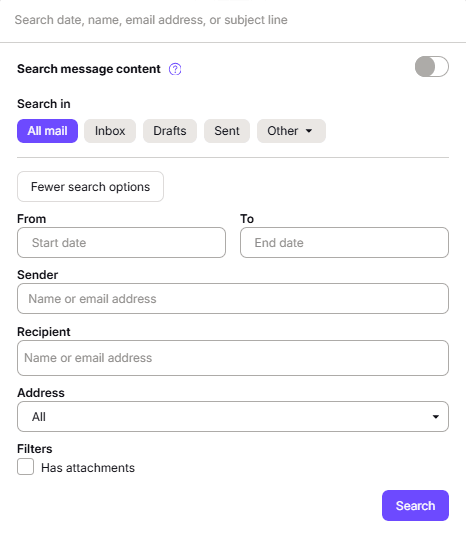
Chọn bất kỳ sự kết hợp nào của các trường trên và nhấp vào nút Tìm kiếm.
Ví dụ: có thể tìm kiếm email trong hộp thư đến được nhận trong một khoảng thời gian cụ thể, từ một người gửi cụ thể, với các từ khóa nhất định trong chủ đề (hoặc nội dung nếu đã kích hoạt tìm kiếm nội dung thư).
Tìm hiểu thêm về cách sử dụng tính năng tìm kiếm nâng cao trong Proton Mail