
Jak przeszukiwać wiadomości w Proton Mail
- Odczytywanie
- 7 min
- Kategoria
- Szukaj i organizuj wiadomości
Proton Mail używa szyfrowania zero-access do przechowywania wszystkich zapisanych wiadomości, a wiadomości wysyłane między użytkownikami Proton Mail są w pełni zaszyfrowane end-to-end. Dlatego nie możemy odczytać zawartości Twoich wiadomości.
Aby zachować ten poziom prywatności, stworzyliśmy funkcję wyszukiwania, która pozwala Ci przeszukiwać wiadomości bez udzielania naszym serwerom dostępu do Twoich wiadomości.
Dowiedz się, jak prywatnie przeszukiwać wiadomości, aby znaleźć tę jedną wiadomość, której szukasz.
Wyszukiwanie zawartości wiadomości w aplikacji internetowej Proton Mail
Jak włączyć wyszukiwanie zawartości wiadomości
Jak wyłączyć wyszukiwanie zawartości wiadomości
Rozwiązywanie problemów z wyszukiwaniem zawartości
Wyszukiwanie zawartości wiadomości za pomocą Proton Mail Bridge
Zaawansowane wyszukiwanie w Proton Mail
Jak korzystać z zaawansowanego wyszukiwania
Jak wyszukiwać za pomocą zaawansowanej składni
Wyszukiwanie zawartości wiadomości w aplikacji internetowej Proton Mail
Możesz przeszukiwać zawartość swoich zaszyfrowanych wiadomości e-mail bez udzielania Proton Mail dostępu do tych wiadomości. W aplikacji internetowej osiągamy to, tworząc lokalny indeks Twoich wiadomości i przechowując go przy użyciu pamięci Web Storage(nowe okno) Twojej przeglądarki.
Gdy przeprowadzasz wyszukiwanie zawartości w aplikacji internetowej, Proton Mail przeszukuje indeks Twoich pobranych wiadomości i wyróżnia wszystkie dopasowania, dzięki czemu Twoje wiadomości nie muszą być przeszukiwane na naszych serwerach. Twoje wiadomości pozostają prywatne i bezpieczne, ponieważ są przeszukiwane lokalnie na Twoim urządzeniu.
Jak włączyć wyszukiwanie zawartości wiadomości
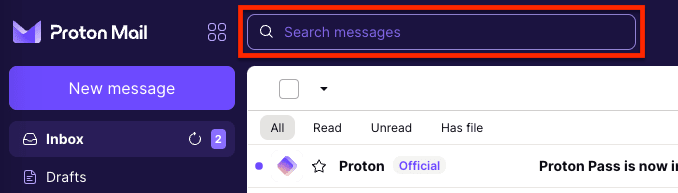
- W aplikacji internetowej Proton Mail kliknij pole Szukaj wiadomości u góry.
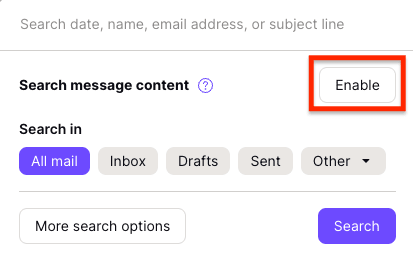
- Kliknij Włącz.
- Kliknij Włącz, aby potwierdzić. Twoje wiadomości zostaną wówczas pobrane z serwerów Proton Mail, odszyfrowane i zaindeksowane lokalnie w postaci zaszyfrowanej.
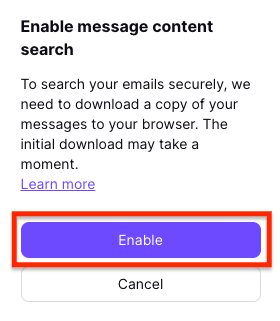
Ten proces może potrwać kilka minut i może w znacznym stopniu obciążać zasoby.
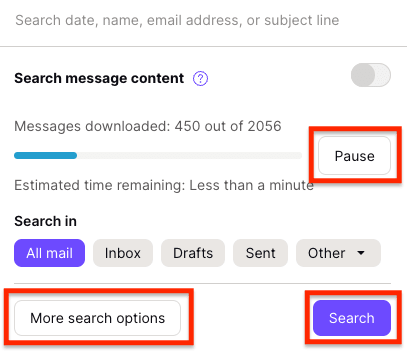
Kliknij Wstrzymaj, jeśli chcesz wstrzymać indeksowanie i wznowić je później. Gdy indeksowanie jest w toku, nadal możesz przeprowadzić standardowe wyszukiwanie (bez uwzględniania zawartości wiadomości), klikając Szukaj. Aby dodatkowo sprecyzować wyszukiwanie, kliknij Więcej opcji wyszukiwania.
Uwaga: Jeśli zawartość Twoich wiadomości była już wcześniej indeksowana, ale przy użyciu innej przeglądarki, musisz utworzyć nowy indeks, wykonując ponownie te kroki.
- Po zakończeniu indeksowania możesz wyszukać jedno lub więcej słów kluczowych na pasku wyszukiwania, co spowoduje zwrócenie wyników obejmujących zawartość Twoich wiadomości.
Uwaga:
- Twój indeks będzie aktualizowany automatycznie — nowe wiadomości będą regularnie dodawane, dopóki Twoja przeglądarka jest otwarta.
- Jeśli przez jakiś czas nie korzystasz z przeglądarki, indeks może potrzebować kilku sekund na aktualizację, zanim będzie można ponownie przeszukiwać zawartość wiadomości.
- Jeśli Twoja skrzynka pocztowa jest bardzo duża, możesz przyspieszyć wyszukiwanie, wyłączając wyszukiwanie zawartości wiadomości. Wykonanie tej czynności nie spowoduje usunięcia indeksu.
W rzadkich przypadkach zawartość dużej skrzynki odbiorczej może wymagać większej przestrzeni dyskowej, niż oferuje Twoja przeglądarka.
W takim przypadku wyświetlona zostanie data wskazująca, jak daleko wstecz możesz przeszukiwać zawartość swoich zaszyfrowanych wiadomości. Ponieważ rozmiar indeksu jest ograniczony przez pojemność pamięci Web Storage Twojej przeglądarki, data ta będzie aktualizowana wraz z pojawianiem się nowych wiadomości w Twojej skrzynce odbiorczej, aby zapewnić możliwość przeszukiwania najnowszych wiadomości.
Jak wyłączyć wyszukiwanie zawartości wiadomości
Aby tymczasowo wyłączyć wyszukiwanie wiadomości:
- Kliknij pole Szukaj wiadomości u góry.
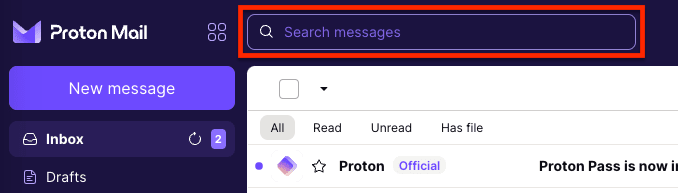
- Wyłącz przełącznik Wyszukiwanie zawartości wiadomości.

Aby usunąć indeks swoich wiadomości z pamięci Web Storage, musisz wyczyścić dane przeglądarki, klikając Ustawienia → Wyczyść pamięć podręczną przeglądarki.

Jeśli zechcesz ponownie przeszukiwać zawartość swoich wiadomości, musisz ponownie włączyć wyszukiwanie zawartości wiadomości, postępując zgodnie z powyższymi krokami.
Rozwiązywanie problemów z wyszukiwaniem zawartości
Mogą pojawić się następujące komunikaty o błędach:
- Wyszukiwanie zawartości nie może zostać włączone w tej przeglądarce. Spróbuj użyć innej przeglądarki.
Twoja przeglądarka nie obsługuje pamięci Web Storage. Użyj zamiast tego jednej z naszych zalecanych przeglądarek.
- Aktywuj ponownie wyszukiwanie zawartości.
Twój indeks nie jest już prawidłowy lub został uszkodzony. Aby odbudować indeks:
1. Wyczyść dane przeglądarki, klikając Ustawienia → Wyczyść pamięć podręczną przeglądarki.
2. Włącz ponownie wyszukiwanie zawartości wiadomości, postępując zgodnie z powyższymi krokami.
Wyszukiwanie zawartości wiadomości za pomocą Proton Mail Bridge
Możesz również przeszukiwać zawartość swoich wiadomości e-mail na urządzeniu stacjonarnym, odszyfrowując wiadomości i pobierając je do zewnętrznej aplikacji pocztowej za pomocą Proton Mail Bridge.
Możesz wówczas przeszukiwać zawartość swoich wiadomości lokalnie, korzystając z wbudowanych funkcji wyszukiwania swojej aplikacji pocztowej.
Zaawansowane wyszukiwanie w Proton Mail
Możesz korzystać z funkcji zaawansowanego wyszukiwania w aplikacji internetowej Proton Mail, aby przeszukiwać swoje wiadomości według:
- Tematu (poprzez wyszukiwanie słowa kluczowego znajdującego się w temacie wiadomości)
- Adresu e-mail (nadawcy lub odbiorcy)
- Lokalizacji folderu (Skrzynka odbiorcza, Szkice, Wysłane, Archiwum, Spam, Kosz lub foldery niestandardowe)
- Daty wysłania lub odebrania
Jeśli chcesz przeszukiwać treść swoich wiadomości, musisz:
- Włączyć wyszukiwanie w treści wiadomości, wykonując powyższe kroki, lub
- Pobrać program Proton Mail Bridge, aby przeszukiwać wiadomości w wybranej zewnętrznej aplikacji pocztowej
Jak korzystać z wyszukiwania zaawansowanego
Aby przeprowadzić wyszukiwanie zaawansowane w aplikacji internetowej Proton Mail, kliknij pole Szukaj wiadomości i wybierz Więcej opcji wyszukiwania.
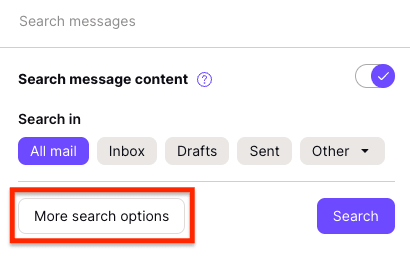
Pola wyszukiwania zaawansowanego obejmują:
- Szukaj wiadomości: wpisz tutaj słowa kluczowe.
- Karty Szukaj w: wybierz, czy chcesz przeszukać Wszystkie wiadomości, czy foldery Skrzynka odbiorcza, Szkice lub Wysłane. Wybierz menu rozwijane Inne, aby wybrać inny folder na swoim koncie, np. Wyróżnione, Archiwum lub niestandardowy folder.
- Pola daty Od i Do: wyszukuj wiadomości wysłane lub odebrane w określonym przedziale czasowym.
- Pola Nadawca i Odbiorca: wyszukuj wiadomości wysłane od lub odebrane przez konkretną osobę, wpisując jej nazwę lub adres e-mail.
- Adres: wybierz Wszystkie lub konkretny adres, który ma zostać uwzględniony w wyszukiwaniu.

Wybierz dowolną kombinację powyższych pól i kliknij przycisk Szukaj.
Możesz na przykład szukać wiadomości w skrzynce odbiorczej odebranych w określonym czasie, od konkretnego nadawcy, z określonymi słowami kluczowymi w temacie (lub w treści, jeśli masz włączone wyszukiwanie w treści wiadomości).
Jak wyszukiwać za pomocą składni zaawansowanej
Proton Mail obsługuje również złożone wyszukiwanie przy użyciu zaawansowanej składni dla zaawansowanych użytkowników. Zaawansowana składnia wyszukiwania działa w aplikacji internetowej Proton Mail oraz w naszych aplikacjach mobilnych na systemy Android i urządzenia iPhone/iPad.
Nie możesz jednak używać zaawansowanej składni do przeszukiwania treści wiadomości. Aby móc korzystać z zaawansowanej składni, musisz wyłączyć wyszukiwanie w treści wiadomości.
Znaki specjalne mogą być używane do wykonywania złożonej logiki podczas wyszukiwania w metadanych wiadomości (pola Temat, Do/DW/UDW i Od). Logiczne powiązanie AND jest domyślne dla dowolnych dwóch wyszukiwanych słów kluczowych (wyszukiwanie „hello world” oznacza dopasowanie „hello” AND „world”). Pozostałe operatory wyszukiwania są wymienione w poniższej tabeli.
| Nazwa | Operator | Przykład | Wyjaśnienie przykładu |
| Logiczne OR | | | hello | world | Dopasowuje tekst zawierający hello lub world |
| Logiczne NOT | ! lub – | hello !world | Dopasowuje tekst zawierający hello, ale bez world |
| Grupowanie | () | (cat -dog) | (cat mouse) | Dopasowuje tekst zawierający cat i niezawierający dog lub cat z mouse |
| Fraza | “” | “hello world” | Dopasowuje tekst z sąsiadującymi i uporządkowanymi słowami kluczowymi, np. hello world oraz hello world and universe, ale nie hello brave new world. Możesz użyć * jako symbolu zastępczego słowa — wyszukiwanie hello * * world dopasuje hello brave new world |
| Bliskość | “”~N | “hello world”~10 | Dopasowuje tekst zawierający słowa hello i world oddalone od siebie o mniej niż 10 słów |
| Kworum | “”/N | “hello dear world”/2 | Dopasowuje tekst zawierający co najmniej 2 z 3 słów, np. hello dear i hello world. Fraza hello there nie zostanie dopasowana, ale hello there world już tak |
| Kolejność | “<< | hello << world | Dopasowuje tekst ze słowami hello i world tylko wtedy, gdy pojawiają się w określonej kolejności. Fraza hello world zostanie dopasowana, ale world hello już nie. |
| Początek | ^ | ^hello | Dopasowuje tekst, który zaczyna się od hello, np. hello world, ale nie say hello |
| Koniec | $ | world$ | Dopasowuje tekst, który kończy się na world, np. hello world, ale nie world peace |
| Znaki wieloznaczne | * i ? | h?llo w*d | Operator ? dopasowuje dowolny pojedynczy znak, natomiast * dopasowuje zero lub więcej znaków. Przykładowe wyszukiwanie dopasuje zarówno hello world, jak i hallo word |