
Как искать сообщения в Proton Mail
- Чтение
- 1 мин.
- Категория
- Ищите и систематизируйте электронные письма
Proton Mail использует шифрование с нулевым доступом для хранения всех электронных писем, а электронные письма, отправляемые между пользователями Proton Mail, полностью зашифрованы сквозным методом. Поэтому мы не можем читать содержимое ваших писем.
Чтобы сохранить этот уровень конфиденциальности, мы создали функцию поиска, которая позволяет вам искать электронные письма без предоставления нашим серверам доступа к вашим сообщениям.
Узнайте, как конфиденциально искать свои сообщения, чтобы найти то самое электронное письмо, которое вы ищете.
Поиск по содержимому электронных писем в веб-приложении Proton Mail
Как включить поиск по содержимому сообщений
Как отключить поиск по содержимому сообщений
Устранение неполадок при поиске по содержимому
Поиск по содержимому электронных писем с помощью Proton Mail Bridge
Расширенный поиск в Proton Mail
Как использовать расширенный поиск
Как искать с использованием расширенного синтаксиса
Поиск по содержимому электронных писем в веб-приложении Proton Mail
Вы можете искать по содержимому своих зашифрованных электронных писем, не предоставляя Proton Mail доступ к этим сообщениям. В веб-приложении мы реализуем это, создавая локальный индекс ваших электронных писем и сохраняя его в веб-хранилище(новое окно) вашего браузера.
Когда вы выполняете поиск по содержимому в веб-приложении, Proton Mail просматривает индекс ваших скачанных электронных писем и выделяет все совпадения, поэтому искать ваши электронные письма на наших серверах не требуется. Ваши электронные письма остаются конфиденциальными и безопасными, поскольку их поиск выполняется локально на вашем устройстве.
Как включить поиск по содержимому сообщений
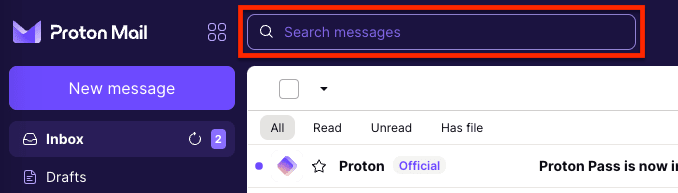
- В веб-приложении Proton Mail нажмите на поле Поиск сообщений вверху.
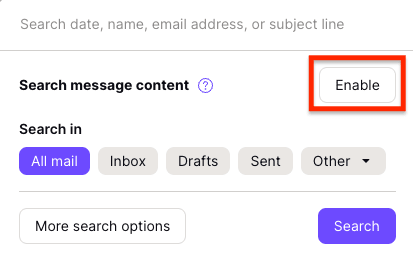
- Нажмите Включить.
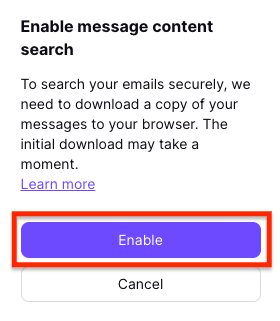
- Нажмите Включить для подтверждения. После этого ваши сообщения будут скачаны с серверов Proton Mail, расшифрованы и локально проиндексированы в зашифрованном виде.
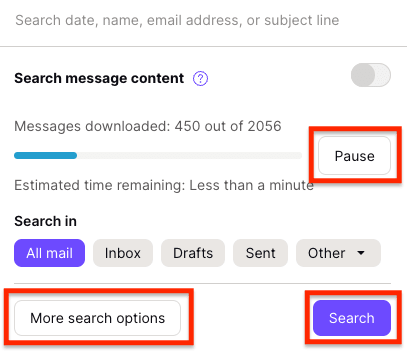
Этот процесс может занять несколько минут и быть довольно ресурсоемким.
Нажмите Приостановить, если хотите приостановить индексирование и возобновить его позже. Вы по-прежнему можете выполнять стандартный поиск (без содержимого сообщений) во время индексирования, нажав Поиск. Чтобы уточнить поисковый запрос, нажмите Дополнительные параметры поиска.
Примечание: если вы ранее уже индексировали содержимое сообщений, но использовали другой браузер, вам потребуется создать новый индекс, повторно выполнив эти шаги.
- После завершения индексирования вы сможете искать одно или несколько ключевых слов в строке поиска, которая вернет результаты, содержащие текст ваших сообщений.
Примечание:
- Ваш индекс будет обновляться автоматически — новые электронные письма будут регулярно добавляться, пока ваш браузер открыт.
- Если вы какое-то время не пользовались браузером, для обновления индекса перед повторным поиском по содержимому сообщений может потребоваться несколько секунд.
- Если ваш почтовый ящик очень большой, вы можете ускорить поиск, отключив поиск по содержимому сообщений. При этом индекс не будет стерт.
В редких случаях содержимое большого почтового ящика может потребовать большего объема хранилища, чем предоставляет ваш браузер.
В этом случае будет отображаться дата, показывающая, за какой период вы можете искать содержимое ваших зашифрованных сообщений. Поскольку размер индекса ограничен объемом веб-хранилища вашего браузера, эта дата будет обновляться по мере поступления новых электронных писем в ваш почтовый ящик, чтобы вы всегда могли искать самые последние сообщения.
Как отключить поиск по содержимому сообщений
Чтобы временно отключить поиск электронных писем:
- Нажмите на поле Поиск сообщений вверху.
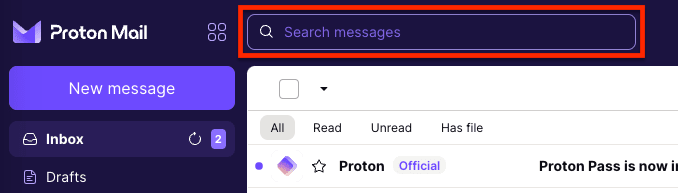
- Выключите переключатель Поиск по содержимому сообщений.

Чтобы удалить индекс ваших электронных писем из веб-хранилища, вам необходимо очистить данные браузера, перейдя в раздел Настройки → Очистить данные браузера.

Если вы снова захотите искать по содержимому своих сообщений, вам нужно будет заново включить поиск по содержимому сообщений, выполнив действия, описанные выше.
Устранение неполадок при поиске по содержимому
Вы можете увидеть следующие сообщения об ошибках:
- Поиск по содержимому не может быть включен в этом браузере. Пожалуйста, попробуйте другой браузер.
Ваш браузер не поддерживает веб-хранилище. Пожалуйста, используйте вместо него один из наших рекомендованных браузеров.
- Пожалуйста, активируйте поиск по содержимому снова.
Ваш индекс больше не действителен или поврежден. Чтобы перестроить индекс:
1. Очистите данные браузера, перейдя в раздел Настройки → Очистить данные браузера.
2. Снова включите поиск по содержимому сообщений, выполнив действия, описанные выше.
Поиск по содержимому электронных писем с помощью Proton Mail Bridge
Вы также можете искать по содержимому своих электронных писем на компьютере, расшифровав сообщения и скачав их в сторонний почтовый клиент с помощью Proton Mail Bridge.
После этого вы сможете искать по содержимому сообщений локально, используя встроенные функции поиска вашего почтового клиента.
Расширенный поиск в Proton Mail
Вы можете использовать функцию расширенного поиска в веб-приложении Proton Mail, чтобы искать свои электронные письма по следующим критериям:
- Тема (путем поиска ключевого слова, которое содержится в теме электронного письма)
- Адрес электронной почты (отправитель или получатель)
- Расположение папки («Входящие», «Черновики», «Отправленные», «Архив», «Спам», «Корзина» или пользовательские папки)
- Дата отправки или получения
Если вы хотите искать по содержимому ваших электронных писем, вам потребуется:
- Включить поиск по содержимому сообщений, выполнив описанные выше действия, или
- Скачать Proton Mail Bridge, чтобы искать в стороннем почтовом клиенте по вашему выбору
Как использовать продвинутый поиск
Чтобы выполнить продвинутый поиск в веб-приложении Proton Mail, нажмите на поле Поиск сообщений и выберите Дополнительные параметры поиска.
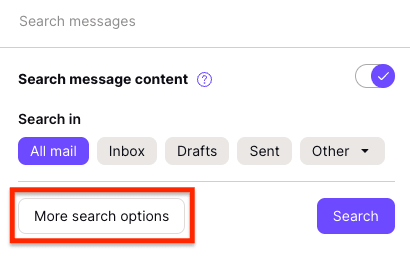
Поля продвинутого поиска включают в себя:
- Поиск сообщений: введите здесь ключевые слова для поиска.
- Вкладки Искать в: выберите, где выполнять поиск — во Всей почте, либо в папках Входящие, Черновики или Отправленные. Выберите раскрывающееся меню Другое, чтобы выбрать другую папку в вашем аккаунте, например Отмеченные звёздочкой, Архив или пользовательскую папку.
- Поля даты От и До: поиск электронных писем, отправленных или полученных в определенный период времени.
- Поля Отправитель и Получатель: поиск электронных писем, отправленных конкретным человеком или полученных от него, по его имени или адресу электронной почты.
- Адрес: выберите Все или конкретный адрес, чтобы включить его в поиск.

Выберите любое сочетание указанных выше полей и нажмите кнопку Поиск.
Например, вы можете искать электронные письма в папке Входящие, полученные в определенный период времени от конкретного отправителя, с определенными ключевыми словами в теме (или в содержимом, если вы включили поиск по содержимому сообщений).
Как искать с помощью продвинутого синтаксиса
Proton Mail также поддерживает сложные поисковые запросы с использованием продвинутого синтаксиса для опытных пользователей. Продвинутый синтаксис поиска работает в веб-приложении Proton Mail, а также в наших мобильных приложениях для Android и iPhone/iPad.
Но вы не можете использовать продвинутый синтаксис для поиска по содержимому сообщений. Чтобы использовать продвинутый синтаксис, вам нужно отключить поиск по содержимому сообщений.
Специальные символы можно использовать для реализации сложной логики при поиске по метаданным сообщений (поля «Тема», «Кому/Копия/Скрытая копия» и «От»). Логический оператор «И» неявно предполагается между любыми двумя ключевыми словами поиска (поиск «hello world» означает соответствие «hello» И «world»). Другие поисковые операторы приведены в таблице ниже.
| Имя | Оператор | Пример | Пояснение к примеру |
| Логическое ИЛИ | | | hello | world | Соответствует тексту, содержащему hello или world |
| Логическое НЕ | ! или – | hello !world | Соответствует тексту с hello, но без world |
| Группировка | () | (cat -dog) | (cat mouse) | Соответствует тексту с cat и без dog или с cat и mouse |
| Фраза | “” | “hello world” | Соответствует тексту, в котором ключевые слова расположены рядом и по порядку, например hello world и hello world and universe, но не hello brave new world. Вы можете использовать * в качестве подстановочного знака для слова: выражение hello * * world будет соответствовать hello brave new world |
| Близость | “”~N | “hello world”~10 | Соответствует тексту, содержащему hello и world, между которыми менее 10 слов |
| Кворум | “”/N | “hello dear world”/2 | Соответствует тексту, содержащему как минимум 2 из 3 слов, например hello dear и hello world. Фраза hello there не подойдет, а hello there world — подойдет |
| Порядок | “<< | hello << world | Находит текст с hello и world, только если они расположены в указанном порядке. Строка hello world совпадет, а world hello — нет. |
| Начало | ^ | ^hello | Находит текст, начинающийся с hello, например hello world, но не say hello |
| Конец | $ | world$ | Находит текст, заканчивающийся на world, например hello world, но не world peace |
| Символы подстановки | * и ? | h?llo w*d | Оператор ? соответствует любому одиночному символу, а * — нулю или более символам. В данном примере поиска будут найдены как hello world, так и hallo word. |