
Så här söker du efter dina Proton Mail-meddelanden
- Lästid
- 8 min
- Kategori
- Sök och organisera e-postmeddelanden
Proton Mail använder nollåtkomstkryptering för att lagra alla e-postmeddelanden i vila, och e-postmeddelanden som skickas mellan Proton Mail-användare är helt end-to-end-krypterade. Vi kan därför inte läsa innehållet i dina e-postmeddelanden.
För att bevara denna nivå av integritet har vi skapat en sökfunktion som gör att du kan söka i dina e-postmeddelanden utan att ge våra servrar åtkomst till dina meddelanden.
Lär dig hur du söker i dina meddelanden privat för att hitta det där e-postmeddelandet som du letar efter.
Söka i e-postinnehåll med Proton Mails webbapp
Så här aktiverar du sökning i meddelandeinnehåll
Så här inaktiverar du sökning i meddelandeinnehåll
Felsökning av innehållssökning
Söka i e-postinnehåll med Proton Mail Bridge
Avancerad sökning i Proton Mail
Så här använder du avancerad sökning
Så här söker du med avancerad syntax
Söka i e-postinnehåll med Proton Mails webbapp
Du kan söka i innehållet i dina krypterade e-postmeddelanden utan att ge Proton Mail åtkomst till dessa meddelanden. Vi åstadkommer detta i webbappen genom att skapa ett lokalt index över dina e-postmeddelanden och lagra det med hjälp av din webbläsares webblagring(nytt fönster).
När du utför en innehållssökning i webbappen går Proton Mail igenom indexet över dina nedladdade e-postmeddelanden och markerar alla matchningar, så dina e-postmeddelanden behöver inte sökas igenom på våra servrar. Dina e-postmeddelanden förblir privata och säkra, eftersom de söks igenom lokalt på din enhet.
Så här aktiverar du sökning i meddelandeinnehåll
- Klicka i rutan Sök meddelanden längst upp i Proton Mails webbapp.
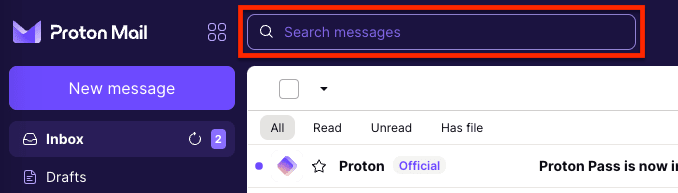
- Klicka på Aktivera.
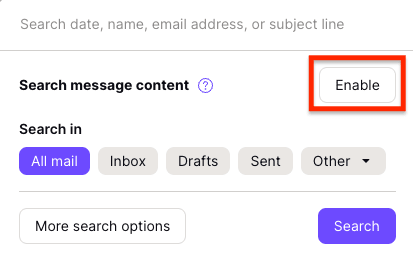
- Klicka på Aktivera för att bekräfta. Dina meddelanden laddas då ner från Proton Mails servrar, avkrypteras och indexeras lokalt i ett krypterat tillstånd.
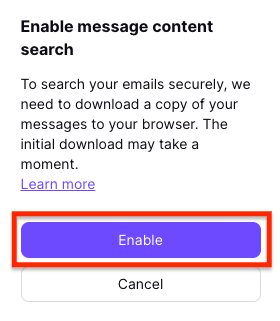
Denna process kan ta några minuter och kan vara ganska resurskrävande.
Klicka på Paus om du vill pausa indexeringen och återuppta den senare. Du kan fortfarande utföra en standardsökning (som inte inkluderar meddelandeinnehåll) medan indexeringen pågår genom att klicka på Sök. Klicka på Fler sökalternativ för att förfina din sökning ytterligare.
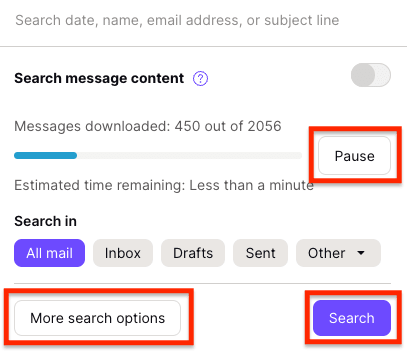
Obs! Om du har indexerat ditt meddelandeinnehåll tidigare men använde en annan webbläsare, måste du skapa ett nytt index genom att följa dessa steg igen.
- När indexeringen är klar kan du söka efter ett eller flera sökord i sökfältet, vilket kommer att returnera resultat som inkluderar innehållet i dina meddelanden.
Obs!
- Ditt index uppdateras automatiskt – nya e-postmeddelanden läggs till regelbundet så länge din webbläsare är öppen.
- Om du inte har använt din webbläsare på ett tag kan indexet behöva några sekunder för att uppdateras innan du kan söka i meddelandeinnehåll igen.
- Om din brevlåda är mycket stor kan du snabba upp sökningar genom att inaktivera sökning i meddelandeinnehåll. Indexet raderas inte om du gör detta.
I sällsynta fall kan innehållet i en stor inkorg kräva mer lagringskapacitet än vad din webbläsare erbjuder.
I så fall visas ett datum som visar hur långt bakåt i tiden du kan söka i innehållet i dina krypterade meddelanden. Eftersom indexstorleken begränsas av din webbläsares webblagringskapacitet kommer detta datum att uppdateras när nya e-postmeddelanden kommer till din inkorg för att säkerställa att de senaste meddelandena kan sökas.
Så här inaktiverar du sökning i meddelandeinnehåll
Så här inaktiverar du e-postsökning tillfälligt:
- Klicka i rutan Sök meddelanden längst upp.
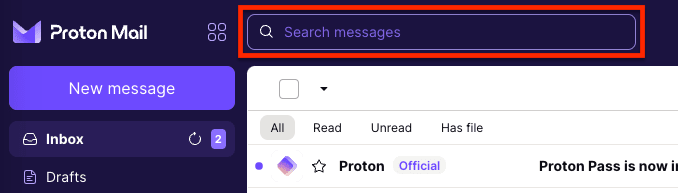
- Slå av reglaget Sök i meddelandeinnehåll.

För att ta bort indexet över dina e-postmeddelanden från din webblagring måste du rensa dina webbläsardata genom att klicka på Inställningar → Rensa webbläsardata.

Om du vill söka i innehållet i dina meddelanden igen måste du aktivera sökning i meddelandeinnehåll igen genom av att följa stegen ovan.
Felsökning av innehållssökning
Du kan komma att se följande felmeddelanden:
- Innehållssökning kan inte aktiveras i den här webbläsaren. Prova en annan webbläsare.
Din webbläsare stöder inte webblagring. Använd en av våra rekommenderade webbläsare istället.
- Aktivera din innehållssökning igen.
Ditt index är inte längre giltigt eller har skadats. För att bygga om indexet:
1. Rensa dina webbläsardata genom att klicka på Inställningar → Rensa webbläsardata.
2. Aktivera sökning i meddelandeinnehåll igen genom att följa stegen ovan.
Söka i e-postinnehåll med Proton Mail Bridge
Du kan också söka i innehållet i dina e-postmeddelanden på din stationära enhet genom att avkryptera dina meddelanden och ladda ner dem till en e-postklient från tredje part med Proton Mail Bridge.
Du kan sedan söka i ditt meddelandeinnehåll lokalt med hjälp av din e-postklients inbyggda sökfunktioner.
Avancerad sökning i Proton Mail
Du kan använda funktionen för avancerad sökning i Proton Mails webbapp för att söka i dina e-postmeddelanden efter:
- Ämne (genom att söka efter ett sökord som finns i e-postmeddelandets ämne)
- E-postadress (avsändare eller mottagare)
- Mapplacering (Inkorg, Utkast, Skickat, Arkiv, Skräppost, Papperskorg eller anpassade mappar)
- Skickat eller mottaget datum
Om du vill söka i innehållet i dina e-postmeddelanden behöver du:
- Aktivera sökning i meddelandeinnehåll genom att följa stegen ovan, eller
- Ladda ner Proton Mail Bridge för att söka i den e-postklient från tredje part som du själv väljer
Så använder du avancerad sökning
För att utföra en avancerad sökning i Proton Mails webbapp klickar du i rutan Sök meddelanden och väljer Fler sökalternativ.
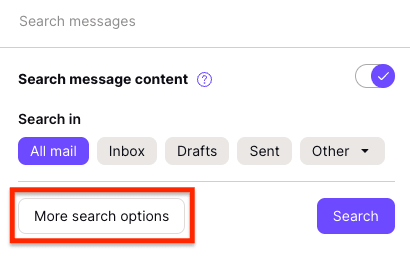
Fälten för avancerad sökning inkluderar:
- Sök meddelanden: Ange dina sökord här.
- Flikarna Sök i: Välj om du vill söka i All e-post, eller i dina mappar för Inkorg, Utkast eller Skickat. Välj rullgardinsmenyn Annat för att välja en annan mapp på ditt konto, såsom Stjärnmärkt, Arkiv eller en anpassad mapp.
- Datumfälten Från och Till: Sök efter e-postmeddelanden som skickats eller tagits emot inom en viss tidsram.
- Fälten Avsändare och Mottagare: Sök efter e-postmeddelanden som skickats från eller tagits emot av en specifik person genom att söka på deras namn eller e-postadress.
- Adress: Välj Alla eller en specifik adress att inkludera i din sökning.

Välj valfri kombination av ovanstående fält och klicka på knappen Sök.
Du kan till exempel leta efter e-postmeddelanden i din inkorg som tagits emot under en specifik tidsperiod, från en viss avsändare, med vissa nyckelord i ämnet (eller innehållet om du har aktiverat sökning i meddelandeinnehåll).
Så söker du med avancerad syntax
Proton Mail stöder även komplexa sökningar med avancerad syntax för avancerade användare. Avancerad söksyntax fungerar i Proton Mails webbapp och i våra mobilappar för Android och iPhone/iPad.
Men du kan inte använda avancerad syntax för att söka i meddelandeinnehåll. För att använda avancerad syntax måste du inaktivera sökning i meddelandeinnehåll.
Specialtecken kan användas för att utföra komplex logik när du gör sökningar i dina meddelandemetadata (fälten Ämne, Till/Kopia/BCC och Från). Det logiska OCH är underförstått mellan två sökord (att söka efter ”hello world” innebär att matcha ”hello” OCH ”world”). De andra sökoperatorerna listas i tabellen nedan.
| Namn | Operator | Exempel | Förklaring av exempel |
| Logiskt ELLER | | | hello | world | Matchar text som innehåller hello eller world |
| Logiskt INTE | ! eller – | hello !world | Matchar text med hello men inte world |
| Gruppering | () | (cat -dog) | (cat mouse) | Matchar text med cat och utan dog eller cat med mouse |
| Fras | “” | “hello world” | Matchar text med sökorden intill varandra och i ordning, såsom hello world och hello world and universe men inte hello brave new world. Du kan använda * som platshållare för ord — hello * * world matchar hello brave new world |
| Närhet | “”~N | “hello world”~10 | Matchar text som innehåller hello och world med färre än 10 ord mellan dem |
| Kvorum | “”/N | “hello dear world”/2 | Matchar text med minst 2 av de 3 orden, såsom hello dear och hello world. hello there matchar inte, men det gör hello there world |
| Ordning | “<< | hello << world | Matchar text med hello och world endast om de förekommer i den angivna ordningen. hello world matchar, men world hello matchar inte |
| Start | ^ | ^hello | Matchar text som börjar med hello, till exempel hello world men inte say hello |
| Slut | $ | world$ | Matchar text som slutar med world, till exempel hello world, men inte world peace |
| Jokertecken | * och ? | h?llo w*d | Operatorn ? matchar valfritt enskilt tecken, medan * matchar noll eller flera tecken. Exempelsökningen matchar hello world såväl som hallo word |