
Como pesquisar as suas mensagens do Proton Mail
- Leitura
- 8 min
- Categoria
- Pesquisar e organizar correios eletrónicos
O Proton Mail utiliza encriptação de acesso zero para armazenar todos os e-mails em repouso, e os e-mails enviados entre utilizadores do Proton Mail são totalmente encriptados de ponto a ponto. Por isso, não podemos ler o conteúdo dos seus e-mails.
Para preservar este nível de privacidade, criámos uma função de pesquisa que lhe permite pesquisar os seus e-mails sem dar aos nossos servidores acesso às suas mensagens.
Saiba como pesquisar as suas mensagens de forma privada para encontrar aquele e-mail de que está à procura.
Pesquisar o conteúdo de e-mails com a aplicação web do Proton Mail
Como ativar a pesquisa de conteúdo de mensagens
Como desativar a pesquisa de conteúdo de mensagens
Resolução de problemas da pesquisa de conteúdo
Pesquisar o conteúdo de e-mails com o Proton Mail Bridge
Pesquisa avançada no Proton Mail
Como utilizar a pesquisa avançada
Como pesquisar utilizando a sintaxe avançada
Pesquisar o conteúdo de e-mails com a aplicação web do Proton Mail
Pode pesquisar o conteúdo dos seus e-mails encriptados sem dar ao Proton Mail acesso a essas mensagens. Conseguimos isto na aplicação web criando um índice local dos seus e-mails e armazenando-o através do armazenamento web(nova janela) do seu navegador.
Quando realiza uma pesquisa de conteúdo na aplicação web, o Proton Mail analisa o índice dos seus e-mails transferidos e destaca todas as correspondências, pelo que os seus e-mails não precisam de ser pesquisados nos nossos servidores. Os seus e-mails permanecem privados e seguros, uma vez que são pesquisados localmente no seu dispositivo.
Como ativar a pesquisa de conteúdo de mensagens
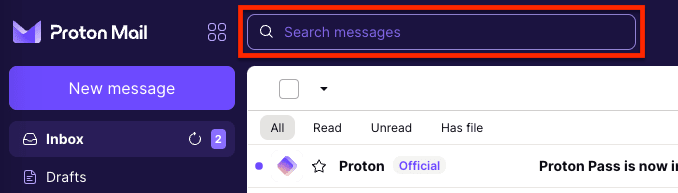
- Na aplicação web do Proton Mail, clique na caixa Pesquisar mensagens no topo.
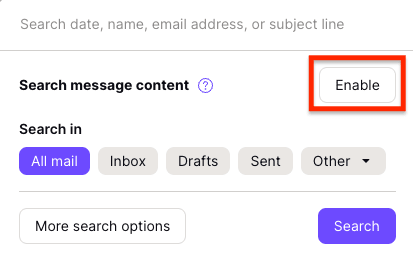
- Clique em Ativar.
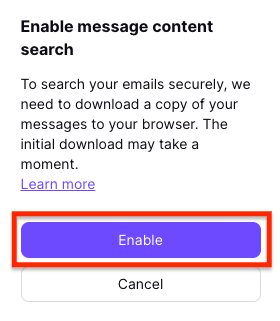
- Clique em Ativar para confirmar. As suas mensagens serão então transferidas dos servidores do Proton Mail, desencriptadas e indexadas localmente num estado encriptado.
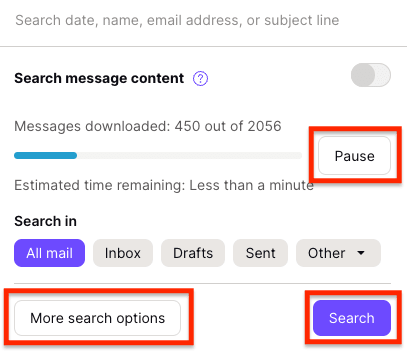
Este processo pode demorar alguns minutos e pode consumir bastantes recursos.
Clique em Colocar em pausa se pretender colocar a indexação em pausa e retomar mais tarde. Ainda pode realizar uma pesquisa padrão (sem incluir o conteúdo das mensagens) enquanto a indexação estiver em curso, clicando em Pesquisar. Para refinar ainda mais a sua pesquisa, clique em Mais opções de pesquisa.
Nota: Se já indexou o conteúdo das suas mensagens anteriormente mas utilizou um navegador diferente, terá de criar um novo índice seguindo estes passos novamente.
- Assim que a indexação estiver concluída, pode pesquisar uma ou mais palavras-chave na barra de pesquisa, o que apresentará resultados que incluem o conteúdo das suas mensagens.
Nota:
- O seu índice será atualizado automaticamente — serão adicionados novos e-mails regularmente desde que o seu navegador esteja aberto.
- Se não utiliza o seu navegador há algum tempo, o índice poderá precisar de alguns segundos para atualizar antes de poder pesquisar novamente o conteúdo das mensagens.
- Se a sua caixa de correio for muito grande, pode acelerar as pesquisas desativando a pesquisa de conteúdo de mensagens. O índice não será apagado se o fizer.
Em casos raros, o conteúdo de uma caixa de entrada grande pode exigir mais capacidade de armazenamento do que aquela que o seu navegador oferece.
Se for o caso, será apresentada uma data que indica até que ponto no tempo pode pesquisar o conteúdo das suas mensagens encriptadas. Como o tamanho do índice está limitado pela capacidade de armazenamento web do seu navegador, esta data será atualizada à medida que novos e-mails cheguem à sua caixa de entrada para garantir que as mensagens mais recentes possam ser pesquisadas.
Como desativar a pesquisa de conteúdo de mensagens
Para desativar temporariamente a pesquisa de e-mails:
- Clique na caixa Pesquisar mensagens no topo.
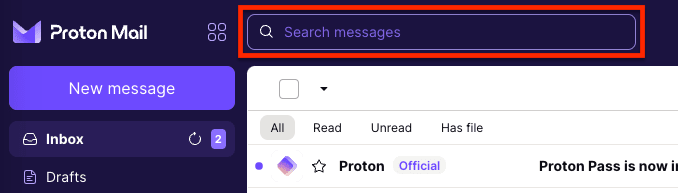
- Desative o interruptor Pesquisar conteúdo de mensagens.

Para eliminar o índice dos seus e-mails do seu armazenamento web, terá de limpar os dados do seu navegador clicando em Definições → Limpar dados do navegador.

Se pretender pesquisar novamente o conteúdo das suas mensagens, terá de reativar a pesquisa de conteúdo de mensagens seguindo os passos acima.
Resolução de problemas da pesquisa de conteúdo
Poderá ver as seguintes mensagens de erro:
- Não é possível ativar a pesquisa de conteúdo neste navegador. Experimente outro navegador.
O seu navegador não suporta armazenamento web. Em alternativa, utilize um dos nossos navegadores recomendados.
- Ative novamente a sua pesquisa de conteúdo.
O seu índice já não é válido ou foi corrompido. Para reconstruir o índice:
1. Limpe os dados do seu navegador clicando em Definições → Limpar dados do navegador.
2. Ative novamente a pesquisa de conteúdo de mensagens seguindo os passos acima.
Pesquisar o conteúdo de e-mails com o Proton Mail Bridge
Também pode pesquisar o conteúdo dos seus e-mails no seu dispositivo de ambiente de trabalho ao desencriptar as suas mensagens e transferi-las para um cliente de e-mail de terceiros com o Proton Mail Bridge.
Pode então pesquisar o conteúdo das suas mensagens localmente utilizando as funções de pesquisa integradas do seu cliente de e-mail.
Pesquisa avançada no Proton Mail
Pode utilizar a funcionalidade de pesquisa avançada na aplicação web do Proton Mail para pesquisar os seus e-mails por:
- Assunto (pesquisando uma palavra-chave que esteja no assunto do e-mail)
- Endereço de e-mail (Remetente ou Destinatário)
- Localização da pasta (Caixa de entrada, Rascunhos, Enviado, Arquivo, Spam, Lixo ou pastas personalizadas)
- Data de envio ou receção
Se pretender pesquisar o conteúdo dos seus e-mails, terá de:
- Ativar a pesquisa do conteúdo de mensagens utilizando os passos acima, ou
- Transfira o Proton Mail Bridge para pesquisar no cliente de e-mail de terceiros da sua escolha
Como utilizar a pesquisa avançada
Para realizar uma pesquisa avançada na aplicação web do Proton Mail, clique na caixa Pesquisar mensagens e selecione Mais opções de pesquisa.
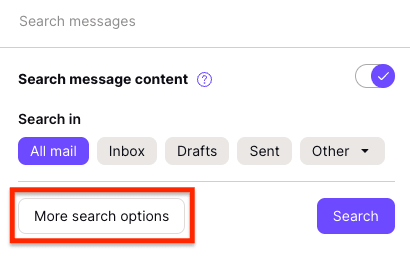
Os campos de pesquisa avançada incluem:
- Pesquisar mensagens: introduza as suas palavras-chave de pesquisa aqui.
- Pesquisar em: escolha se pretende pesquisar em Todo o correio, ou nas suas pastas Caixa de entrada, Rascunhos ou Enviado. Selecione o menu pendente Outro para escolher outra pasta na sua conta, como Com estrela, Arquivo ou uma pasta personalizada.
- Campos de data De e Para: pesquise e-mails enviados ou recebidos dentro de um período de tempo específico.
- Campos Remetente e Destinatário: pesquise e-mails enviados por ou recebidos de uma pessoa específica, pesquisando pelo seu nome ou endereço de e-mail.
- Endereço: escolha Todos ou um endereço específico para incluir na sua pesquisa.

Escolha qualquer combinação dos campos acima e clique no botão Pesquisar.
Por exemplo, pode procurar e-mails na sua caixa de entrada recebidos num período de tempo específico, de um remetente em particular, com determinadas palavras-chave no assunto (ou no conteúdo se tiver ativado a pesquisa de conteúdo de mensagens).
Como pesquisar utilizando a sintaxe avançada
O Proton Mail também suporta pesquisas complexas utilizando a sintaxe avançada para utilizadores experientes. A sintaxe de pesquisa avançada funciona na aplicação web do Proton Mail e nas nossas aplicações móveis para Android e iPhone/iPad.
Mas não pode utilizar a sintaxe avançada para pesquisar o conteúdo das mensagens. Para utilizar a sintaxe avançada, terá de desativar a pesquisa de conteúdo de mensagens.
Podem ser utilizados carateres especiais para executar uma lógica complexa ao realizar pesquisas nos metadados das suas mensagens (os campos Assunto, Para/CC/BCC e De). O AND lógico é implícito entre quaisquer duas palavras-chave de pesquisa (pesquisar por “hello world” significa corresponder a “hello” AND “world”). Os outros operadores de pesquisa estão listados na tabela abaixo.
| Nome | Operador | Exemplo | Explicação do exemplo |
| OU lógico | | | hello | world | Corresponde a texto que contém hello ou world |
| NÃO lógico | ! ou – | hello !world | Corresponde a texto com hello, mas não world |
| Agrupamento | () | (cat -dog) | (cat mouse) | Corresponde a texto com cat e sem dog ou cat com mouse |
| Frase | “” | “hello world” | Corresponde a texto com as palavras-chave adjacentes e ordenadas, tais como hello world e hello world and universe, mas não hello brave new world. Pode utilizar * como um marcador de posição de palavra — hello * * world corresponderia a hello brave new world |
| Proximidade | “”~N | “hello world”~10 | Corresponde a texto que contém hello e world com menos de 10 palavras entre eles |
| Quórum | “”/N | “hello dear world”/2 | Corresponde a texto com pelo menos 2 das 3 palavras, tais como hello dear e hello world. hello there não corresponderia, mas hello there world sim |
| Ordem | “<<" | hello << world | Corresponde a texto com hello e world apenas se aparecerem na ordem especificada. hello world corresponderia, mas world hello não |
| Início | ^ | ^hello | Corresponde a texto que começa com hello, tal como hello world, mas não say hello |
| Fim | $ | world$ | Corresponde a texto que termina com world, tal como hello world, mas não world peace |
| Caracteres universais | * e ? | h?llo w*d | O operador ? corresponde a qualquer caráter único, enquanto * corresponde a zero ou mais caracteres. A pesquisa de exemplo corresponderia a hello world, bem como a hallo word |