
Cómo buscar sus mensajes de Proton Mail
- Lectura
- 8 minutos
- Categoría
- Buscar y organizar correos electrónicos
Proton Mail utiliza cifrado de acceso cero para almacenar todos los correos electrónicos en reposo, y los correos electrónicos enviados entre usuarios de Proton Mail están completamente cifrados de extremo a extremo. Por lo tanto, no podemos leer el contenido de sus correos electrónicos.
Para preservar este nivel de privacidad, hemos creado una función de búsqueda que le permite buscar sus correos electrónicos sin dar a nuestros servidores acceso a sus mensajes.
Aprenda a buscar sus mensajes de manera privada para encontrar ese correo electrónico que está buscando.
Búsqueda del contenido de los correos electrónicos con la aplicación web de Proton Mail
Cómo activar la búsqueda del contenido de los mensajes
Cómo desactivar la búsqueda del contenido de los mensajes
Resolución de problemas de la búsqueda de contenido
Búsqueda del contenido de los correos electrónicos con Proton Mail Bridge
Búsqueda avanzada en Proton Mail
Cómo utilizar la búsqueda avanzada
Cómo buscar utilizando la sintaxis avanzada
Búsqueda del contenido de los correos electrónicos con la aplicación web de Proton Mail
Puede buscar el contenido de sus correos electrónicos cifrados sin dar a Proton Mail acceso a esos mensajes. Logramos esto en la aplicación web creando un índice local de sus correos electrónicos y almacenándolo mediante el almacenamiento web(nueva ventana) de su navegador.
Cuando realiza una búsqueda de contenido en la aplicación web, Proton Mail revisa el índice de sus correos electrónicos descargados y destaca todas las coincidencias, por lo que no es necesario buscar sus correos electrónicos en nuestros servidores. Sus correos electrónicos se mantienen privados y seguros, ya que se buscan localmente en su dispositivo.
Cómo activar la búsqueda del contenido de los mensajes
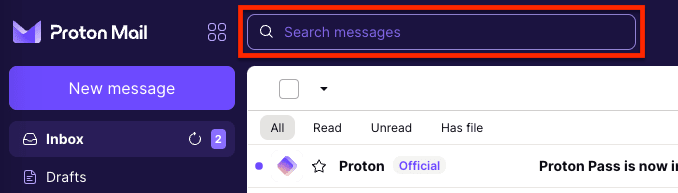
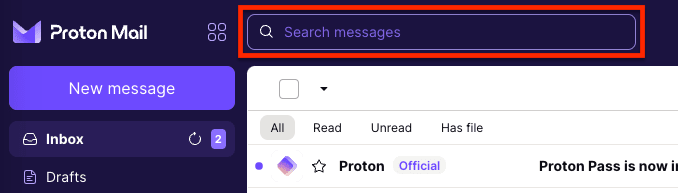
- En la aplicación web de Proton Mail, haga clic en el cuadro Buscar mensajes en la parte superior.
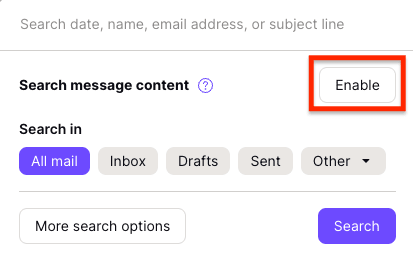
- Haga clic en Activar.
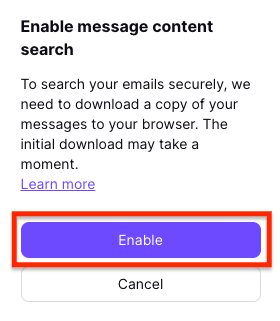
- Haga clic en Activar para confirmar. Luego, sus mensajes se descargarán de los servidores de Proton Mail, se descifrarán y se indexarán de manera local en un estado cifrado.
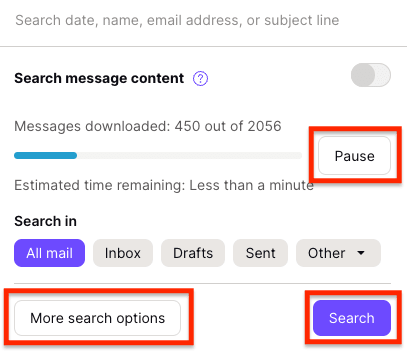
Este proceso puede tardar unos minutos y puede requerir muchos recursos.
Haga clic en Pausar si desea pausar la indexación y reanudarla más tarde. Aún puede realizar una búsqueda estándar (que no incluya el contenido de los mensajes) mientras la indexación está en progreso haciendo clic en Buscar. Para refinar aún más su búsqueda, haga clic en Más opciones de búsqueda.
Nota: Si ya ha indexado el contenido de sus mensajes anteriormente pero utilizó un navegador diferente, tendrá que crear un nuevo índice siguiendo estos pasos nuevamente.
- Una vez que se complete la indexación, puede buscar una o más palabras clave en la barra de búsqueda, lo que devolverá resultados que incluyen el contenido de sus mensajes.
Nota:
- Su índice se actualizará automáticamente: se agregarán nuevos correos electrónicos de forma regular siempre que su navegador esté abierto.
- Si no ha utilizado su navegador por algún tiempo, es posible que el índice necesite unos segundos para actualizarse antes de que pueda buscar el contenido de los mensajes nuevamente.
- Si su buzón es muy grande, puede acelerar las búsquedas desactivando la búsqueda del contenido de los mensajes. El índice no se borrará si hace esto.
En casos excepcionales, el contenido de una bandeja de entrada grande puede requerir más capacidad de almacenamiento de la que ofrece su navegador.
De ser así, se mostrará una fecha que indica qué tan atrás en el tiempo puede buscar el contenido de sus mensajes cifrados. Debido a que el tamaño del índice está limitado por la capacidad de almacenamiento web de su navegador, esta fecha se actualizará a medida que lleguen nuevos correos electrónicos a su bandeja de entrada para garantizar que se puedan buscar los mensajes más recientes.
Cómo desactivar la búsqueda del contenido de los mensajes
Para desactivar temporalmente la búsqueda de correos electrónicos:
- Haga clic en el cuadro Buscar mensajes en la parte superior.
- Desactive el interruptor Búsqueda del contenido de los mensajes.

Para eliminar el índice de sus correos electrónicos de su almacenamiento web, debe borrar los datos del navegador haciendo clic en Ajustes → Borrar datos del navegador.

Si desea buscar el contenido de sus mensajes nuevamente, deberá activar la búsqueda del contenido de los mensajes otra vez siguiendo los pasos anteriores.
Resolución de problemas de la búsqueda de contenido
Es posible que vea los siguientes mensajes de error:
- La búsqueda de contenido no se puede activar en este navegador. Intente con otro navegador.
Su navegador no es compatible con el almacenamiento web. En su lugar, utilice uno de nuestros navegadores recomendados.
- Active su búsqueda de contenido nuevamente.
Su índice ya no es válido o se ha dañado. Para reconstruir el índice:
1. Borre los datos de su navegador haciendo clic en Ajustes → Borrar datos del navegador.
2. Active la búsqueda del contenido de los mensajes nuevamente siguiendo los pasos anteriores.
Búsqueda del contenido de los correos electrónicos con Proton Mail Bridge
También puede buscar el contenido de sus correos electrónicos en su dispositivo de escritorio descifrando sus mensajes y descargándolos en un cliente de correo electrónico de terceros con Proton Mail Bridge.
Luego, podrá buscar el contenido de sus mensajes de manera local utilizando las funciones de búsqueda integradas de su cliente de correo electrónico.
Búsqueda avanzada en Proton Mail
Puede utilizar la función de búsqueda avanzada en la aplicación web de Proton Mail para buscar sus correos electrónicos por:
- Asunto (buscando una palabra clave que esté en el asunto del correo electrónico)
- Dirección de correo electrónico (remitente o destinatario)
- Ubicación de la carpeta (Bandeja de entrada, Borradores, Enviados, Archivo, Spam, Papelera o carpetas personalizadas)
- Fecha de envío o recepción
Si desea buscar en el contenido de sus correos electrónicos, deberá:
- Activar la búsqueda en el contenido de los mensajes siguiendo los pasos anteriores, o
- Descargar Proton Mail Bridge para buscar dentro del cliente de correo electrónico de terceros de su elección
Cómo usar la búsqueda avanzada
Para realizar una búsqueda avanzada en la aplicación web de Proton Mail, haga clic en el cuadro Buscar mensajes y seleccione Más opciones de búsqueda.
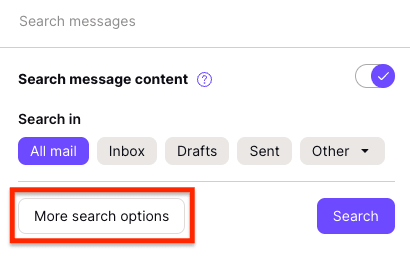
Los campos de búsqueda avanzada incluyen:
- Buscar mensajes: Ingrese aquí sus palabras clave de búsqueda.
- Pestañas Buscar en: elija si desea buscar en Todos los mensajes o en sus carpetas de Bandeja de entrada, Borradores o Enviados. Seleccione el menú desplegable Otro para elegir otra carpeta de su cuenta, como Destacados, Archivo o una carpeta personalizada.
- Campos de fecha De y Para: busque correos electrónicos enviados o recibidos dentro de un período específico.
- Campos Remitente y Destinatario: busque correos electrónicos enviados por o recibidos de una persona específica buscando su nombre o dirección de correo electrónico.
- Dirección: Elija Todas o una dirección específica para incluir en su búsqueda.

Elija cualquier combinación de los campos anteriores y haga clic en el botón Buscar.
Por ejemplo, puede buscar correos electrónicos en su bandeja de entrada recibidos dentro de un período específico, de un remitente en particular, con ciertas palabras clave en el asunto (o en el contenido, si ha activado la búsqueda en el contenido de los mensajes).
Cómo buscar usando la sintaxis avanzada
Proton Mail también admite búsquedas complejas con sintaxis avanzada para usuarios avanzados. La sintaxis de búsqueda avanzada funciona en la aplicación web de Proton Mail y en nuestras aplicaciones móviles para Android y iPhone/iPad.
Sin embargo, no puede usar la sintaxis avanzada para buscar en el contenido de los mensajes. Para usar la sintaxis avanzada, debe desactivar la búsqueda en el contenido de los mensajes.
Se pueden usar caracteres especiales para ejecutar lógica compleja al realizar búsquedas en los metadatos de sus mensajes (los campos Asunto, Para/Cc/Cco y De). El operador lógico AND es implícito entre dos palabras clave de búsqueda cualesquiera (buscar “hello world” significa buscar coincidencias de “hello” Y “world”). Los demás operadores de búsqueda se detallan en la tabla a continuación.
| Nombre | Operador | Ejemplo | Explicación del ejemplo |
| OR lógico | | | hello | world | Coincide con texto que contiene hello o world |
| NOT lógico | ! o – | hello !world | Coincide con texto que contiene hello pero no world |
| Agrupación | () | (cat -dog) | (cat mouse) | Coincide con texto que contiene cat y no contiene dog, o cat con mouse |
| Frase | “” | “hello world” | Coincide con texto que contiene las palabras clave adyacentes y ordenadas, como hello world y hello world and universe, pero no hello brave new world. Puede usar * como marcador de posición para una palabra; hello * * world coincidiría con hello brave new world |
| Proximidad | “”~N | “hello world”~10 | Coincide con texto que contiene hello y world con menos de 10 palabras de diferencia entre ellas |
| Cuórum | “”/N | “hello dear world”/2 | Coincide con texto que contiene al menos 2 de las 3 palabras, como hello dear y hello world. hello there no coincidiría, pero hello there world sí |
| Orden | “<< | hello << world | Coincide con texto que contiene hello y world solo si aparecen en el orden especificado. hello world coincidiría, pero world hello no |
| Inicio | ^ | ^hello | Coincide con texto que comienza con hello, como hello world, pero no con say hello |
| Fin | $ | world$ | Coincide con texto que termina con world, como hello world, pero no con world peace |
| Comodines | * y ? | h?llo w*d | El operador ? coincide con cualquier carácter individual, mientras que * coincide con cero o más caracteres. La búsqueda de ejemplo coincidiría con hello world, así como con hallo word |