
Jak vyhledávat ve vašich zprávách v Proton Mailu
- Čtení
- 9 minut
- Kategorie
- Vyhledávejte a organizujte e-maily
Proton Mail používá šifrování s nulovým přístupem k ukládání všech e-mailů v úložišti a e-maily odesílané mezi uživateli Proton Mailu jsou plně koncově šifrované. Obsah vašich e-mailů si proto nemůžeme přečíst.
Abychom tuto úroveň soukromí zachovali, vytvořili jsme funkci vyhledávání, která vám umožňuje prohledávat e-maily, aniž by naše servery měly k vašim zprávám přístup.
Zjistěte, jak soukromě vyhledávat ve zprávách, abyste našli ten konkrétní e-mail, který hledáte.
Vyhledávání v obsahu e-mailů ve webové aplikaci Proton Mail
Jak zapnout vyhledávání v obsahu zpráv
Jak vypnout vyhledávání v obsahu zpráv
Řešení problémů s vyhledáváním obsahu
Vyhledávání v obsahu e-mailů pomocí Proton Mail Bridge
Pokročilé vyhledávání v Proton Mailu
Jak používat pokročilé vyhledávání
Jak vyhledávat pomocí pokročilé syntaxe
Vyhledávání v obsahu e-mailů ve webové aplikaci Proton Mail
Můžete vyhledávat v obsahu svých šifrovaných e-mailů, aniž byste službě Proton Mail poskytli přístup k těmto zprávám. Ve webové aplikaci toho dosahujeme tak, že vytvoříme místní index vašich e-mailů a uložíme jej pomocí webového úložiště(nové okno) vašeho prohlížeče.
Když ve webové aplikaci spustíte vyhledávání obsahu, Proton Mail projde index vašich stažených e-mailů a zvýrazní všechny shody, takže vaše e-maily není nutné prohledávat na našich serverech. Vaše e-maily zůstávají soukromé a v bezpečí, protože se prohledávají lokálně na vašem zařízení.
Jak zapnout vyhledávání v obsahu zpráv
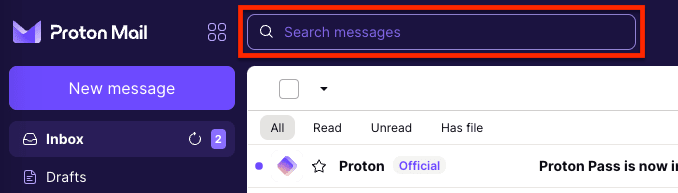
- Ve webové aplikaci Proton Mail klikněte nahoře do pole Prohledat zprávy.
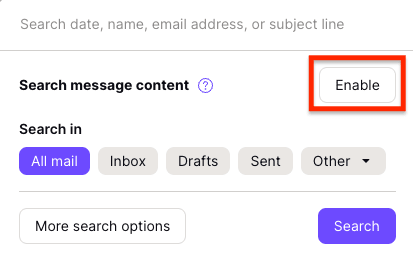
- Klikněte na Zapnout.
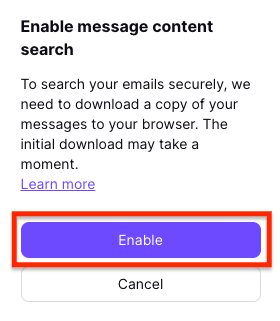
- Kliknutím na Zapnout akci potvrďte. Vaše zprávy se následně stáhnou ze serverů Proton Mailu, dešifrují se a lokálně se indexují v šifrovaném stavu.
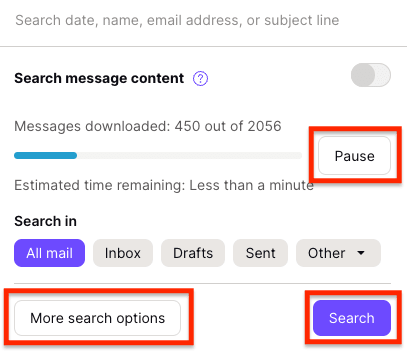
Tento proces může trvat několik minut a může být poměrně náročný na prostředky.
Klikněte na Pozastavit, pokud chcete indexování pozastavit a pokračovat v něm později. Během indexování můžete stále provádět standardní vyhledávání (bez obsahu zpráv) kliknutím na Vyhledat. Chcete-li vyhledávání dále upřesnit, klikněte na Více možností vyhledávání.
Poznámka: Pokud jste již dříve indexovali obsah svých zpráv, ale v jiném prohlížeči, budete muset vytvořit nový index opětovným provedením těchto kroků.
- Po dokončení indexování můžete ve vyhledávacím panelu vyhledat jedno nebo více klíčových slov a zobrazí se vám výsledky, které zahrnují obsah vašich zpráv.
Poznámka:
- Váš index se bude aktualizovat automaticky — nové e-maily budou pravidelně přidávány, dokud bude váš prohlížeč otevřený.
- Pokud jste prohlížeč nějakou dobu nepoužívali, index může před dalším vyhledáváním v obsahu zpráv potřebovat několik sekund na aktualizaci.
- Pokud je vaše e-mailová schránka velmi velká, můžete vyhledávání urychlit vypnutím vyhledávání v obsahu zpráv. Index se tímto krokem nesmaže.
V ojedinělých případech může obsah velké doručené pošty vyžadovat větší kapacitu úložiště, než jakou váš prohlížeč nabízí.
V takovém případě se zobrazí datum, které ukazuje, jak hluboko do minulosti můžete v obsahu svých šifrovaných zpráv vyhledávat. Vzhledem k tomu, že velikost indexu je omezena kapacitou webového úložiště vašeho prohlížeče, bude se toto datum aktualizovat s příchodem nových e-mailů do vaší doručené pošty, aby bylo zajištěno, že bude možné prohledávat nejnovější zprávy.
Jak vypnout vyhledávání v obsahu zpráv
Pro dočasné vypnutí vyhledávání e-mailů:
- Klikněte nahoře do pole Prohledat zprávy.
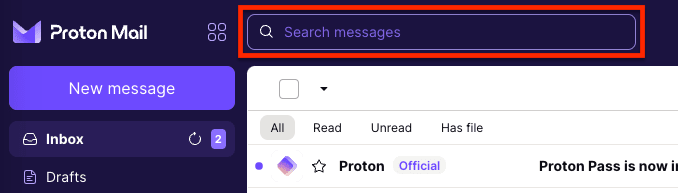
- Vypněte přepínač Vyhledávat v obsahu zpráv.

Chcete-li odstranit index svých e-mailů z webového úložiště, musíte vymazat data prohlížeče kliknutím na Nastavení → Vymazat data prohlížeče.

Pokud budete chtít v obsahu svých zpráv znovu vyhledávat, budete muset vyhledávání v obsahu zpráv znovu zapnout podle výše uvedených kroků.
Řešení problémů s vyhledáváním obsahu
Mohou se vám zobrazit následující chybové zprávy:
- V tomto prohlížeči nelze zapnout vyhledávání obsahu. Zkuste prosím jiný prohlížeč.
Váš prohlížeč nepodporuje webové úložiště. Použijte prosím raději jeden z našich doporučených prohlížečů.
- Aktivujte prosím vyhledávání obsahu znovu.
Váš index již není platný nebo byl poškozen. Chcete-li index obnovit:
1. Vymažte data prohlížeče kliknutím na Nastavení → Vymazat data prohlížeče.
2. Znovu zapněte vyhledávání v obsahu zpráv podle výše uvedených kroků.
Vyhledávání v obsahu e-mailů pomocí Proton Mail Bridge
Obsah svých e-mailů můžete vyhledávat také na svém stolním zařízení, a to tak, že své zprávy dešifrujete a stáhnete je do e-mailového klienta třetí strany pomocí nástroje Proton Mail Bridge.
Následně můžete v obsahu svých zpráv vyhledávat lokálně pomocí vestavěných vyhledávacích funkcí vašeho e-mailového klienta.
Pokročilé vyhledávání v Proton Mailu
Ve webové aplikaci Proton Mail můžete k vyhledávání e-mailů použít funkci pokročilého vyhledávání, a to podle:
- Předmětu (vyhledáním klíčového slova, které se nachází v předmětu e-mailu)
- E-mailové adresy (odesílatel nebo příjemce)
- Umístění složky (Doručená pošta, Koncepty, Odeslané, Archiv, Spam, Koš nebo vlastní složky)
- Data odeslání nebo doručení
Pokud chcete vyhledávat v obsahu svých e-mailů, budete muset:
- Aktivovat vyhledávání v obsahu zpráv pomocí výše uvedených kroků, nebo
- Stáhnout Proton Mail Bridge a vyhledávat v e-mailovém klientovi třetí strany podle Vašeho výběru
Jak používat pokročilé vyhledávání
Chcete-li provést pokročilé vyhledávání ve webové aplikaci Proton Mail, klikněte do pole Prohledat zprávy a vyberte možnost Více možností vyhledávání.
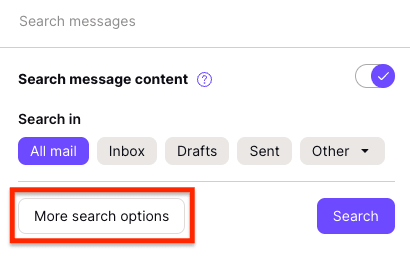
Pole pokročilého vyhledávání zahrnují:
- Prohledat zprávy: Zde zadejte klíčová slova pro vyhledávání.
- Záložky Hledat v: Zvolte, zda chcete vyhledávat v sekci Všechna pošta, nebo ve složkách Doručená pošta, Koncepty či Odeslané. Výběrem rozbalovací nabídky Ostatní zvolte jinou složku ve svém účtu, například S hvězdičkou, Archiv nebo vlastní složku.
- Pole data Od a Do: Vyhledávejte e-maily odeslané nebo přijaté v určitém časovém rozmezí.
- Pole Odesílatel a Příjemce: Vyhledávejte e-maily odeslané konkrétní osobou nebo od ní přijaté vyhledáním jejího jména nebo e-mailové adresy.
- Adresa: Zvolte Vše nebo konkrétní adresu, kterou chcete zahrnout do vyhledávání.

Zvolte libovolnou kombinaci výše uvedených polí a klikněte na tlačítko Vyhledat.
Můžete například vyhledat e-maily ve své Doručené poště přijaté v určitém časovém období od konkrétního odesílatele s určitými klíčovými slovy v předmětu (nebo v obsahu, pokud jste aktivovali vyhledávání v obsahu zpráv).
Jak vyhledávat pomocí pokročilé syntaxe
Proton Mail podporuje také složitá vyhledávání pomocí pokročilé syntaxe pro pokročilé uživatele. Pokročilá syntaxe vyhledávání funguje ve webové aplikaci Proton Mail a v našich mobilních aplikacích pro Android a iPhone/iPad.
Pokročilou syntaxi však nelze použít k vyhledávání v obsahu zpráv. Chcete-li pokročilou syntaxi použít, musíte deaktivovat vyhledávání v obsahu zpráv.
K provádění složité logiky při vyhledávání v metadatech zpráv (pole Předmět, Komu/Kopie/Skrytá kopie a Od) lze použít speciální znaky. Logický operátor AND je implicitně vyjádřen mezi jakýmikoli dvěma klíčovými slovy vyhledávání (vyhledání „hello world“ znamená shodu pro „hello“ AND „world“). Ostatní vyhledávací operátory jsou uvedeny v tabulce níže.
| Název | Operátor | Příklad | Vysvětlení příkladu |
| Logické OR | | | hello | world | Odpovídá textu obsahujícímu hello nebo world |
| Logické NOT | ! nebo – | hello !world | Odpovídá textu s výrazem hello, ale ne world |
| Seskupování | () | (cat -dog) | (cat mouse) | Odpovídá textu s výrazem cat a bez výrazu dog, nebo cat s mouse |
| Fráze | “” | “hello world” | Odpovídá textu s klíčovými slovy vedle sebe a v daném pořadí, jako je například hello world a hello world and universe, ale ne hello brave new world. Jako zástupný symbol pro slovo můžete použít * — hello * * world by odpovídalo výrazu hello brave new world |
| Blízkost | “”~N | “hello world”~10 | Odpovídá textu obsahujícímu hello a world s méně než 10 slovy mezi nimi |
| Kvórum | “”/N | “hello dear world”/2 | Odpovídá textu s alespoň 2 ze 3 slov, jako například hello dear a hello world. Výraz hello there by neodpovídal, ale výraz hello there world ano |
| Pořadí | “<< | hello << world | Odpovídá textu s hello a world pouze v případě, že se objeví v zadaném pořadí. Výraz hello world se shoduje, ale výraz world hello nikoli. |
| Začátek | ^ | ^hello | Odpovídá textu, který začíná výrazem hello, například hello world, ale nikoli say hello. |
| Konec | $ | world$ | Odpovídá textu, který končí výrazem world, například hello world, ale nikoli world peace. |
| Zástupné znaky | * a ? | h?llo w*d | Operátor ? odpovídá jakémukoli jednomu znaku, zatímco operátor * odpovídá nule nebo více znakům. Ukázkové vyhledávání najde hello world i hallo word. |