
Slik søker du i Proton Mail-meldingene dine
- Lesetid
- 7 min
- Kategori
- Søk og organiser e-poster
Proton Mail bruker nulltilgangskryptering for å lagre alle e-poster, og e-poster sendt mellom Proton Mail-brukere er fullstendig ende-til-ende-kryptert. Så vi kan ikke lese innholdet i e-postene dine.
For å bevare dette nivået av personvern, har vi opprettet en søkefunksjon som lar deg søke i e-postene dine uten å gi tjenerne våre tilgang til meldingene dine.
Lær hvordan du søker i meldingene dine privat for å finne den ene e-posten du leter etter.
Søke i e-postinnhold med Proton Mail-nettappen
Slik aktiverer du søk i meldingsinnhold
Slik deaktiverer du søk i meldingsinnhold
Feilsøking for innholdssøk
Søke i e-postinnhold med Proton Mail Bridge
Avansert søk i Proton Mail
Slik bruker du avansert søk
Slik søker du med avansert syntaks
Søke i e-postinnhold med Proton Mail-nettappen
Du kan søke i innholdet i de krypterte e-postene dine uten å gi Proton Mail tilgang til disse meldingene. Vi oppnår dette i nettappen ved å opprette en lokal indeks over e-postene dine og lagre den ved hjelp av nettleserens nettlagring(nytt vindu).
Når du utfører et innholdssøk i nettappen, går Proton Mail gjennom indeksen over dine nedlastede e-poster og fremhever alle treff, slik at e-postene dine ikke trenger å bli søkt gjennom på tjenerne våre. E-postene dine forblir private og sikre, ettersom de søkes gjennom lokalt på enheten din.
Slik aktiverer du søk i meldingsinnhold
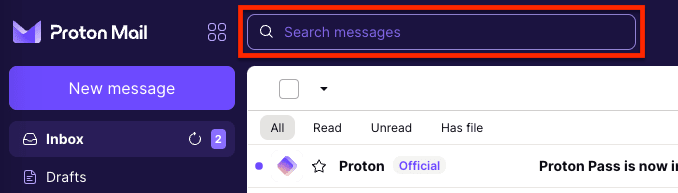
- I Proton Mail-nettappen klikker du i boksen Søk i meldinger øverst.
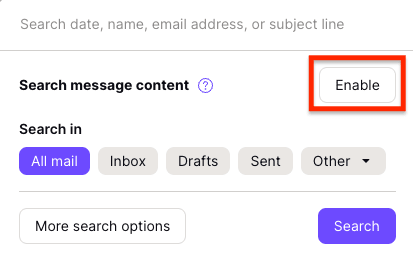
- Klikk på Aktiver.
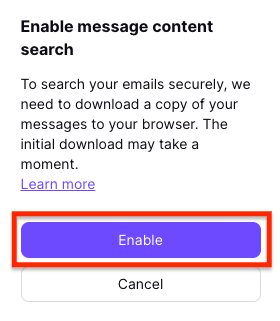
- Klikk på Aktiver for å bekrefte. Meldingene dine vil da bli lastet ned fra Proton Mails tjenere, dekryptert og indeksert lokalt i en kryptert tilstand.
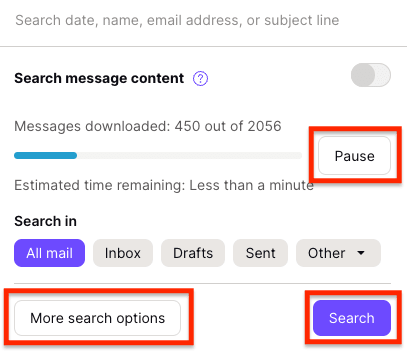
Denne prosessen kan ta noen minutter og kan være ganske ressurskrevende.
Klikk på Pause hvis du vil pause indekseringen og gjenoppta den senere. Du kan fortsatt utføre et standardsøk (som ikke inkluderer meldingsinnhold) mens indekseringen pågår ved å klikke på Søk. For å finjustere søket ytterligere klikker du på Flere søkealternativer.
Merk: Hvis du har indeksert meldingsinnholdet ditt før, men brukte en annen nettleser, må du opprette en ny indeks ved å følge disse trinnene på nytt.
- Når indekseringen er fullført, kan du søke etter ett eller flere nøkkelord i søkefeltet, noe som vil gi resultater som inkluderer innholdet i meldingene dine.
Merk:
- Indeksen din vil bli oppdatert automatisk – nye e-poster vil bli lagt til regelmessig så lenge nettleseren din er åpen.
- Hvis du ikke har brukt nettleseren din på en stund, kan indeksen trenge noen sekunder på å oppdateres før du kan søke i meldingsinnhold igjen.
- Hvis postboksen din er veldig stor, kan du øke hastigheten på søkene ved å deaktivere søk i meldingsinnhold. Indeksen blir ikke slettet hvis du gjør dette.
I sjeldne tilfeller kan innholder i en stor innboks kreve mer lagringskapasitet enn nettleseren din tilbyr.
I så fall vil det vises en dato som viser hvor langt tilbake i tid du kan søke i innholdet i de krypterte meldingene dine. Fordi indeksstørrelsen er begrenset av nettleserens nettlagringskapasitet, vil denne datoen bli oppdatert etter hvert som nye e-poster ankommer innboksen din for å sikre at de nyeste meldingene kan søkes i.
Slik deaktiverer du søk i meldingsinnhold
For å deaktivere e-postsøk midlertidig:
- Klikk i boksen Søk i meldinger øverst.
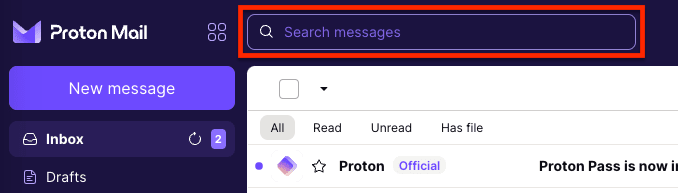
- Slå av bryteren Søk i meldingsinnhold.

For å slette indeksen over e-postene dine fra nettlagringen, må du tømme nettleserdataene dine ved å klikke på Innstillinger → Tøm nettleserdata.

Hvis du vil søke i innholdet i meldingene dine igjen, må du aktivere søk i meldingsinnhold igjen ved å følge trinnene ovenfor.
Feilsøking for innholdssøk
Du kan se følgende feilmeldinger:
- Innholdssøk kan ikke aktiveres i denne nettleseren. Prøv en annen nettleser.
Nettleseren din støtter ikke nettlagring. Bruk en av våre anbefalte nettlesere i stedet.
- Aktiver innholdssøket ditt på nytt.
Indeksen din er ikke lenger gyldig eller har blitt skadet. Slik bygger du opp indeksen på nytt:
1. Tøm nettleserdataene dine ved å klikke på Innstillinger → Tøm nettleserdata.
2. Aktiver søk i meldingsinnhold igjen by følge trinnene ovenfor.
Søke i e-postinnhold med Proton Mail Bridge
Du kan også søke i innholdet i e-postene dine på stasjonære enheter ved å dekryptere meldingene dine og laste dem ned til en tredjeparts e-postklient med Proton Mail Bridge.
Du kan deretter søke i meldingsinnholdet lokalt ved å bruke e-postklientens innebygde søkefunksjoner.
Avansert søk i Proton Mail
Du kan bruke den avanserte søkefunksjonen i Proton Mail-nettappen til å søke i e-postene dine etter:
- Emne (ved å søke etter et nøkkelord som finnes i emnefeltet til e-posten)
- E-postadresse (avsender eller mottaker)
- Mappeplassering (Innboks, Utkast, Sendt, Arkiv, Søppelpost, Papirkurv eller tilpassede mapper)
- Sendt- eller mottatt-dato
Hvis du vil søke i innholdet i e-postene dine, må du:
- Aktiver søk i meldingsinnhold ved å følge trinnene ovenfor, eller
- Last ned Proton Mail Bridge for å søke i en valgfri tredjeparts e-postklient
Slik bruker du avansert søk
For å utføre et avansert søk i Proton Mail-nettappen klikker du i feltet Søk i meldinger og velger Flere søkealternativer.
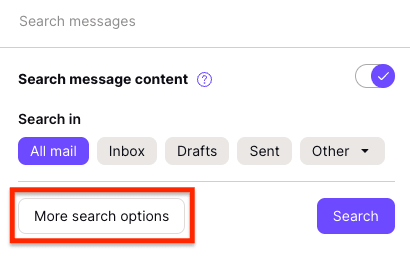
Feltene for avansert søk inkluderer:
- Søk i meldinger: Angi søkeordene dine her.
- Fanene Søk i: Velg om du vil søke i All e-post, eller i mappene Innboks, Utkast eller Sendt. Velg rullegardinmenyen Annet for å velge en annen mappe på kontoen din, for eksempel Stjernemerket, Arkiv eller en tilpasset mappe.
- Dato-feltene Fra og Til: Søk etter e-poster som er sendt eller mottatt innenfor et bestemt tidsrom.
- Feltene Avsender og Mottaker: Søk etter e-poster sendt fra eller mottatt av en bestemt person ved å søke etter navnet eller e-postadressen deres.
- Adresse: Velg Alle eller en bestemt adresse som skal inkluderes i søket ditt.

Velg en hvilken som helst kombinasjon av feltene ovenfor, og klikk på Søk-knappen.
For eksempel kan du lete etter e-poster i innboksen din som er mottatt innenfor en bestemt tidsperiode, fra en bestemt avsender, med visse søkeord i emnefeltet (eller innholdet hvis du har aktivert søk i meldingsinnhold).
Slik søker du med avansert syntaks
Proton Mail støtter også komplekse søk med avansert syntaks for superbrukere. Avansert søkesyntaks fungerer i Proton Mail-nettappen og i mobilappene våre for Android og iPhone/iPad.
Men du kan ikke bruke avansert syntaks til å søke i meldingsinnhold. For å bruke avansert syntaks må du deaktivere søk i meldingsinnhold.
Spesialtegn kan brukes til å utføre kompleks logikk når du søker i meldingsmetadata (feltene Emne, Til/Kopi/Blindkopi og Fra). Den logiske AND-operatoren er underforstått mellom to søkeord (søk etter «hello world» betyr treff på «hello» AND «world»). De andre søkeoperatorene er oppført i tabellen nedenfor.
| Navn | Operatør | Eksempel | Forklaring av eksempel |
| Logisk OR | | | hello | world | Matcher tekst som inneholder hello eller world |
| Logisk NOT | ! eller – | hello !world | Matcher tekst med hello, men ikke world |
| Gruppering | () | (cat -dog) | (cat mouse) | Matcher tekst med cat og uten dog, eller cat med mouse |
| Frase | “” | “hello world” | Matcher tekst med søkeordene ved siden av hverandre og i riktig rekkefølge, slik som hello world og hello world and universe, men ikke hello brave new world. Du kan bruke * som plassholder for et ord – hello * * world vil matche hello brave new world |
| Nærhet | “”~N | “hello world”~10 | Matcher tekst som inneholder hello og world med mindre enn 10 ord mellom dem |
| Kvorum | “”/N | “hello dear world”/2 | Matcher tekst med minst 2 av de 3 ordene, slik som hello dear og hello world. hello there vil ikke matche, men hello there world vil gjøre det |
| Rekkefølge | “<< | hello << world | Matcher tekst med hello og world kun hvis de vises i den angitte rekkefølgen. hello world vil matche, men ikke world hello |
| Start | ^ | ^hello | Matcher tekst som begynner med hello, som for eksempel hello world, men ikke say hello |
| Slutt | $ | world$ | Matcher tekst som slutter med world, som for eksempel hello world, men ikke world peace |
| Jokertegn | * og ? | h?llo w*d | Operatoren ? matcher ethvert enkelttegn, mens * matcher null eller flere tegn. Eksempelsøket vil matche både hello world og hallo word |