
Hoe u uw Proton Mail-berichten doorzoekt
- Lezen
- 7 min
- Categorie
- E-mails zoeken en organiseren
Proton Mail gebruikt zero-access-versleuteling om alle opgeslagen e-mails te bewaren, en e-mails die tussen Proton Mail-gebruikers worden verzonden, zijn volledig end-to-end versleuteld. We kunnen de inhoud van uw e-mails dus niet lezen.
Om dit niveau van privacy te behouden, hebben we een zoekfunctie gemaakt waarmee u uw e-mails kunt doorzoeken zonder onze servers toegang te geven tot uw berichten.
Ontdek hoe u uw berichten privé kunt doorzoeken om die ene e-mail te vinden waarnaar u op zoek bent.
E-mailinhoud doorzoeken met de Proton Mail-web-app
Hoe u het doorzoeken van de berichtinhoud inschakelt
Hoe u het doorzoeken van de berichtinhoud uitschakelt
Probleemoplossing voor het doorzoeken van de inhoud
E-mailinhoud doorzoeken met Proton Mail Bridge
Geavanceerd zoeken in Proton Mail
Hoe u geavanceerd zoeken gebruikt
Hoe u zoekt met geavanceerde syntaxis
E-mailinhoud doorzoeken met de Proton Mail-web-app
U kunt de inhoud van uw versleutelde e-mails doorzoeken zonder Proton Mail toegang te geven tot die berichten. We bereiken dit in de web-app door een lokale index van uw e-mails te maken en deze op te slaan met de webopslag(nieuw venster) van uw browser.
Wanneer u de inhoud doorzoekt in de web-app, doorloopt Proton Mail de index van uw gedownloade e-mails en markeert alle overeenkomsten. Uw e-mails hoeven dus niet op onze servers te worden doorzocht. Uw e-mails blijven privé en veilig, aangezien de e-mails lokaal op uw apparaat worden doorzocht.
Hoe u het doorzoeken van de berichtinhoud inschakelt
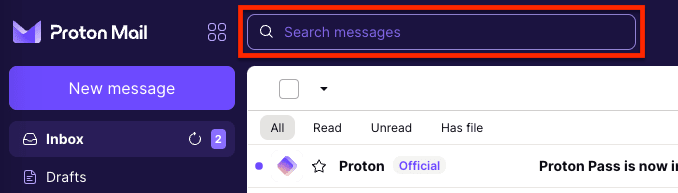
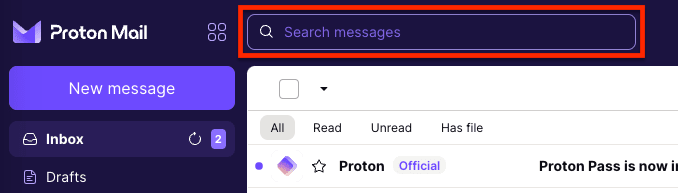
- Klik in de Proton Mail-web-app bovenaan in het vak Doorzoek berichten.
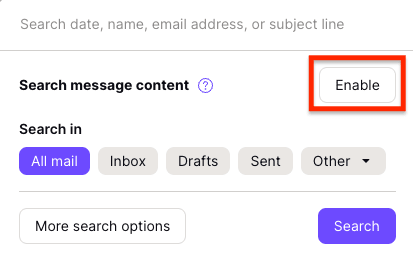
- Klik op Inschakelen.
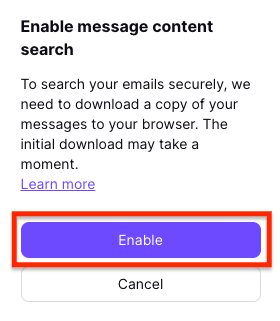
- Klik op Inschakelen om te bevestigen. Uw berichten worden vervolgens gedownload van de servers van Proton Mail, ontsleuteld en lokaal in een versleutelde staat geïndexeerd.
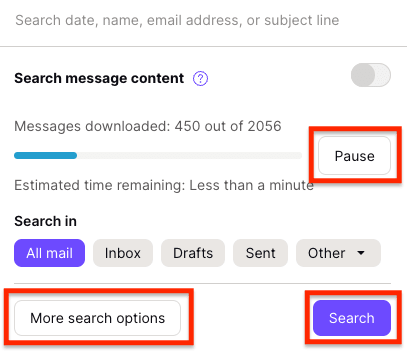
Dit proces kan enkele minuten duren en kan vrij veel systeembronnen vereisen.
Klik op Onderbreken als u het indexeren wilt onderbreken en later wilt hervatten. U kunt nog steeds een standaardzoekopdracht uitvoeren (zonder berichtinhoud) terwijl het indexeren in uitvoering is. Dit doet u door te klikken op Zoeken. Om uw zoekopdracht verder te verfijnen, klikt u op Meer zoekopties.
Opmerking: als u uw berichtinhoud al eens eerder hebt geïndexeerd maar een andere browser hebt gebruikt, moet u een nieuwe index aanmaken door deze stappen opnieuw te volgen.
- Zodra het indexeren is voltooid, kunt u in de zoekbalk naar een of meer trefwoorden zoeken, waarna resultaten worden weergegeven die de inhoud van uw berichten bevatten.
Opmerking:
- Uw index wordt automatisch bijgewerkt — nieuwe e-mails worden regelmatig toegevoegd zolang uw browser geopend is.
- Als u uw browser enige tijd niet hebt gebruikt, heeft de index mogelijk een paar seconden nodig om bij te werken voordat u de berichtinhoud weer kunt doorzoeken.
- Als uw postvak erg groot is, kunt u zoekopdrachten versnellen door het doorzoeken van de berichtinhoud uit te schakelen. De index wordt hierdoor niet gewist.
In zeldzame gevallen kan de inhoud van een grote inbox meer opslagcapaciteit vereisen dan uw browser biedt.
Als dat het geval is, wordt er een datum weergegeven die aangeeft hoe ver u in de tijd kunt teruggaan om de inhoud van uw versleutelde berichten te doorzoeken. Omdat de grootte van de index wordt beperkt door de webopslagcapaciteit van uw browser, wordt deze datum bijgewerkt wanneer er nieuwe e-mails in uw inbox binnenkomen om ervoor te zorgen dat de meest recente berichten kunnen worden doorzocht.
Hoe u het doorzoeken van de berichtinhoud uitschakelt
Om het doorzoeken van e-mails tijdelijk uit te schakelen:
- Klik bovenaan in het vak Doorzoek berichten.
- Schakel de schakelaar Berichtinhoud doorzoeken uit.

Om de index van uw e-mails uit uw webopslag te verwijderen, moet u uw browsergegevens wissen door op Instellingen → Wis browsergegevens. te klikken.

Als u de inhoud van uw berichten opnieuw wilt doorzoeken, moet u het doorzoeken van de berichtinhoud weer inschakelen door de bovenstaande stappen te volgen.
Probleemoplossing voor het doorzoeken van de inhoud
U krijgt mogelijk de volgende foutmeldingen te zien:
- Het doorzoeken van de inhoud kan niet worden ingeschakeld in deze browser. Probeer een andere browser.
Uw browser ondersteunt geen webopslag. Gebruik in plaats daarvan een van onze aanbevolen browsers.
- Activeer het doorzoeken van de inhoud opnieuw.
Uw index is niet langer geldig of is beschadigd. Om de index opnieuw op te bouwen:
1. Wis uw browsergegevens door op Instellingen → Wis browsergegevens te klikken.
2. Schakel het doorzoeken van de berichtinhoud opnieuw in door de bovenstaande stappen te volgen.
E-mailinhoud doorzoeken met Proton Mail Bridge
U kunt de inhoud van uw e-mails ook op uw desktopapparaat doorzoeken door uw berichten te ontsleutelen en ze naar een e-mailclient van derden te downloaden met Proton Mail Bridge.
U kunt vervolgens uw berichtinhoud lokaal doorzoeken met de ingebouwde zoekfuncties van uw e-mailclient.
Geavanceerd zoeken in Proton Mail
U kunt de geavanceerde zoekfunctie in de Proton Mail-web-app gebruiken om uw e-mails te doorzoeken op:
- Onderwerp (door te zoeken naar een trefwoord dat in het onderwerp van de e-mail staat)
- E-mailadres (afzender of ontvanger)
- Maplocatie (Postvak in, Concepten, Verzonden, Archief, Spam, Prullenbak of aangepaste mappen)
- Verzend- of ontvangstdatum
Als u de inhoud van uw e-mails wilt doorzoeken, moet u:
- Zoeken in berichtinhoud inschakelen met de bovenstaande stappen, of
- Download Proton Mail Bridge om te zoeken binnen de e-mailclient van derden van uw keuze
Hoe u geavanceerd zoeken gebruikt
Om een geavanceerde zoekopdracht uit te voeren in de Proton Mail-web-app, klikt u in het vak Doorzoek berichten en selecteert u Meer zoekopties.
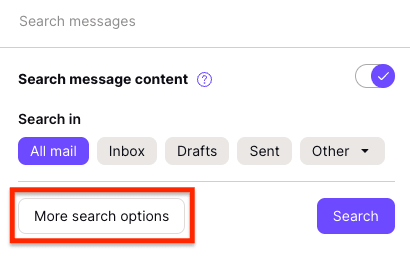
De geavanceerde zoekvelden bevatten:
- Doorzoek berichten: voer hier uw zoektermen in.
- Tabbladen Zoeken in: kies of u wilt zoeken in Alle berichten, of in uw mappen Postvak in, Concepten of Verzonden. Selecteer het vervolgkeuzemenu Anders om een andere map in uw account te kiezen, zoals Met ster gemarkeerd, Archief of een aangepaste map.
- Datumvelden Van en Tot: zoek naar e-mails die binnen een specifieke periode zijn verzonden of ontvangen.
- Velden Afzender en Ontvanger: zoek naar e-mails die zijn verzonden door of ontvangen door een specifieke persoon door te zoeken op naam of e-mailadres.
- Adres: kies Alle of een specifiek adres om op te nemen in uw zoekopdracht.

Kies een willekeurige combinatie van de bovenstaande velden en klik op de knop Zoeken.
U kunt bijvoorbeeld zoeken naar e-mails in uw Postvak in die binnen een specifieke periode zijn ontvangen, van een bepaalde afzender, met bepaalde trefwoorden in het onderwerp (of de inhoud als u zoeken in berichtinhoud heeft ingeschakeld).
Hoe u kunt zoeken met behulp van geavanceerde syntaxis
Proton Mail ondersteunt ook complexe zoekopdrachten met behulp van geavanceerde syntaxis voor power-users. Geavanceerde zoeksyntaxis werkt in de Proton Mail-web-app en onze mobiele apps voor Android en iPhone/iPad.
Maar u kunt geen geavanceerde syntaxis gebruiken om in de berichtinhoud te zoeken. Om geavanceerde syntaxis te gebruiken, moet u zoeken in berichtinhoud uitschakelen.
Speciale tekens kunnen worden gebruikt om complexe logica uit te voeren bij het zoeken in de metagegevens van uw berichten (de velden Onderwerp, Aan/Cc/Bcc en Van). De logische AND is impliciet tussen twee willekeurige zoektermen (zoeken naar “hello world” betekent een overeenkomst met “hello” EN “world”). De andere zoekoperatoren worden in de onderstaande tabel vermeld.
| Naam | Operator | Voorbeeld | Uitleg van voorbeeld |
| Logische OR | | | hello | world | Komt overeen met tekst die hello of world bevat |
| Logische NOT | ! of – | hello !world | Komt overeen met tekst met hello maar zonder world |
| Groepering | () | (cat -dog) | (cat mouse) | Komt overeen met tekst met cat en zonder dog, of cat met mouse |
| Woordgroep | “” | “hello world” | Komt overeen met tekst waarin de zoektermen naast elkaar en in deze volgorde staan, zoals hello world en hello world and universe, maar niet hello brave new world. U kunt * gebruiken als tijdelijke aanduiding voor een woord — hello * * world komt overeen met hello brave new world |
| Nabijheid | “”~N | “hello world”~10 | Komt overeen met tekst die hello en world bevat met minder dan 10 woorden ertussen |
| Quorum | “”/N | “hello dear world”/2 | Komt overeen met tekst met ten minste 2 van de 3 woorden, zoals hello dear en hello world. hello there komt niet overeen, maar hello there world wel |
| Volgorde | “<< | hello << world | Komt overeen met tekst met hello en world alleen als ze in de opgegeven volgorde verschijnen. hello world zou overeenkomen, maar world hello niet |
| Begin | ^ | ^hello | Komt overeen met tekst die begint met hello, zoals hello world, maar niet met say hello |
| Einde | $ | world$ | Komt overeen met tekst die eindigt op world, zoals hello world, maar niet met world peace |
| Wildcards | * en ? | h?llo w*d | De operator ? komt overeen met elk afzonderlijk teken, terwijl * overeenkomt met nul of meer tekens. De voorbeeldzoekopdracht zou zowel overeenkomen met hello world als met hallo word |