
Proton Mail iletilerinizi nasıl arayabilirsiniz
- Okuma süresi
- 8 dakikalık
- Kategori
- E-postaları arayın ve düzenleyin
Proton Mail, bekleyen tüm e-postaları depolamak için sıfır erişim şifrelemesi kullanır ve Proton Mail kullanıcıları arasında gönderilen e-postalar tamamen uçtan uca şifrelenmiştir. Bu nedenle e-postalarınızın içeriğini okuyamayız.
Bu gizlilik düzeyini korumak amacıyla, sunucularımıza iletilerinize erişim izni vermeden e-postalarınızı aramanıza olanak tanıyan bir arama işlevi oluşturduk.
Aradığınız o e-postayı bulmak için iletilerinizi güvenli bir şekilde nasıl arayabileceğinizi öğrenin.
Proton Mail web uygulamasıyla e-posta içeriğinde arama yapma
İleti içeriğinde arama nasıl kullanıma alınır
İleti içeriğinde arama nasıl kapatılır
İçerik arama sorunlarını giderme
Proton Mail Bridge ile e-posta içeriğinde arama yapma
Proton Mail’de gelişmiş arama
Gelişmiş arama nasıl kullanılır
Gelişmiş söz dizimi kullanarak arama nasıl yapılır
Proton Mail web uygulamasıyla e-posta içeriğinde arama yapma
Proton Mail’e bu iletilere erişim izni vermeden şifrelenmiş e-postalarınızın içeriğinde arama yapabilirsiniz. Bunu web uygulamasında, e-postalarınızın yerel bir dizinini oluşturarak ve tarayıcınızın web depolama alanını(yeni pencere) kullanarak saklayarak gerçekleştiriyoruz.
Web uygulamasında bir içerik araması gerçekleştirdiğinizde, Proton Mail indirilmiş e-postalarınızın dizinini tarar ve tüm eşleşmeleri vurgular; böylece e-postalarınızın sunucularımızda aranmasına gerek kalmaz. E-postalarınız aygıtınızda yerel olarak arandığı için güvenli kalır.
İleti içeriğinde arama nasıl kullanıma alınır
- Proton Mail web uygulamasında, üst kısımdaki İleti arama kutusuna tıklayın.
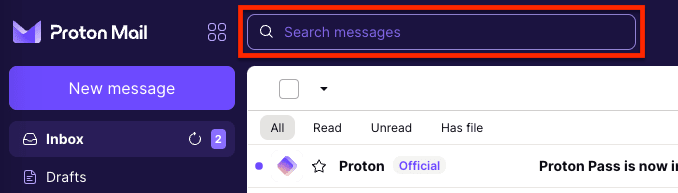
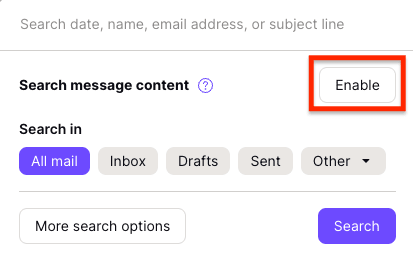
- Kullanıma al seçeneğine tıklayın.
- Onaylamak için Kullanıma al seçeneğine tıklayın. Ardından iletileriniz Proton Mail sunucularından indirilecek, şifreleri çözülecek ve yerel olarak şifrelenmiş bir durumda dizine eklenecektir.
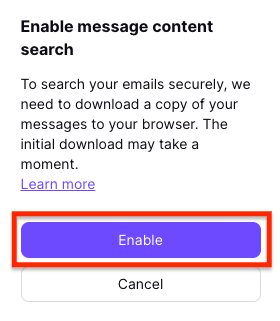
Bu işlem birkaç dakika sürebilir ve oldukça fazla kaynak tüketebilir.
Dizine eklemeyi duraklatmak ve daha sonra sürdürmek isterseniz Duraklat seçeneğine tıklayın. Dizine ekleme devam ederken, Arama seçeneğine tıklayarak standart bir arama (ileti içeriği hariç) gerçekleştirebilirsiniz. Aramanızı daha da daraltmak için Diğer arama seçenekleri seçeneğine tıklayın.
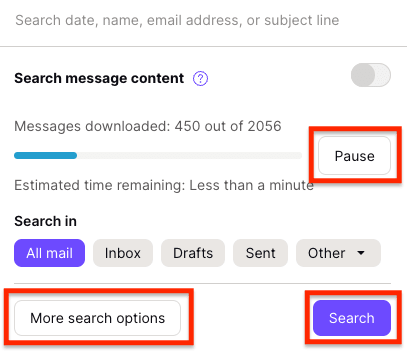
Not: İleti içeriğinizi daha önce dizine eklediyseniz ancak farklı bir tarayıcı kullandıysanız, bu adımları tekrar uygulayarak yeni bir dizin oluşturmanız gerekir.
- Dizine ekleme tamamlandığında, arama çubuğunda bir veya daha fazla anahtar kelimeyi arayabilirsiniz; bu, iletilerinizin içeriğini içeren sonuçları döndürecektir.
Not:
- Dizininiz otomatik olarak güncellenecektir; tarayıcınız açık olduğu sürece yeni e-postalar düzenli olarak eklenecektir.
- Tarayıcınızı bir süredir kullanmadıysanız, ileti içeriğinde yeniden arama yapabilmenizden önce dizinin güncellenmesi için birkaç saniye gerekebilir.
- E-posta kutunuz çok büyükse, ileti içeriğinde aramayı kapatarak aramaları hızlandırabilirsiniz. Bunu yaptığınızda dizin silinmeyecektir.
Nadir durumlarda, büyük bir gelen kutusunun içeriği tarayıcınızın sunduğundan daha fazla depolama alanı kapasitesi gerektirebilir.
Bu durumda, şifrelenmiş iletilerinizin içeriğini ne kadar geriye dönük olarak arayabileceğinizi gösteren bir tarih görüntülenecektir. Dizin boyutu tarayıcınızın web depolama alanı kapasitesiyle sınırlı olduğundan, en son iletilerin aranabilmesini sağlamak için gelen kutunuza yeni e-postalar geldikçe bu tarih güncellenecektir.
İleti içeriğinde arama nasıl kapatılır
E-posta aramasını geçici olarak kapatmak için:
- Üst kısımdaki İleti arama kutusuna tıklayın.
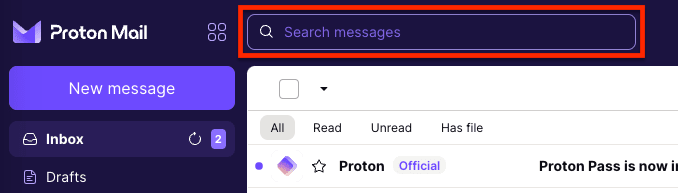
- İleti içeriğinde arama anahtarını kapatın.

E-postalarınızın dizinini web depolama alanınızdan silmek için, Ayarlar → Tarayıcı verilerini temizle seçeneğine tıklayarak tarayıcı verilerinizi temizlemeniz gerekir.

İletilerinizin içeriğinde tekrar arama yapmak isterseniz, yukarıdaki adımları izleyerek ileti içeriğinde aramayı yeniden kullanıma almanız gerekir.
İçerik arama sorunlarını giderme
Aşağıdaki hata iletilerini görebilirsiniz:
- İçerik araması bu tarayıcıda kullanıma alınamıyor. Lütfen başka bir tarayıcıyı deneyin.
Tarayıcınız web depolama alanını desteklemiyor. Lütfen bunun yerine önerilen tarayıcılarımızdan birini kullanın.
- Lütfen içerik aramanızı yeniden etkinleştirin.
Dizininiz artık geçerli değil veya bozulmuş. Dizini yeniden oluşturmak için:
1. Ayarlar → Tarayıcı verilerini temizle seçeneğine tıklayarak tarayıcı verilerinizi temizleyin.
2. Yukarıdaki adımları izleyerek ileti içeriğinde aramayı yeniden kullanıma alın.
Proton Mail Bridge ile e-posta içeriğinde arama yapma
Ayrıca Proton Mail Bridge ile iletilerinizin şifresini çözüp üçüncü taraf bir e-posta uygulamasına (istemcisine) indirerek masaüstü aygıtınızda e-postalarınızın içeriğinde arama yapabilirsiniz.
Ardından, e-posta uygulamanızın (istemcinizin) yerleşik arama işlevlerini kullanarak ileti içeriklerinizde yerel olarak arama yapabilirsiniz.
Proton Mail’de gelişmiş arama
E-postalarınızı şuna göre aramak için Proton Mail web uygulamasındaki gelişmiş arama özelliğini kullanabilirsiniz:
- Konu (e-postanın konusunda geçen bir anahtar kelimeyi arayarak)
- E-posta adresi (Gönderici veya Alıcı)
- Klasör konumu (Gelen kutusu, Taslaklar, Gönderilmiş, Arşiv, İstenmeyen e-posta, Çöp kutusu veya özel klasörler)
- Gönderilme veya alınma tarihi
E-postalarınızın içeriğinde arama yapmak istiyorsanız şunları yapmanız gerekir:
- Yukarıdaki adımları uygulayarak ileti içeriğinde aramayı açın veya
- Dilediğiniz üçüncü taraf e-posta uygulamasında arama yapmak için Proton Mail Bridge uygulamasını indirin
Gelişmiş arama nasıl kullanılır
Proton Mail web uygulamasında gelişmiş arama yapmak için İleti arama kutusuna tıklayın ve Diğer arama seçenekleri ögesini seçin.
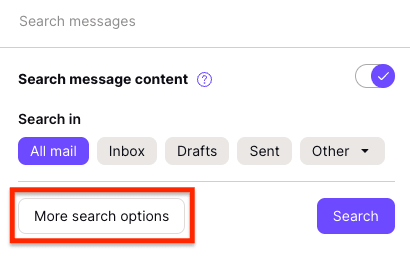
Gelişmiş arama alanları şunları içerir:
- İleti arama: Arama anahtar kelimelerinizi buraya yazın.
- Şurada ara sekmeleri: Aramayı Tüm e-postalar, Gelen kutusu, Taslaklar veya Gönderilmiş klasörleriniz içinde yapıp yapmayacağınızı seçin. Diğer açılır menüsünü seçerek hesabınızdaki Yıldızlı, Arşiv veya bir özel klasör gibi başka bir klasör seçin.
- Kimden ve Kime tarih alanları: Belirli bir zaman aralığında gönderilen veya alınan e-postaları arayın.
- Gönderici ve Alıcı alanları: Adını veya e-posta adresini aratarak belirli bir kişiden gönderilen veya alınan e-postaları arayın.
- Adres: Aramanıza dahil etmek için Tümü seçeneğini veya belirli bir adresi seçin.

Yukarıdaki alanların herhangi bir kombinasyonunu seçin ve Ara düğmesine tıklayın.
Örneğin, gelen kutunuzda bulunan, belirli bir zaman aralığında alınan, belirli bir göndericiden gelen, konusunda belirli anahtar kelimeler barındıran (veya ileti içeriğinde aramayı etkinleştirdiyseniz içeriğinde geçen) e-postaları arayabilirsiniz.
Gelişmiş söz dizimi kullanarak arama yapma
Proton Mail, ileri düzey kullanıcılar için gelişmiş söz dizimini kullanarak karmaşık aramaları da destekler. Gelişmiş arama söz dizimi, Proton Mail web uygulamasında ve Android ile iPhone/iPad mobil uygulamalarımızda çalışır.
Ancak ileti içeriğinde arama yapmak için gelişmiş söz dizimini kullanamazsınız. Gelişmiş söz dizimini kullanmak için ileti içeriğinde aramayı kapatmanız gerekir.
İleti üst verilerinizde (Konu, Kime/Kopya/Gizli Kopya ve Kimden alanları) arama yaparken karmaşık mantıkları yürütmek için özel karakterler kullanılabilir. İki arama anahtar kelimesi arasında mantıksal VE işleci örtük olarak kabul edilir (“merhaba dünya” araması yapmak, hem “merhaba” VE hem “dünya” kelimelerinin eşleşmesi anlamına gelir). Diğer arama işleçleri aşağıdaki tabloda listelenmiştir.
| Ad | İşleç | Örnek | Örnek Açıklaması |
| Mantıksal VEYA | | | hello | world | hello veya world içeren metinlerle eşleşir |
| Mantıksal DEĞİL | ! veya – | hello !world | hello içeren ancak world içermeyen metinlerle eşleşir |
| Gruplama | () | (cat -dog) | (cat mouse) | cat içeren ve dog içermeyen ya da cat ile birlikte mouse içeren metinlerle eşleşir |
| İfade | “” | “hello world” | Anahtar kelimelerin yan yana ve sıralı olduğu hello world ve hello world and universe gibi metinlerle eşleşir ancak hello brave new world ile eşleşmez. Bir kelime yer tutucusu olarak * kullanabilirsiniz — hello * * world araması, hello brave new world ile eşleşir |
| Yakınlık | “”~N | “hello world”~10 | Aralarında 10 kelimeden az olan, hem hello hem de world içeren metinlerle eşleşir |
| Kuorum | “”/N | “hello dear world”/2 | 3 kelimeden en az 2’sini içeren, örneğin hello dear ve hello world gibi metinlerle eşleşir. hello there eşleşmez ancak hello there world eşleşir |
| Sıra | “<< | hello << world | Yalnızca belirtilen sırada görünmeleri durumunda hello ve world içeren yazıyı eşleştirir. hello world eşleşir ancak world hello eşleşmez. |
| Başlangıç | ^ | ^hello | hello world gibi hello ile başlayan yazıyı eşleştirir ancak say hello yazısını eşleştirmez. |
| Bitiş | $ | world$ | hello world gibi world ile biten yazıyı eşleştirir ancak world peace yazısını eşleştirmez. |
| Joker Karakterler | * ve ? | h?llo w*d | ? işleci herhangi bir tek karakterle eşleşirken, * sıfır veya daha fazla karakterle eşleşir. Örnek arama, hallo word yazısının yanı sıra hello world yazısıyla da eşleşecektir. |