
Proton Mail’de ileti içeriğinde arama
- Okuma süresi
- 6 dakikalık
- Kategori
- E-postaları arayın ve düzenleyin
Proton Mail, depolanan tüm e-postaları saklamak için sıfır erişimli şifreleme kullanır ve Proton Mail kullanıcıları arasında gönderilen e-postalar tamamen uçtan uca şifrelenmiştir. Bu nedenle e-postalarınızın içeriğini okuyamayız.
Şifrelenmiş e-postalarınızın içeriğinde Proton Mail’e bu iletilere erişim izni vermeden arama yapabilirsiniz. Bunu, e-postalarınızın yerel bir dizinini oluşturarak ve tarayıcınızın web depolama alanını(yeni pencere) kullanarak saklayarak gerçekleştiriyoruz.
Arama yaptığınızda uygulama, indirdiğiniz e-postaların dizinini tarar ve tüm eşleşmeleri vurgular.
İçerik arama gizliliği ve güvenliği
E-postalarınızın dizini
İleti içeriğinde arama nasıl açılır
İleti içeriğinde arama nasıl kapatılır
İçerik arama sorunlarını giderme
Proton Mail’de gelişmiş arama
İçerik arama gizliliği ve güvenliği
Dizin tarayıcınızda oluşturulur ve buradan asla ayrılmaz; dolayısıyla tarayıcınızın yüklü olduğu aygıta fiziksel erişim sağlanmadığı sürece Proton Mail de dahil olmak üzere başka hiç kimse bu dizine erişemez. Dizindeki her ileti şifrelenmiştir ve yalnızca dizini barındıran aygıtta oturum açtığınızda şifresi çözülebilir.
Bu durum, ileti içeriğinde arama özelliğini açtığınız ancak web tarayıcınızın kapalı olduğu durumlarda, aygıtınıza fiziksel erişimi olan bir saldırganın dizin dosyasının içeriğini okuyamayacağı anlamına gelir.
Proton Mail sekmeniz açıkken oturum açtıysanız şifresi çözülmüş bir sürüm bellekte saklanır ancak bu durumda zaten e-postalarınıza doğrudan erişimleri olacaktır.
Yerel verilerinizi koruma hakkında daha fazla bilgi edinmek için tehdit modelimize veya verilerinizi nasıl güvenli hale getireceğinizi(yeni pencere) açıklayan makalemize göz atın.
E-postalarınızın dizini
İletilerinizin içeriğini güvenli tutarak aramak için Proton Mail, tarayıcınızın web depolama alanında e-postalarınızın bir dizinini oluşturur. Ancak bu, şu anlama gelir:
- Proton Mail’e eriştiğiniz her aygıttaki her tarayıcı için iletilerinizin bir dizinini oluşturmalısınız.
- Tarayıcınızı Gizli Tarama (Gizli) modunda kullanırsanız tarayıcılar Gizli modda web depolama alanlarına erişimi sınırlandırdığı için iletilerinizin içeriğinde arama yapamayabilirsiniz. Bu nedenle, Gizli modu kullanıyorsanız bu aramayı kullanmanızı önermiyoruz.
- Proton Mail hesabınızdan oturumu kapatırsanız bir sonraki oturum açışınızda dizininiz yine de kullanılabilir olacaktır.
- Tarayıcı verilerinizi temizlerseniz dizininiz silinir. Tarayıcı verilerinizi manuel olarak veya Proton Mail web uygulamasında Ayarlar → Tarayıcı verilerini temizle seçeneğine tıklayarak temizleyebilirsiniz.

İleti içeriğinde arama nasıl kullanıma alınır
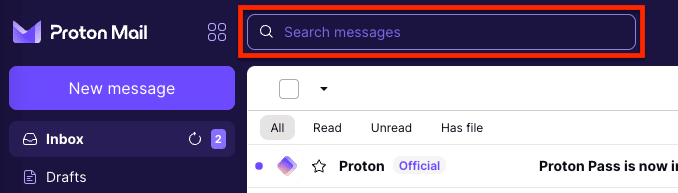
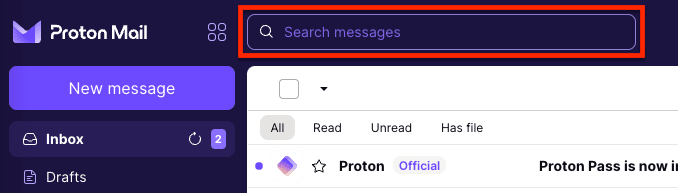
- Proton Mail web uygulamasında, üst kısımdaki İleti arama kutusuna tıklayın.
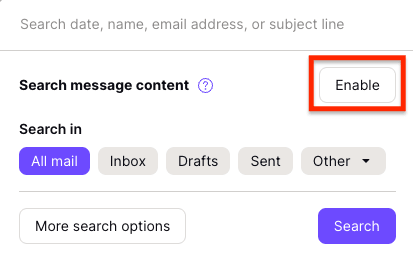
- Kullanıma al seçeneğine tıklayın.
- Onaylamak için Kullanıma al seçeneğine tıklayın. Ardından iletileriniz Proton Mail sunucularından indirilecek, şifreleri çözülecek ve yerel olarak şifrelenmiş bir durumda dizine eklenecektir.
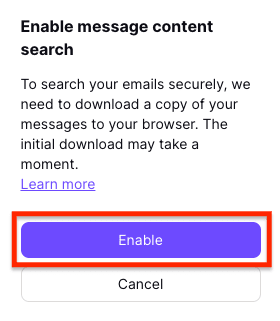
Bu işlem birkaç dakika sürebilir ve oldukça fazla kaynak tüketebilir.
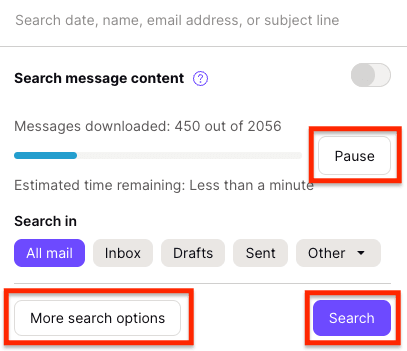
Dizine eklemeyi duraklatmak ve daha sonra sürdürmek isterseniz Duraklat seçeneğine tıklayın. Dizine ekleme devam ederken, Arama seçeneğine tıklayarak standart bir arama (ileti içeriği hariç) gerçekleştirebilirsiniz. Aramanızı daha da daraltmak için Diğer arama seçenekleri seçeneğine tıklayın.
Not: İleti içeriğinizi daha önce dizine eklediyseniz ancak farklı bir tarayıcı kullandıysanız, bu adımları tekrar uygulayarak yeni bir dizin oluşturmanız gerekir.
- Dizine ekleme tamamlandığında, arama çubuğunda bir veya daha fazla anahtar kelimeyi arayabilirsiniz; bu, iletilerinizin içeriğini içeren sonuçları döndürecektir.
Not:
- Dizininiz otomatik olarak güncellenecektir; tarayıcınız açık olduğu sürece yeni e-postalar düzenli olarak eklenecektir.
- Tarayıcınızı bir süredir kullanmadıysanız, ileti içeriğinde yeniden arama yapabilmenizden önce dizinin güncellenmesi için birkaç saniye gerekebilir.
- E-posta kutunuz çok büyükse, ileti içeriğinde aramayı kapatarak aramaları hızlandırabilirsiniz. Bunu yaptığınızda dizin silinmeyecektir.
Nadir durumlarda, büyük bir gelen kutusunun içeriği tarayıcınızın sunduğundan daha fazla depolama alanı kapasitesi gerektirebilir.
Bu durumda, şifrelenmiş iletilerinizin içeriğini ne kadar geriye dönük olarak arayabileceğinizi gösteren bir tarih görüntülenecektir. Dizin boyutu tarayıcınızın web depolama alanı kapasitesiyle sınırlı olduğundan, en son iletilerin aranabilmesini sağlamak için gelen kutunuza yeni e-postalar geldikçe bu tarih güncellenecektir.
İleti içeriğinde arama nasıl kapatılır
E-posta aramasını geçici olarak kapatmak için:
- Üst kısımdaki İleti arama kutusuna tıklayın.
- İleti içeriğinde arama anahtarını kapatın.

E-postalarınızın dizinini web depolama alanınızdan silmek için, Ayarlar → Tarayıcı verilerini temizle seçeneğine tıklayarak tarayıcı verilerinizi temizlemeniz gerekir.
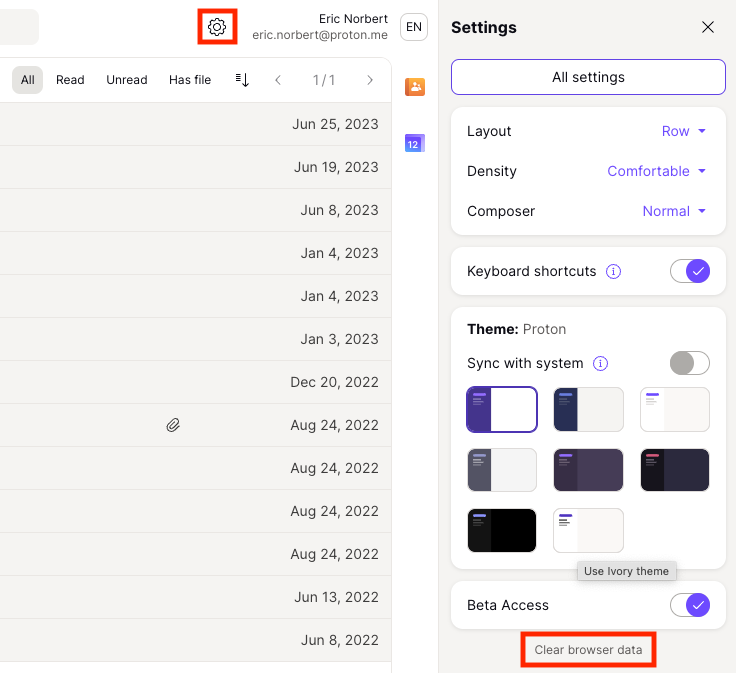
İletilerinizin içeriğinde tekrar arama yapmak isterseniz, yukarıdaki adımları izleyerek ileti içeriğinde aramayı yeniden kullanıma almanız gerekir.
İçerik arama sorunlarını giderme
Aşağıdaki hata iletilerini görebilirsiniz:
- İçerik araması bu tarayıcıda kullanıma alınamıyor. Lütfen başka bir tarayıcıyı deneyin.
Tarayıcınız web depolama alanını desteklemiyor. Lütfen bunun yerine önerilen tarayıcılarımızdan birini kullanın.
- Lütfen içerik aramanızı yeniden etkinleştirin.
Dizininiz artık geçerli değil veya bozulmuş. Dizini yeniden oluşturmak için:
1. Ayarlar → Tarayıcı verilerini temizle seçeneğini belirleyerek tarayıcı verilerinizi temizleyin.
2. Yukarıdaki adımları izleyerek ileti içeriğinde aramayı yeniden kullanıma alın.
Proton Mail’de gelişmiş arama
Proton Mail web uygulamasında gelişmiş arama yapmak için İleti arama kutusuna tıklayın ve Diğer arama seçenekleri ögesini seçin.

Gelişmiş arama alanları şunları içerir:
- İleti arama: Arama anahtar kelimelerinizi buraya yazın.
- Şurada ara sekmeleri: Aramanın Tüm e-postalar, Gelen kutusu, Taslaklar veya Gönderilmiş klasörleriniz içinde mi yapılacağını seçin. Hesabınızda başka bir klasör seçmek için Diğer açılır menüsünü belirleyin; bu klasör Yıldızlı, Arşiv vb. veya bir özel klasör olabilir.
- Kimden ve Kime tarih alanları: Belirli bir zaman aralığında gönderilen veya alınan e-postaları arayın.
- Gönderici ve Alıcı alanları: Belirli bir kişinin adını veya e-posta adresini aratarak bu kişiden gönderilen veya bu kişiye gelen e-postaları arayın.
- Adres: Aramanıza dahil etmek için Tümü seçeneğini veya belirli bir adresi seçin.
- Ek dosyaları olan iletileri aramak istiyorsanız Ek dosyaları olan kutusunu seçin.
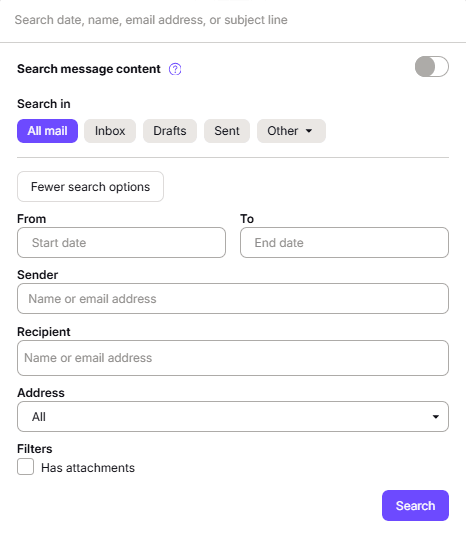
Yukarıdaki alanların herhangi bir kombinasyonunu seçin ve Ara düğmesine tıklayın.
Örneğin, gelen kutunuzda bulunan, belirli bir zaman aralığında alınan, belirli bir göndericiden gelen, konusunda belirli anahtar kelimeler barındıran (veya ileti içeriğinde aramayı etkinleştirdiyseniz içeriğinde geçen) e-postaları arayabilirsiniz.
Proton Mail’de gelişmiş aramanın nasıl kullanılacağı hakkında ayrıntılı bilgi alın