
ค้นหาเนื้อหาข้อความใน Proton Mail
- เวลาอ่าน
- 0 นาที
- หมวดหมู่
- ค้นหาและจัดระเบียบอีเมล
Proton Mail ใช้การเข้ารหัสลับแบบ zero-access เพื่อจัดเก็บอีเมลทั้งหมด และอีเมลที่ส่งระหว่างผู้ใช้งาน Proton Mail จะได้รับการเข้ารหัสลับจากต้นทางถึงปลายทางอย่างสมบูรณ์ จึงไม่สามารถอ่านเนื้อหาในอีเมลได้
สามารถค้นหาเนื้อหาของอีเมลที่เข้ารหัสลับได้โดยไม่ต้องให้ Proton Mail เข้าถึงข้อความเหล่านั้น ซึ่งดำเนินการโดยการสร้างดัชนีของอีเมลไว้ในเครื่อง และจัดเก็บโดยใช้พื้นที่จัดเก็บเว็บ(หน้าต่างใหม่)ของเบราว์เซอร์
เมื่อทำการค้นหา แอปจะค้นหาจากดัชนีของอีเมลที่ดาวน์โหลดไว้ และเน้นข้อความที่ตรงกันทั้งหมด
ความเป็นส่วนตัวและความปลอดภัยในการค้นหาเนื้อหา
ดัชนีของอีเมล
วิธีเปิดใช้งานการค้นหาเนื้อหาข้อความ
วิธีปิดใช้งานการค้นหาเนื้อหาข้อความ
การแก้ไขปัญหาการค้นหาเนื้อหา
การค้นหาขั้นสูงใน Proton Mail
ความเป็นส่วนตัวและความปลอดภัยในการค้นหาเนื้อหา
ดัชนีจะถูกสร้างขึ้นในเบราว์เซอร์และจะไม่ถูกส่งออกไปภายนอก ดังนั้นผู้อื่น รวมถึง Proton Mail จึงไม่สามารถเข้าถึงข้อมูลดังกล่าวได้ หากไม่มีการเข้าถึงอุปกรณ์ที่ติดตั้งเบราว์เซอร์ทางกายภาพ ข้อความแต่ละข้อความในดัชนีจะได้รับการเข้ารหัส และจะสามารถถอดรหัสได้เมื่อเข้าสู่ระบบในอุปกรณ์ที่จัดเก็บดัชนีเท่านั้น
ซึ่งหมายความว่า เมื่อเปิดใช้งานการค้นหาเนื้อหาข้อความแต่ปิดเว็บเบราว์เซอร์ไว้ ผู้โจมตีที่เข้าถึงอุปกรณ์ทางกายภาพก็จะไม่สามารถอ่านเนื้อหาของไฟล์ดัชนีได้
หากเข้าสู่ระบบโดยเปิดแท็บ Proton Mail ทิ้งไว้ เวอร์ชันที่ถอดรหัสแล้วจะถูกจัดเก็บไว้ในหน่วยความจำ แต่ในจุดนี้ ผู้อื่นก็จะสามารถเข้าถึงอีเมลได้โดยตรงอยู่ดี
สำหรับข้อมูลเพิ่มเติมเกี่ยวกับการปกป้องข้อมูลภายในเครื่อง โปรดดูแบบจำลองภัยคุกคาม หรือบทความที่อธิบายวิธีรักษาความปลอดภัยข้อมูล(หน้าต่างใหม่)
ดัชนีของอีเมล
เพื่อค้นหาเนื้อหาข้อความในขณะที่ยังคงรักษาความเป็นส่วนตัวไว้ Proton Mail จะสร้างดัชนีของอีเมลไว้ในพื้นที่จัดเก็บเว็บของเบราว์เซอร์ อย่างไรก็ตาม การดำเนินการนี้หมายความว่า:
- ต้องสร้างดัชนีข้อความสำหรับแต่ละเบราว์เซอร์ในแต่ละอุปกรณ์ที่ใช้เข้าถึง Proton Mail
- อาจไม่สามารถค้นหาเนื้อหาข้อความได้ หากใช้เบราว์เซอร์ในโหมดการท่องเว็บแบบส่วนตัว (ไม่ระบุตัวตน) เนื่องจากเบราว์เซอร์จะจำกัดการเข้าถึงพื้นที่จัดเก็บเว็บในโหมดส่วนตัว จึงไม่แนะนำให้ใช้การค้นหานี้หากกำลังใช้โหมดส่วนตัว
- หากออกจากระบบบัญชี Proton Mail ดัชนีจะยังคงใช้งานได้ในครั้งถัดไปที่เข้าสู่ระบบ
- หากล้างข้อมูลเบราว์เซอร์ ดัชนีจะถูกลบออก โดยสามารถล้างข้อมูลเบราว์เซอร์ด้วยตนเอง หรือคลิก การตั้งค่า → ล้างข้อมูลเบราว์เซอร์ บนแอปเว็บ Proton Mail

วิธีเปิดใช้งานการค้นหาเนื้อหาข้อความ
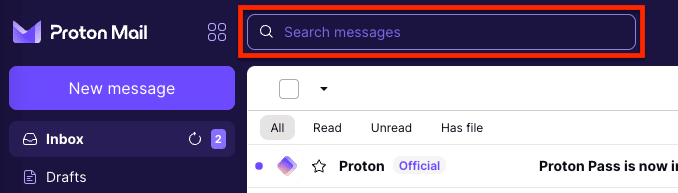
- ในแอปเว็บ Proton Mail ให้คลิกในกล่อง ค้นหาข้อความ ที่ด้านบน
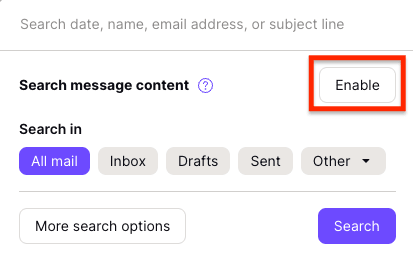
- คลิก เปิดใช้งาน
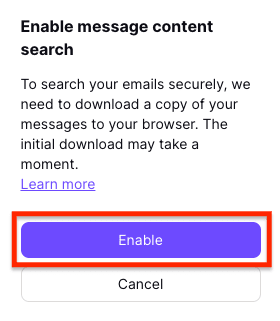
- คลิก เปิดใช้งาน เพื่อยืนยัน จากนั้นข้อความจะถูกดาวน์โหลดจากเซิร์ฟเวอร์ของ Proton Mail ถอดรหัส และทำดัชนีภายในเครื่องในสถานะที่เข้ารหัส
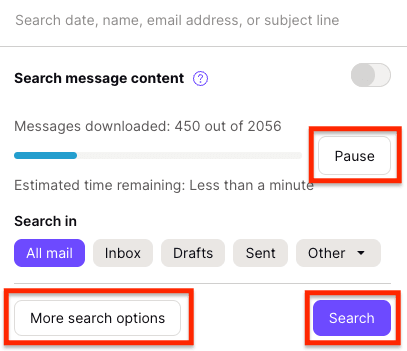
กระบวนการนี้อาจใช้เวลาสองสามนาทีและอาจใช้ทรัพยากรค่อนข้างมาก
คลิก หยุดชั่วคราว หากต้องการหยุดการทำดัชนีชั่วคราวและกลับมาดำเนินการต่อในภายหลัง ยังคงสามารถทำการค้นหาแบบมาตรฐาน (ไม่รวมเนื้อหาข้อความ) ได้ในขณะที่กำลังทำดัชนีอยู่โดยคลิก ค้นหา หากต้องการปรับปรุงการค้นหาเพิ่มเติม ให้คลิก ตัวเลือกการค้นหาเพิ่มเติม
หมายเหตุ: หากเคยทำดัชนีเนื้อหาข้อความไว้ก่อนหน้านี้แต่ใช้เบราว์เซอร์อื่น จะต้องสร้างดัชนีใหม่โดยทำตามขั้นตอนเหล่านี้อีกครั้ง
- เมื่อทำดัชนีเสร็จสิ้นแล้ว จะสามารถค้นหาคีย์เวิร์ดอย่างน้อยหนึ่งคำในแถบค้นหา ซึ่งจะแสดงผลลัพธ์ที่รวมถึงเนื้อหาของข้อความ
หมายเหตุ:
- ดัชนีจะได้รับการอัปเดตโดยอัตโนมัติ — อีเมลใหม่จะถูกเพิ่มเข้ามาอย่างสม่ำเสมอหากยังเปิดเบราว์เซอร์อยู่
- หากไม่ได้ใช้เบราว์เซอร์มาระยะหนึ่ง ดัชนีอาจต้องใช้เวลาสองสามวินาทีในการอัปเดตก่อนที่จะสามารถค้นหาเนื้อหาข้อความได้อีกครั้ง
- หากกล่องจดหมายมีขนาดใหญ่มาก สามารถเพิ่มความเร็วในการค้นหาได้โดยการปิดใช้งานการค้นหาเนื้อหาข้อความ ซึ่งดัชนีจะไม่ถูกลบออกหากเลือกดำเนินการนี้
ในกรณีที่พบได้ยาก เนื้อหาของกล่องขาเข้าขนาดใหญ่อาจต้องใช้ความจุพื้นที่จัดเก็บมากกว่าที่เบราว์เซอร์จะให้ได้
หากเป็นเช่นนั้น วันที่จะแสดงขึ้นเพื่อระบุว่าสามารถค้นหาเนื้อหาของข้อความที่เข้ารหัสย้อนหลังไปได้ถึงเมื่อใด เนื่องจากขนาดของดัชนีถูกจำกัดโดยความจุพื้นที่จัดเก็บเว็บของเบราว์เซอร์ วันนี้จะได้รับการอัปเดตเมื่อมีอีเมลใหม่เข้ามาในกล่องขาเข้า เพื่อให้แน่ใจว่าจะสามารถค้นหาข้อความล่าสุดได้
วิธีปิดใช้งานการค้นหาเนื้อหาข้อความ
วิธีปิดใช้งานการค้นหาอีเมลชั่วคราว:
- คลิกในกล่อง ค้นหาข้อความ ที่ด้านบน
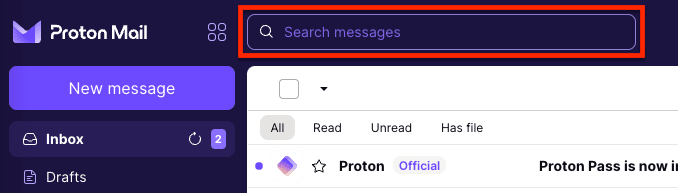
- ปิดสวิตช์ ค้นหาเนื้อหาข้อความ

หากต้องการลบดัชนีอีเมลออกจากพื้นที่จัดเก็บเว็บ จะต้องล้างข้อมูลเบราว์เซอร์โดยคลิก การตั้งค่า → ล้างข้อมูลเบราว์เซอร์
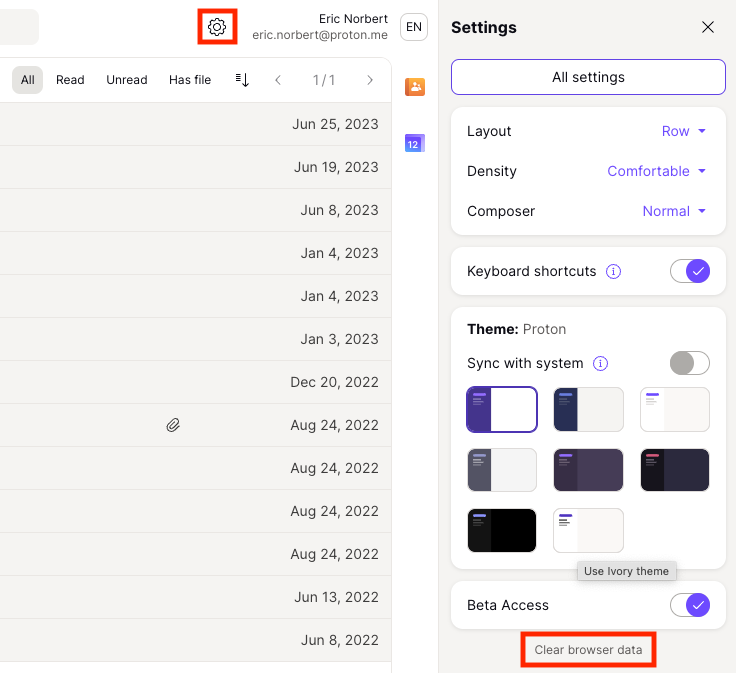
หากต้องการค้นหาเนื้อหาข้อความอีกครั้ง จะต้องเปิดใช้งานการค้นหาเนื้อหาข้อความอีกครั้งโดยทำตามขั้นตอนด้านบน
การแก้ไขปัญหาการค้นหาเนื้อหา
อาจพบข้อความแสดงข้อผิดพลาดต่อไปนี้:
- ไม่สามารถเปิดใช้งานการค้นหาเนื้อหาในเบราว์เซอร์นี้ได้ โปรดลองใช้เบราว์เซอร์อื่น
เบราว์เซอร์ไม่รองรับพื้นที่จัดเก็บเว็บ โปรดใช้หนึ่งในเบราว์เซอร์ที่แนะนำแทน
- โปรดเปิดใช้งานการค้นหาเนื้อหาอีกครั้ง
ดัชนีไม่สามารถใช้งานได้อีกต่อไปหรือเกิดความเสียหาย หากต้องการสร้างดัชนีใหม่:
1. ล้างข้อมูลเบราว์เซอร์โดยเลือก การตั้งค่า → ล้างข้อมูลเบราว์เซอร์
2. เปิดใช้งานการค้นหาเนื้อหาข้อความอีกครั้งโดยทำตามขั้นตอนด้านบน
การค้นหาขั้นสูงใน Proton Mail
หากต้องการค้นหาขั้นสูงในแอปเว็บ Proton Mail ให้คลิกในช่อง ค้นหาข้อความ และเลือก ตัวเลือกการค้นหาเพิ่มเติม

ช่องข้อมูลการค้นหาขั้นสูงประกอบด้วย:
- ค้นหาข้อความ: ป้อนคำสำคัญที่ต้องการค้นหาที่นี่
- แท็บ ค้นหาใน: เลือกว่าจะค้นหาใน จดหมายทั้งหมด หรือ กล่องขาเข้า, ฉบับร่าง หรือ โฟลเดอร์ส่งแล้ว เลือกเมนูดรอปดาวน์ อื่นๆ เพื่อเลือกโฟลเดอร์อื่นในบัญชี เช่น ติดดาว, ที่เก็บถาวร ฯลฯ หรือโฟลเดอร์ที่กำหนดเอง
- ช่องข้อมูลวันที่ จาก และ ถึง: ค้นหาอีเมลที่ส่งหรือได้รับภายในช่วงเวลาที่กำหนด
- ช่องข้อมูล ผู้ส่ง และ ผู้รับ: ค้นหาอีเมลที่ส่งจากหรือได้รับโดยบุคคลใดบุคคลหนึ่งโดยการค้นหาชื่อหรือที่อยู่อีเมล
- ที่อยู่: เลือก ทั้งหมด หรือที่อยู่เฉพาะเจาะจงเพื่อรวมในการค้นหา
- เลือกช่อง มีไฟล์แนบ หากต้องการค้นหาข้อความที่มีไฟล์แนบ
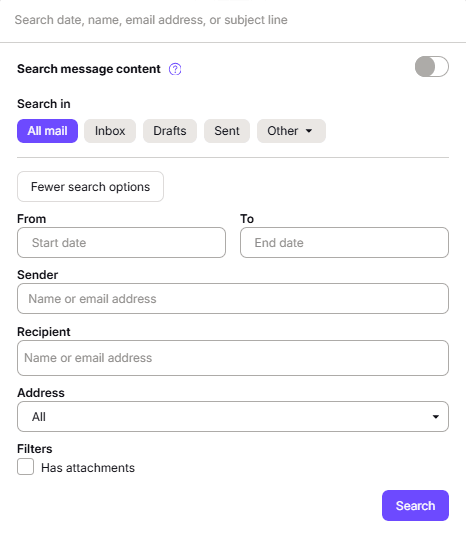
เลือกการผสมผสานของช่องข้อมูลข้างต้นและคลิกปุ่ม ค้นหา
ตัวอย่างเช่น สามารถค้นหาอีเมลใน กล่องขาเข้า ที่ได้รับภายใน ช่วงเวลาเฉพาะเจาะจง จาก ผู้ส่งเฉพาะราย ที่มี คำสำคัญบางคำ ในหัวเรื่อง (หรือเนื้อหา หากได้ เปิดใช้งานการค้นหาเนื้อหาข้อความ แล้ว)
เรียนรู้เพิ่มเติมเกี่ยวกับวิธีใช้งานการค้นหาขั้นสูงใน Proton Mail