
วิธีใช้งานตัวกรองอีเมล
- เวลาอ่าน
- 0 นาที
- หมวดหมู่
- ค้นหาและจัดระเบียบอีเมล
ตัวกรองคือชุดกฎเกณฑ์ที่ช่วยให้สามารถจัดระเบียบกล่องขาเข้า Proton Mail และ โฟลเดอร์ที่กำหนดเอง ได้ ในบทความนี้จะแสดงวิธีการสร้างตัวกรองที่กำหนดเองแบบง่ายๆ
นอกจากนี้ยังสามารถเรียนรู้วิธีสร้างตัวกรอง sieve ขั้นสูงได้อีกด้วย
หากใช้งานแผน Proton Mail แบบชำระเงิน จะสามารถสร้างตัวกรองที่กำหนดเองได้ไม่จำกัดจำนวน โดยเปิดใช้งานพร้อมกันได้สูงสุด 250 ตัว หากใช้งานแผน Free plan จะสามารถสร้างตัวกรองได้ไม่จำกัดจำนวนเช่นกัน แต่จะเปิดใช้งานได้ครั้งละหนึ่งตัวเท่านั้น
วิธีสร้างตัวกรองอย่างง่ายเพื่อทำงานซ้ำอัตโนมัติ
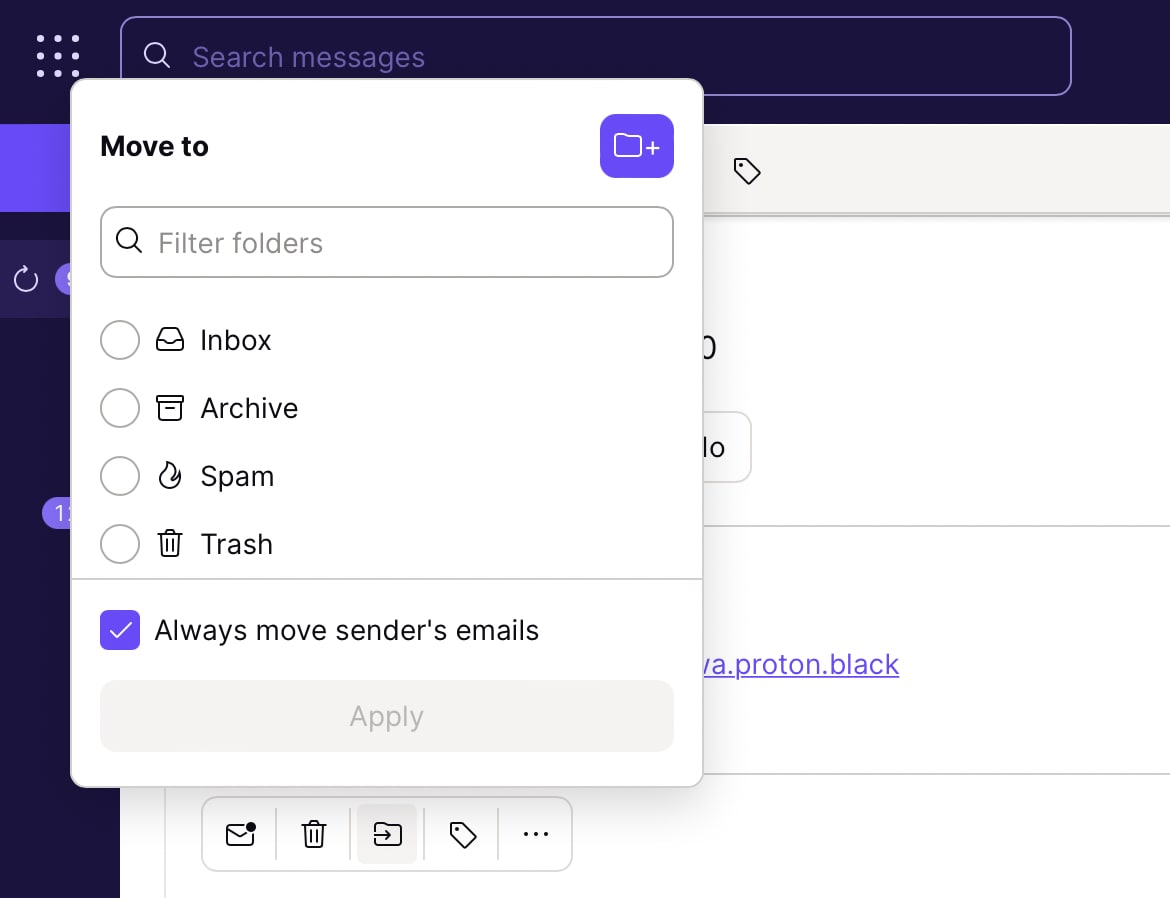
หากต้องการย้ายหรือติดป้ายกำกับอีเมลบ่อยๆ คุณสามารถสร้างตัวกรองเพื่อทำให้การดำเนินการเหล่านี้เป็นไปโดยอัตโนมัติได้อย่างง่ายดาย
1. เข้าสู่ระบบกล่องขาเข้าที่ mail.proton.me(หน้าต่างใหม่)
2. เปิดอีเมล แล้วย้ายหรือติดป้ายกำกับตามปกติ
3. เลือกช่องที่ระบุว่า Always move sender’s emails/Always label sender’s emails แล้วเลือกปุ่ม Move หรือ Label เพื่อทำให้การดำเนินการนี้เป็นไปโดยอัตโนมัติ
วิธีสร้างตัวกรองที่กำหนดเอง
1. เข้าสู่ระบบกล่องขาเข้าที่ mail.proton.me(หน้าต่างใหม่)
2. เลือก Settings → All settings → Proton Mail → Filters → Custom filters
3. คลิก Add filter

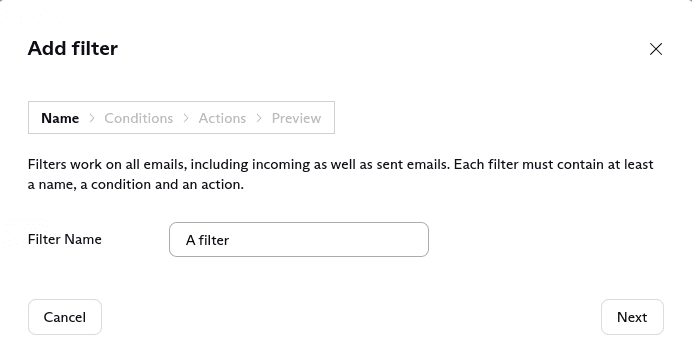
4. ตั้งชื่อตัวกรองแล้วเลือก Next
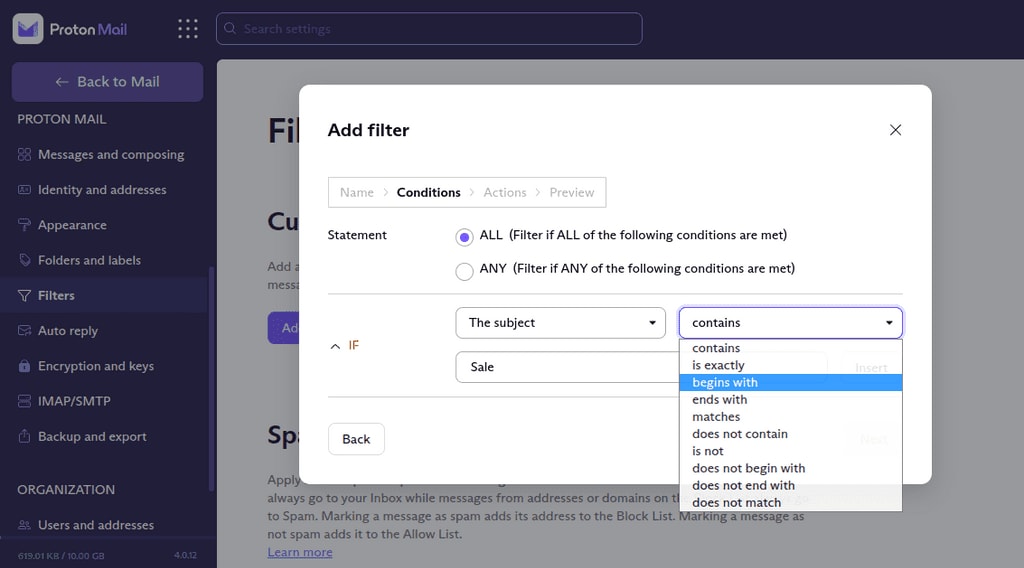
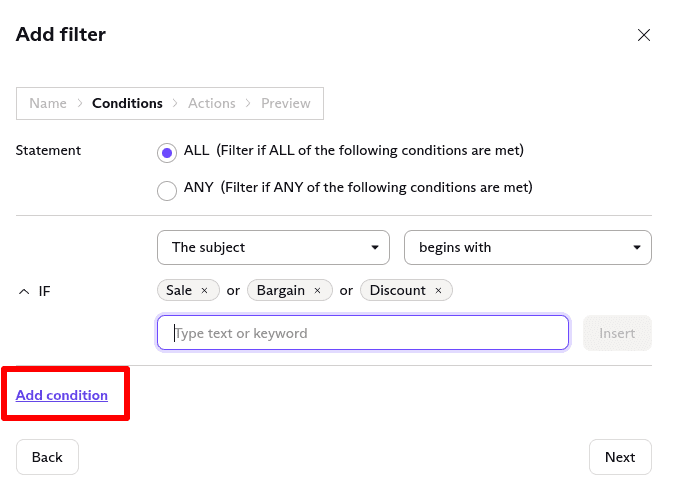
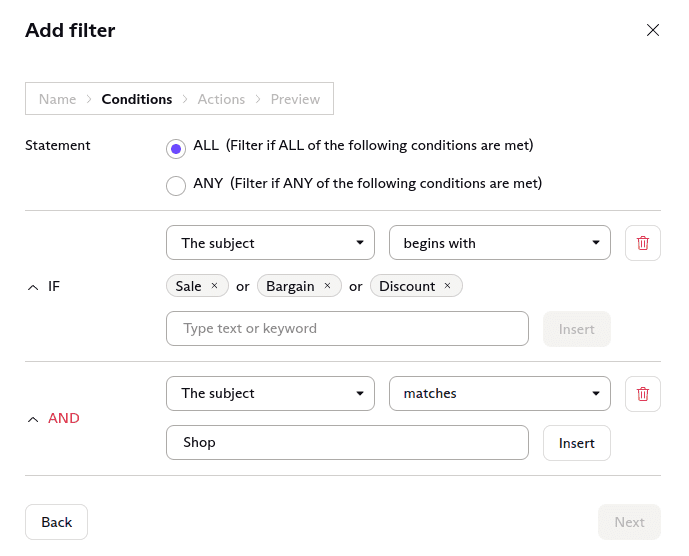
5. เพิ่มเงื่อนไขที่จะเปิดใช้งานตัวกรอง สามารถเลือกเปิดใช้งานตัวกรองเมื่อตรงตามข้อกำหนดบางประการ หรือเมื่อตรงตามข้อกำหนดทั้งหมด
6. คลิก Insert เพื่อเพิ่มข้อความหรือพารามิเตอร์คำหลักเพิ่มเติม
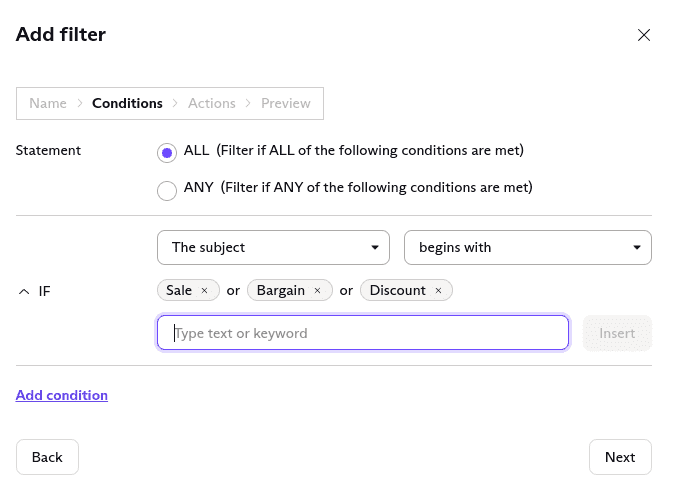
7. เลือก Add condition เพื่อสร้างตัวกรองที่ซับซ้อน สามารถเพิ่มเงื่อนไขให้กับตัวกรองได้มากเท่าที่ต้องการ
8. เลือก Next เพื่อเพิ่มการดำเนินการที่จะนำไปใช้กับอีเมลที่ตรงตามเงื่อนไขที่ระบุ
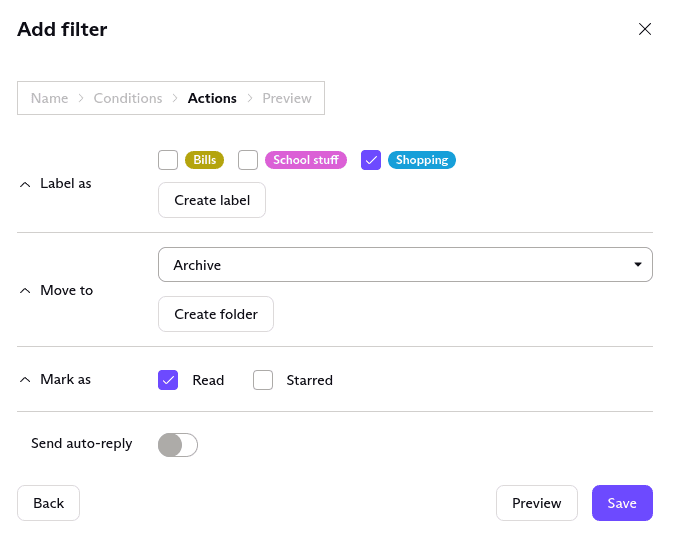
หมายเหตุ: เฉพาะผู้ใช้ที่มีแผน Proton Mail แบบชำระเงินเท่านั้นที่สามารถส่งการตอบกลับอัตโนมัติได้
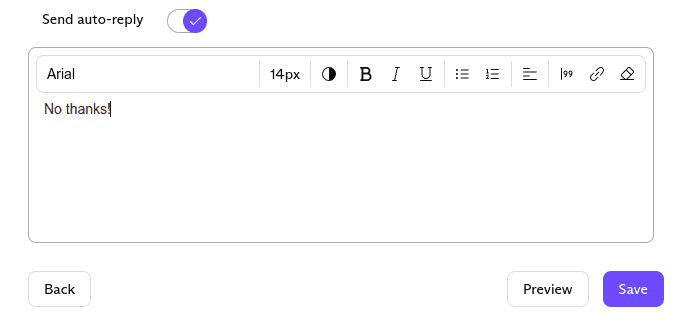
9. เลือก Preview เพื่อดูภาพรวมของตัวกรองที่สร้าง และคลิก Save เพื่อสร้างตัวกรอง
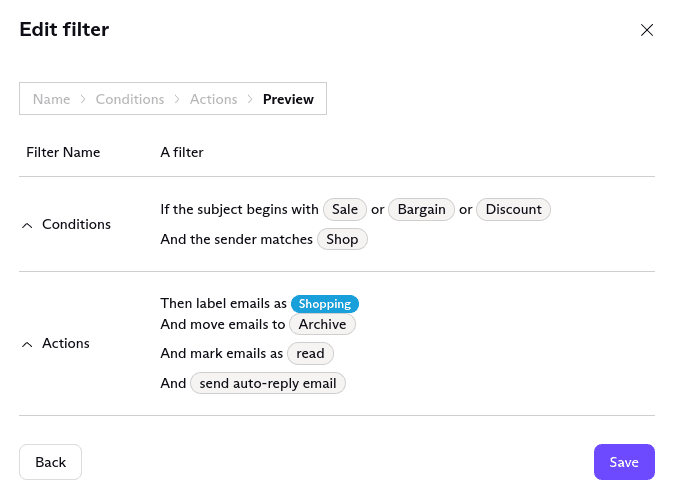
การจัดการตัวกรอง
1. หากต้องการจัดการตัวกรอง ให้เข้าสู่ระบบบัญชีที่ mail.proton.me(หน้าต่างใหม่) และเลือก Settings → All settings → Proton Mail → Filters → Custom filters

2. สลับปุ่มเปิด/ปิดเพื่อเปิดหรือปิดการใช้งานตัวกรอง เลือก ลูกศรลง เพื่อแก้ไขหรือลบตัวกรอง

ลำดับตัวกรอง
สามารถปรับแต่งลำดับของตัวกรองได้ เมื่ออีเมลมาถึงกล่องขาเข้า ระบบจะใช้ตัวกรองตามลำดับ เมื่อมีหลายตัวกรองใช้กับข้อความเดียวกัน การดำเนินการที่ไม่ขัดแย้งกันทั้งหมดจะถูกนำไปใช้
หากมีการดำเนินการที่ขัดแย้งกัน ระบบจะนำการดำเนินการล่าสุดไปใช้กับข้อความนั้น
ตัวอย่าง: มีตัวกรองที่เปิดใช้งานอยู่สองตัวที่ใช้กับข้อความหนึ่งฉบับ
- ตัวกรองแรกย้ายข้อความไปที่โฟลเดอร์ A และติดดาวข้อความนั้น
- ตัวกรองที่สองย้ายข้อความไปที่โฟลเดอร์ B และเพิ่มป้ายกำกับ X
ระบบจะใช้ตัวกรองแรกก่อนตัวกรองที่สอง โดยมีผลลัพธ์ดังนี้:
- ข้อความถูกติดดาวและย้ายไปที่โฟลเดอร์ A (ตัวกรองแรก)
- ข้อความถูกติดป้ายกำกับ X (ตัวกรองที่สอง)
- ข้อความถูกย้ายจากโฟลเดอร์ A ไปที่โฟลเดอร์ B (ตัวกรองที่สอง)
สามารถเปลี่ยนลำดับของตัวกรองได้โดยคลิกที่ไอคอนแฮมเบอร์เกอร์ (4 ขีด) ทางด้านซ้ายและลากตัวกรอง
ตัวกรองสแปม
แม้ว่า Proton Mail จะมีการตรวจจับสแปมอัจฉริยะ แต่ก็สามารถควบคุมกล่องขาเข้าได้มากขึ้นด้วยการเพิ่มหรือลบที่อยู่อีเมลออกจากรายการสแปม รายการที่บล็อก และรายการอนุญาต
เรียนรู้เพิ่มเติมเกี่ยวกับการกรองสแปม
นอกจากนี้ยังสามารถใช้ตัวกรองที่กำหนดเอง (ตามที่อธิบายข้างต้น) เพื่อส่งอีเมลสแปมจากโดเมนเดียวไปที่โฟลเดอร์สแปมโดยตรง โดยตั้งค่าดังนี้:
- เงื่อนไขเป็น “If sender contains [example.com]”
- การดำเนินการเป็น “Move to spam”