
이메일 필터 사용 방법
- 읽기
- 0분
- 카테고리
- 이메일 검색 및 정리
필터는 Proton Mail 받은 편지함과 사용자 정의 폴더를 정리할 수 있는 일련의 규칙입니다. 이 문서에서는 간단한 사용자 지정 필터를 생성하는 방법을 알려드립니다.
귀하는 또한 고급 sieve 필터를 생성하는 방법에 대해 알아볼 수 있습니다.
유료 Proton Mail 요금제를 사용 중인 경우, 사용자 지정 필터를 무제한으로 생성할 수 있으며 한 번에 최대 250개까지 활성화할 수 있습니다. Free plan을 사용 중인 경우에도 원하는 만큼 필터를 생성할 수 있지만, 한 번에 하나의 필터만 활성화할 수 있습니다.
반복되는 동작을 자동화하는 간단한 필터 생성 방법
이메일을 자주 이동하거나 라벨을 지정해야 하는 경우, 필터를 생성하여 이러한 동작을 쉽게 자동화할 수 있습니다.
1. mail.proton.me(새 창)에서 받은 편지함에 로그인합니다.
2. 이메일을 엽니다. 평소와 같이 이동하거나 라벨을 지정합니다.
3. 항상 보낸 사람의 이메일 이동/항상 보낸 사람의 이메일에 라벨 지정 확인란을 선택하고 이동 또는 라벨 버튼을 선택하여 이 동작을 자동화합니다.
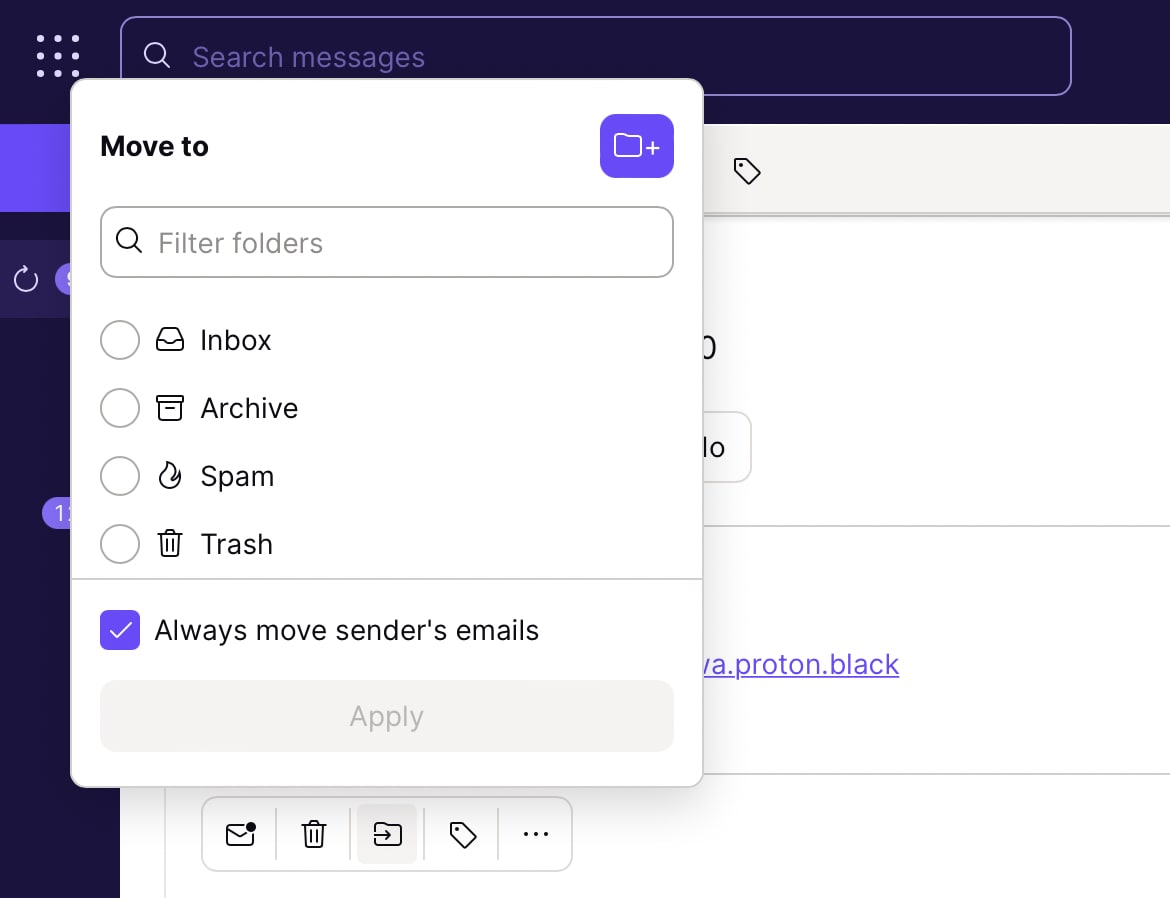
사용자 지정 필터 생성 방법
1. mail.proton.me(새 창)에서 받은 편지함에 로그인합니다.
2. 설정 → 전체 설정 → Proton Mail → 필터 → 사용자 지정 필터를 선택합니다.
3. 필터 추가를 클릭합니다.

4. 필터 이름을 지정하고 다음을 선택합니다.
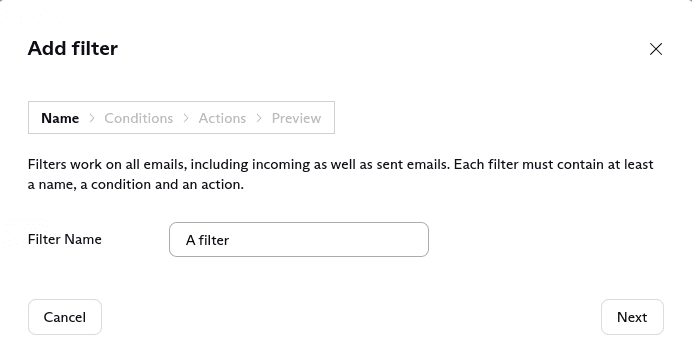
5. 필터를 활성화할 조건을 추가합니다. 특정 요구 사항이 충족될 때 또는 모든 요구 사항이 충족될 때만 필터를 활성화하도록 선택할 수 있습니다.
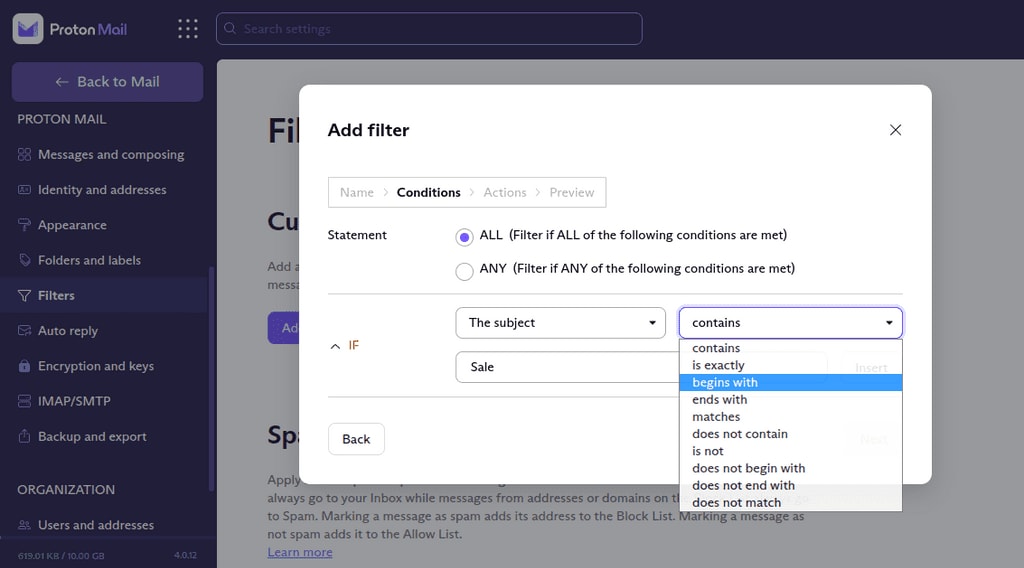
6. 삽입을 클릭하여 추가 텍스트나 키워드 매개변수를 추가합니다.
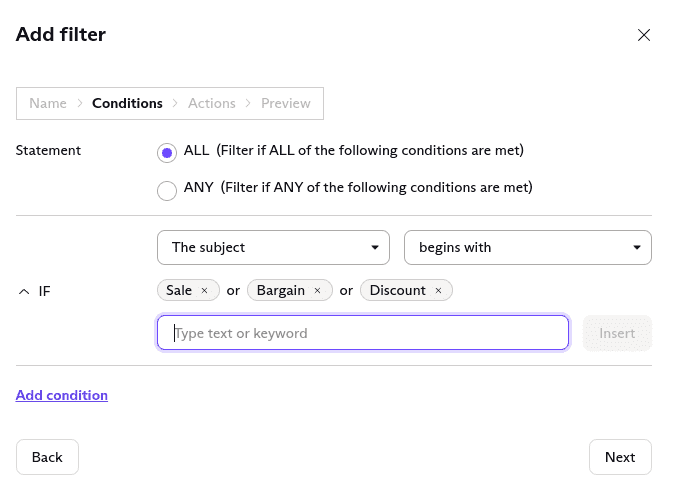
7. 조건 추가를 선택하여 복잡한 필터를 만듭니다. 필터에 원하는 만큼 많은 조건을 첨부할 수 있습니다.
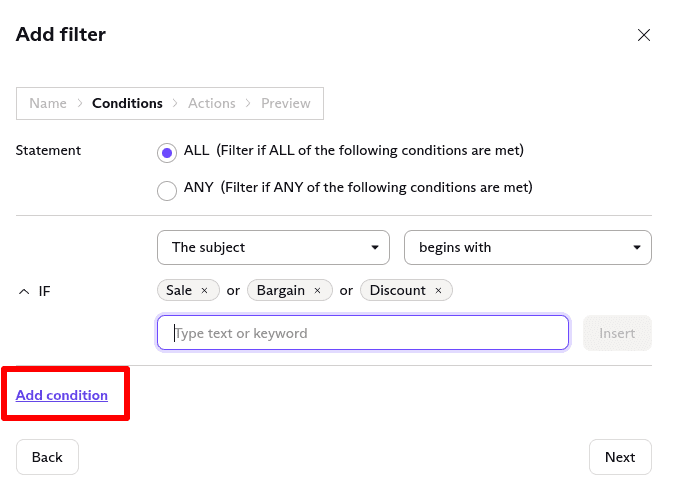
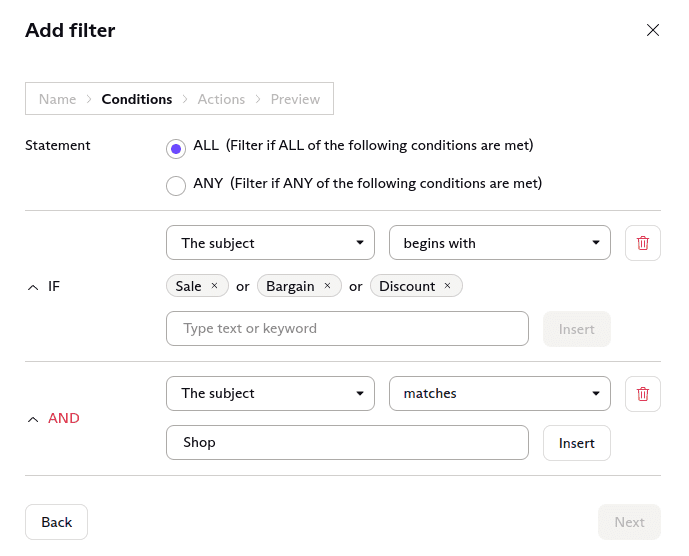
8. 다음을 선택하여 지정된 조건을 충족하는 이메일에 적용할 동작을 추가합니다.
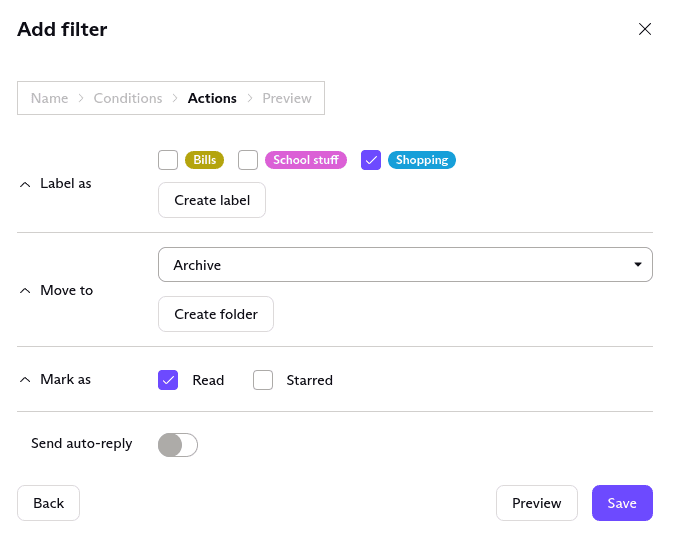
참고: 유료 Proton Mail 요금제를 사용하는 사용자만 자동 응답을 보낼 수 있습니다.
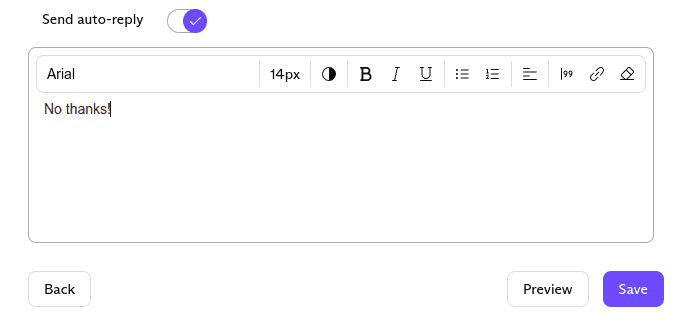
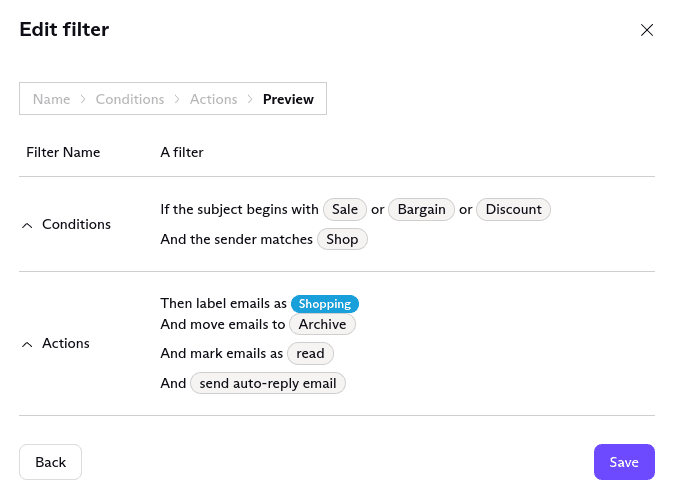
9. 미리보기를 선택하여 생성한 필터의 개요를 확인하고 저장을 클릭하여 필터를 생성합니다.
필터 관리
1. 필터를 관리하려면 mail.proton.me(새 창)에서 계정에 로그인한 다음 설정 → 전체 설정 → Proton Mail → 필터 → 사용자 지정 필터를 선택합니다.

2. 토글을 전환하여 필터를 활성화하거나 비활성화합니다. 아래쪽 화살표를 선택하여 필터를 편집하거나 삭제합니다.

필터 순서
필터 순서를 맞춤화할 수 있습니다. 이메일이 받은 편지함에 도착하면 필터가 순차적으로 적용됩니다. 메시지에 여러 필터가 적용되는 경우, 충돌하지 않는 모든 동작이 적용됩니다.
충돌하는 동작이 있는 경우, 마지막 동작이 메시지에 적용됩니다.
예: 메시지에 적용되는 두 개의 활성화된 필터가 있는 경우.
- 첫 번째 필터는 메시지를 폴더 A로 이동하고 별표를 표시합니다.
- 두 번째 필터는 메시지를 폴더 B로 이동하고 라벨 X를 추가합니다.
첫 번째 필터가 두 번째 필터보다 먼저 적용되며, 그 결과는 다음과 같습니다.
- 메시지에 별표가 표시되고 폴더 A로 이동됩니다(첫 번째 필터).
- 메시지에 라벨 X가 지정됩니다(두 번째 필터).
- 메시지가 폴더 A에서 폴더 B로 이동됩니다(두 번째 필터).
왼쪽에 있는 햄버거 아이콘(4개의 막대)을 클릭하고 드래그하여 필터 순서를 변경할 수 있습니다.
스팸 필터
Proton Mail은 스마트 스팸 감지 기능을 제공하지만, 스팸, 차단 및 허용 리스트에서 이메일 주소를 추가하거나 삭제하여 받은 편지함을 더 효과적으로 관리할 수 있습니다.
사용자 지정 필터(위에서 설명한 방법)를 사용하여 특정 도메인에서 오는 스팸 이메일을 스팸 폴더로 직접 보낼 수도 있습니다. 이를 수행하려면 다음을 설정하세요:
- 조건: “보낸 사람에 [example.com] 포함”
- 동작: “스팸으로 이동”