
스팸, 차단 및 허용 리스트
- 읽기
- 0분
- 카테고리
- 이메일 수신 및 읽기
Proton Mail은 머신러닝 기반의 고급 스팸 필터링을 사용하여 수신되는 모든 이메일을 분류합니다.
귀하는 스팸, 차단 및 허용 리스트를 사용하여 필터링 시스템을 개선하고 맞춤화할 수 있습니다. 본 문서에서 그 방법을 설명해 드립니다.
귀하가 수신하는 스팸의 양은 대개 이메일 주소를 사용하는 곳에 따라 달라집니다. 예를 들어, 특정 웹사이트나 서비스에 가입하는 경우 귀하의 이메일 주소가 오용될 수 있습니다. 그러나 때로는 무작위로 표적이 될 수도 있습니다.
스팸을 줄이는 방법에 대한 팁은 스팸 수신을 방지하는 방법을 참조하시고, 이러한 오용 피해를 입으신 경우 보낸 사람을 차단하는 방법을 확인해 주세요.
귀하의 스팸, 차단 및 허용 리스트 보기
스팸 목록에 보낸 사람을 추가하는 방법
차단 목록에 보낸 사람을 추가하는 방법
허용 목록에 보낸 사람을 추가하는 방법
스팸, 차단 또는 허용 목록에서 보낸 사람을 삭제하는 방법
고급 스팸 필터링을 위한 사용자 지정 필터
귀하의 스팸, 차단 및 허용 리스트 보기
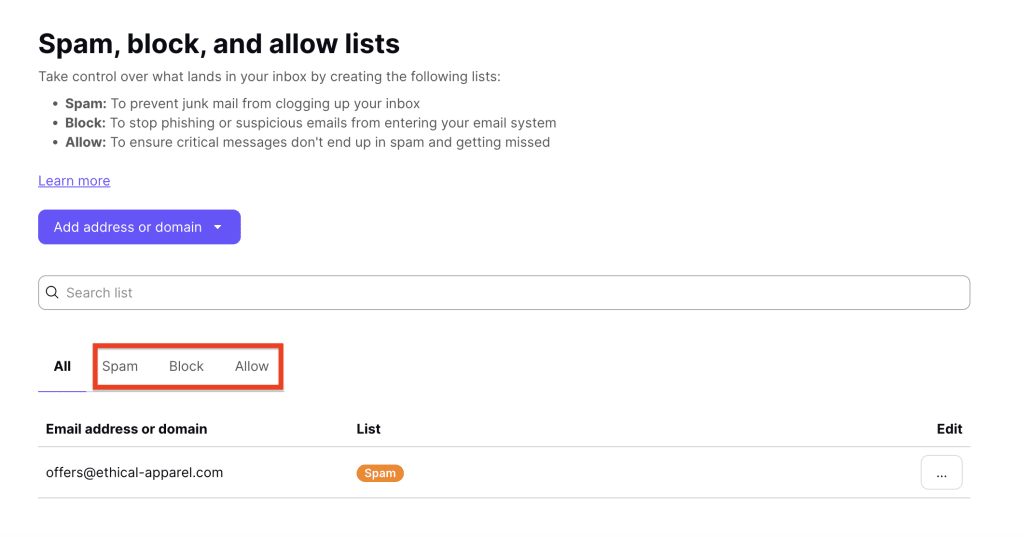
기존의 모든 사용자 지정 스팸 필터를 보고 새 필터를 추가하려면, mail.proton.me(새 창)에서 Proton Mail 계정에 로그인한 후 설정 ⚙ → 전체 설정 → Proton Mail → 필터 → 스팸, 차단 및 허용 리스트를 클릭하세요.
필터 목록은 스팸, 차단, 허용의 세 가지 탭으로 나뉩니다.
- 스팸: 해당 이메일은 스팸 폴더로 수신됩니다.
- 차단: 해당 이메일은 차단되며 수신되지 않습니다.
- 허용: 해당 이메일은 받은 편지함으로 수신됩니다.
Android 및 iOS에서
모바일에서 귀하의 스팸, 차단 및 허용 리스트를 보려면:
- Android 또는 iOS 기기에서 Proton Mail 앱을 엽니다.
- 왼쪽 상단 모서리에 있는 ☰(햄버거) 메뉴 아이콘을 누릅니다.
- 설정을 누릅니다.
- 스팸 및 필터를 선택합니다.
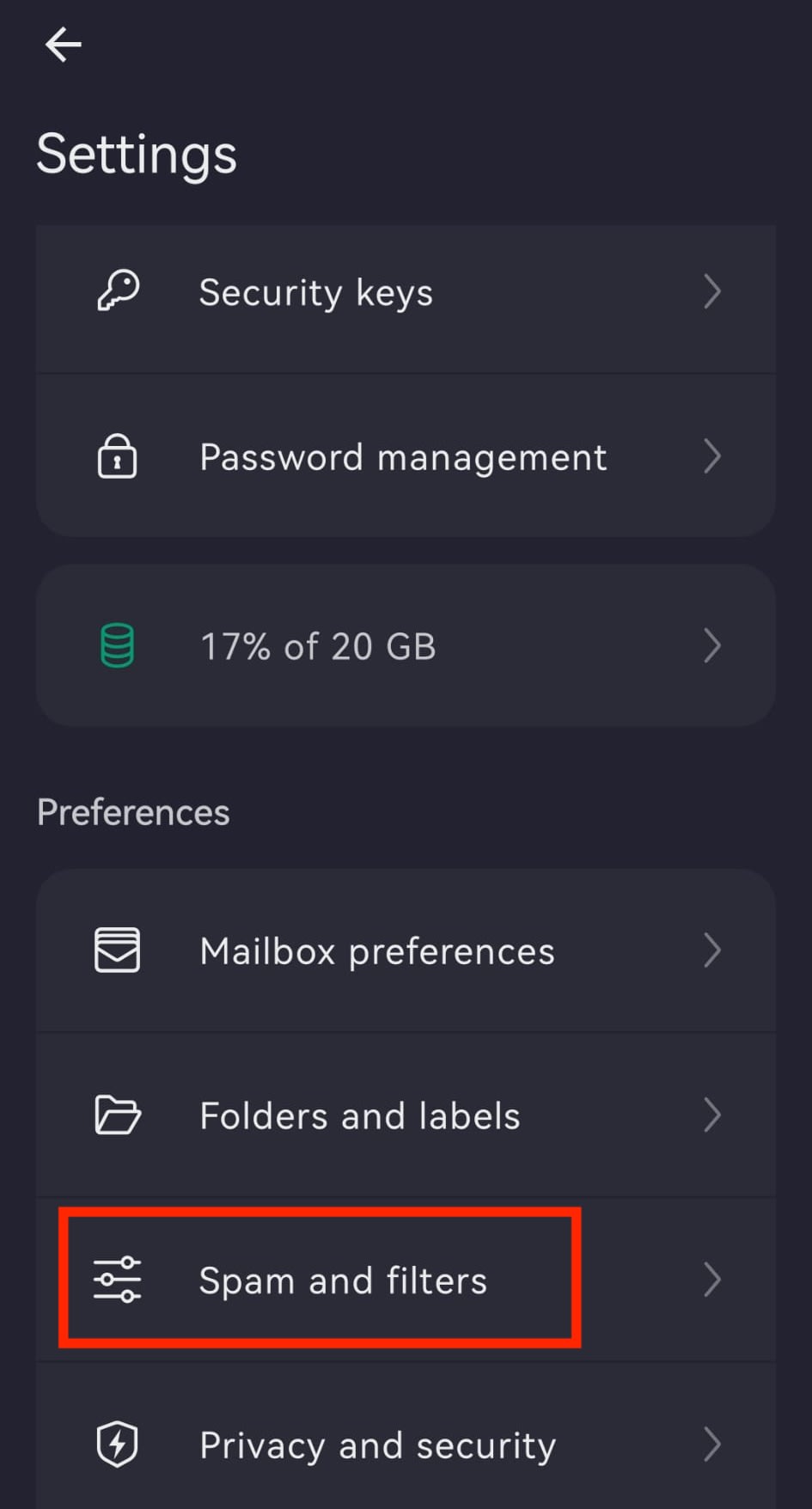
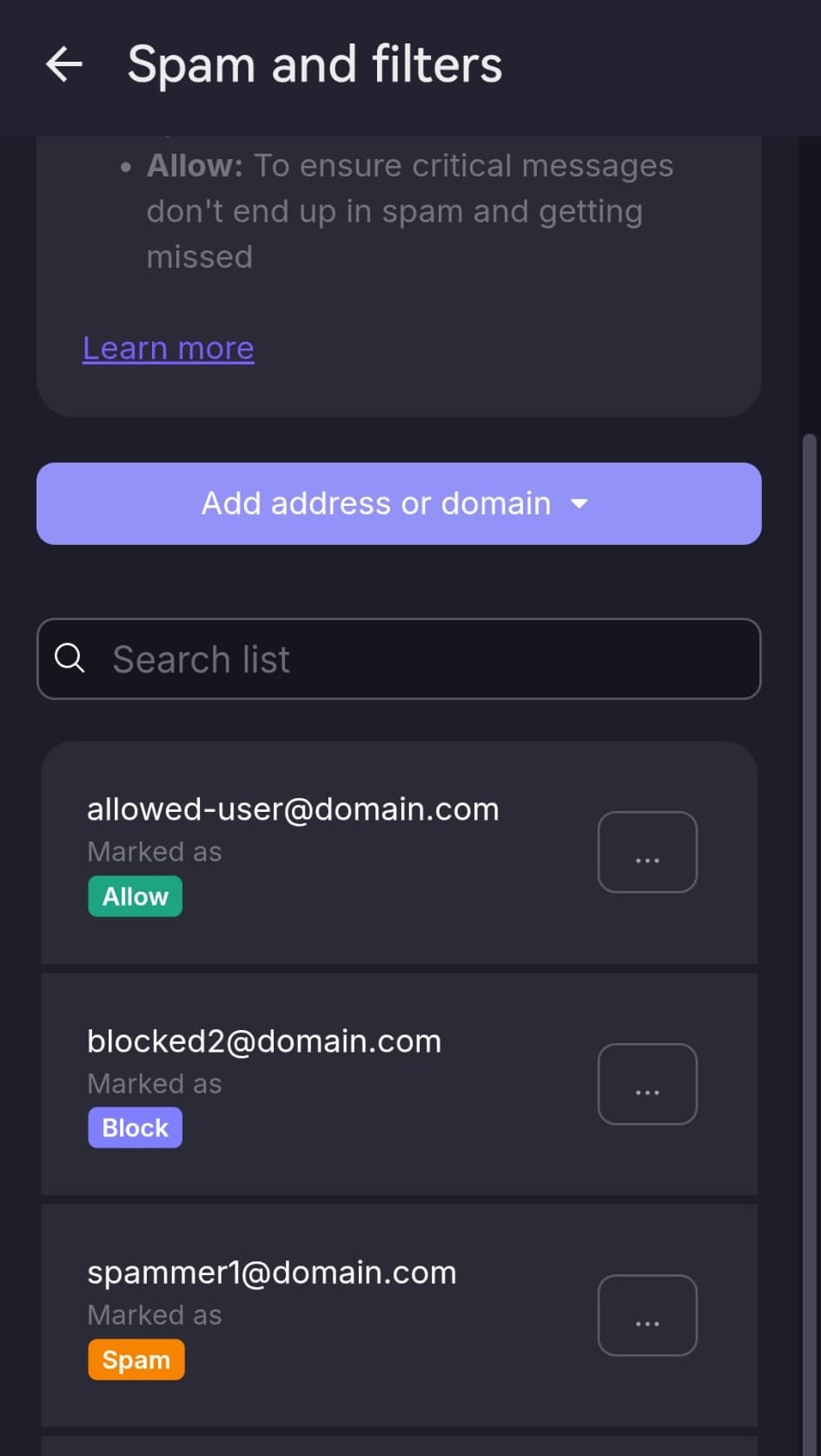
여기에서 스팸, 차단, 허용 목록을 보고 관리할 수 있습니다. 이 섹션에서 직접 이메일 주소 및 도메인을 추가하거나 삭제할 수 있습니다.
스팸 목록에 보낸 사람을 추가하는 방법
스팸 목록을 사용하면 스팸 폴더로 필터링할 개별 이메일 주소나 도메인을 지정할 수 있습니다.
스팸 목록에 보낸 사람을 추가하려면:
1. mail.proton.me(새 창)에서 Proton Mail에 로그인합니다.
2. 설정 ⚙ → 전체 설정 → Proton Mail → 필터 → 스팸, 차단 및 허용 리스트를 선택합니다.
3. 주소 및 도메인 추가 버튼의 드롭다운 메뉴를 클릭하고 스팸을 선택합니다.
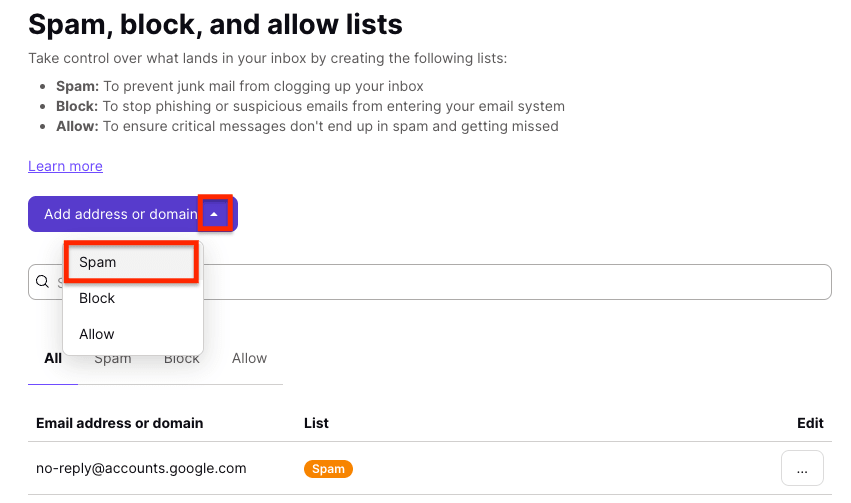
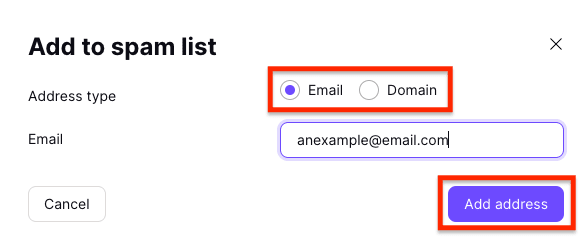
4. 주소 유형으로 이메일 또는 도메인을 선택하고 주소나 도메인을 입력한 다음 주소 추가를 클릭합니다.
Android 및 iOS에서
모바일에서 스팸 목록에 보낸 사람을 추가하는 방법은 다음과 같습니다.
스팸 목록에 보낸 사람을 추가하려면:
- Proton Mail 앱을 엽니다.
- ☰(햄버거) 메뉴 아이콘을 누릅니다.
- 설정 ⚙ → 전체 설정 → 스팸 및 필터로 이동합니다.
- 주소 및 도메인 추가를 누르고 스팸을 선택합니다.
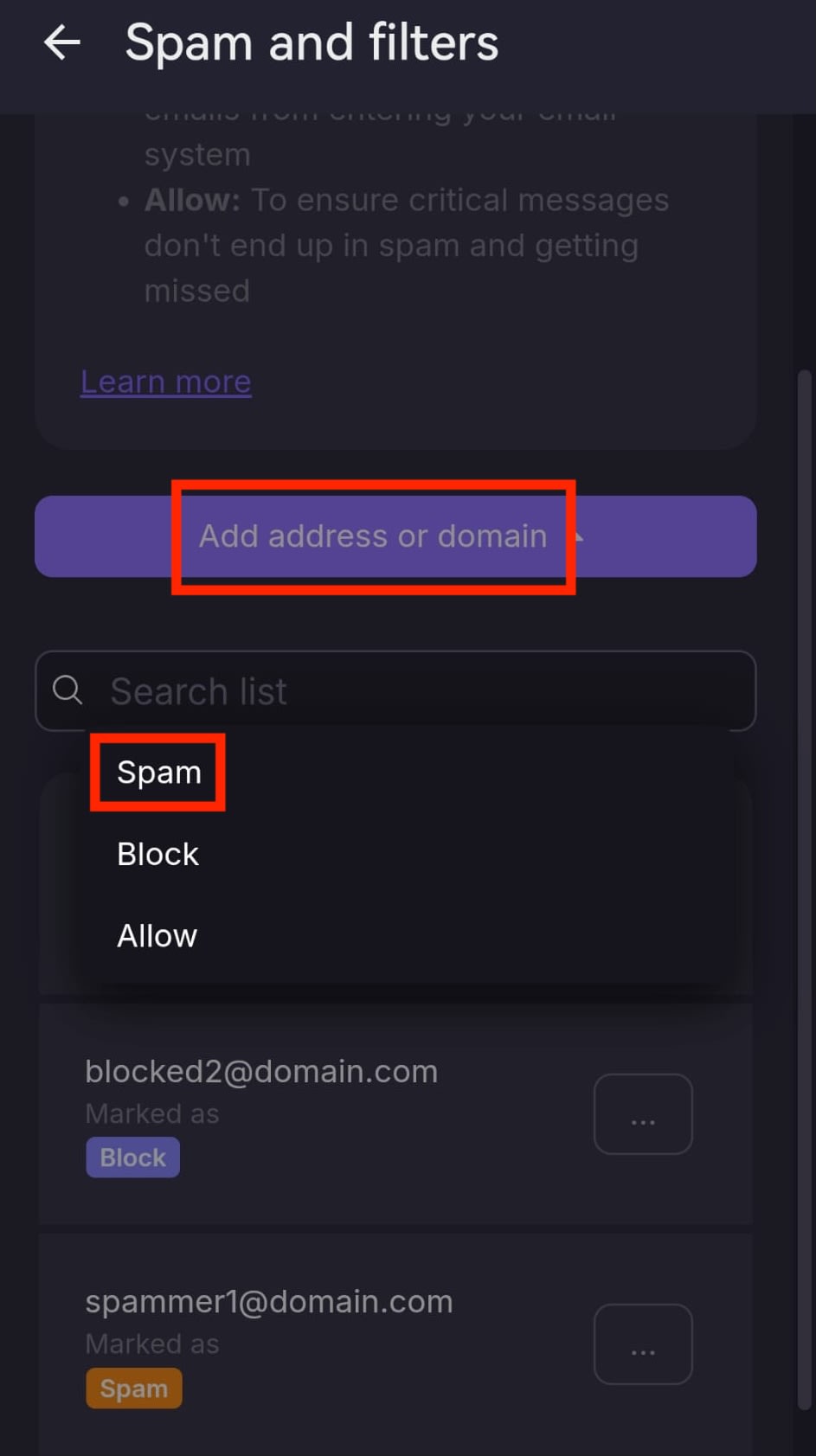
- 주소 유형(이메일 또는 도메인)을 선택합니다.
- 이메일 주소 또는 도메인을 입력합니다.
- 주소 추가 또는 도메인 추가를 누릅니다.

이제 해당 보낸 사람이 귀하의 스팸 폴더로 필터링됩니다.
차단 목록에 보낸 사람을 추가하는 방법
차단 목록을 사용하면 차단되어 수신되지 않을 개별 이메일 주소나 도메인을 지정할 수 있습니다.
차단 목록에 보낸 사람을 추가하려면:
1. mail.proton.me(새 창)에서 Proton Mail에 로그인합니다.
2. 설정 ⚙ → 전체 설정 → 필터 → 스팸, 차단 및 허용 리스트로 이동합니다.
3. 주소 및 도메인 추가 버튼의 드롭다운 메뉴를 클릭하고 차단을 선택합니다.

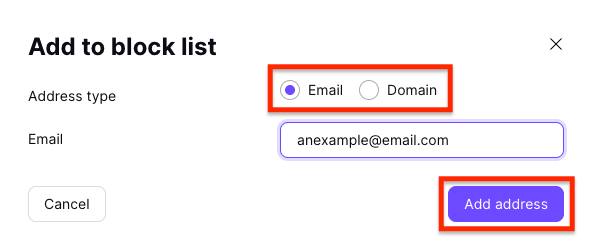
4. 주소 유형으로 이메일 또는 도메인을 선택하고 주소나 도메인을 입력한 다음 주소 추가를 클릭합니다.
Android 또는 iOS에서
모바일에서 차단 목록에 보낸 사람을 추가하려면:
- Proton Mail 앱을 엽니다.
- ☰(햄버거) 메뉴 아이콘을 누릅니다.
- 설정 → 스팸 및 필터로 이동합니다.
- 주소 및 도메인 추가를 누르고 차단을 선택합니다.
- 주소 유형(이메일 또는 도메인)을 선택합니다.
- 이메일 주소 또는 도메인을 입력합니다.
- 주소 추가 또는 도메인 추가를 누릅니다.
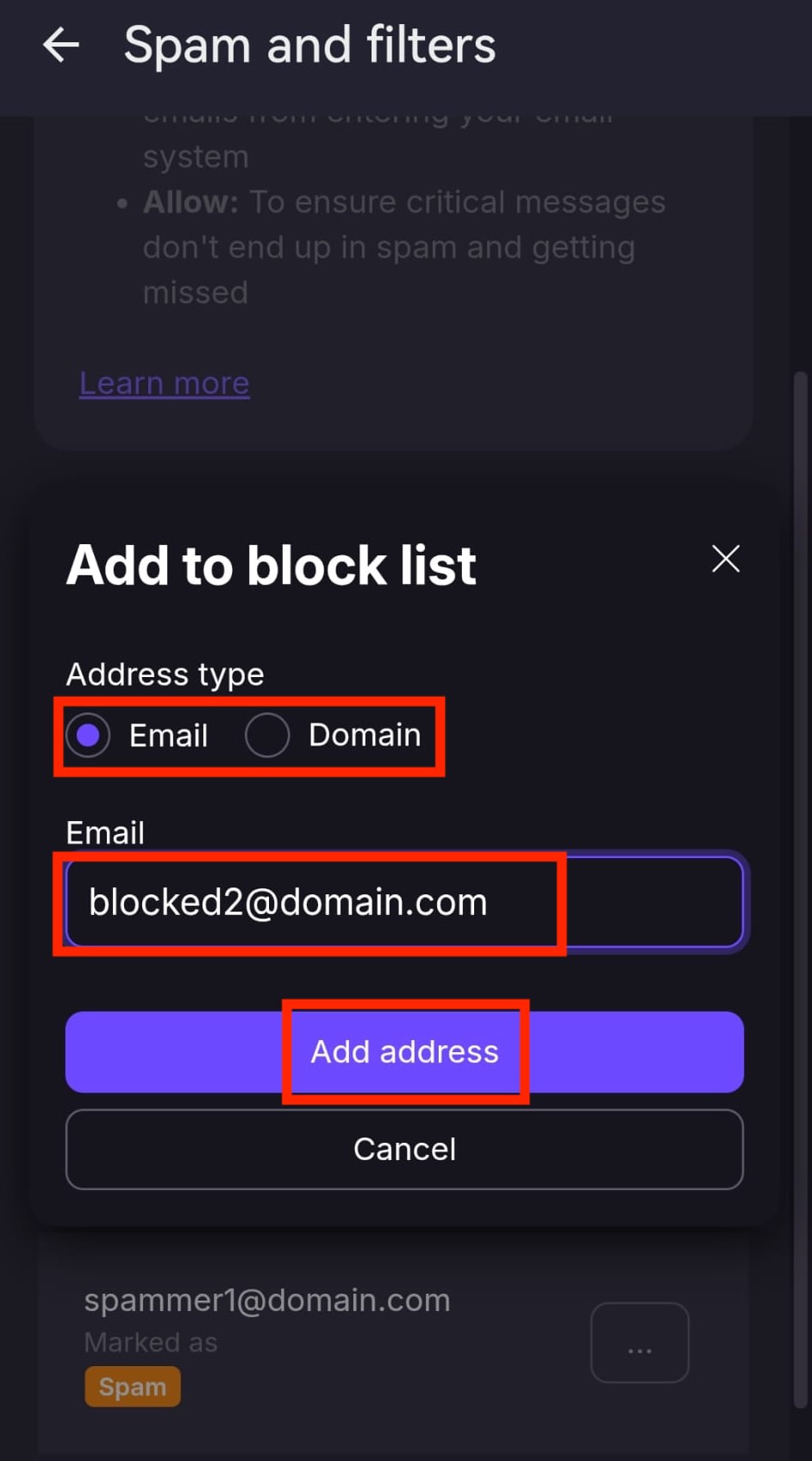
이제 해당 보낸 사람이 차단되며, 귀하는 더 이상 상대방의 이메일을 수신하지 않게 됩니다.
허용 목록에 보낸 사람을 추가하는 방법
허용 목록을 사용하면 스팸 폴더로 필터링되지 않을 개별 이메일 주소나 도메인을 지정할 수 있습니다.
허용 목록에 보낸 사람을 추가하려면:
1. mail.proton.me(새 창)에서 Proton Mail에 로그인합니다.
2. 설정 ⚙ → 전체 설정 → 필터 → 스팸, 차단 및 허용 리스트로 이동합니다.
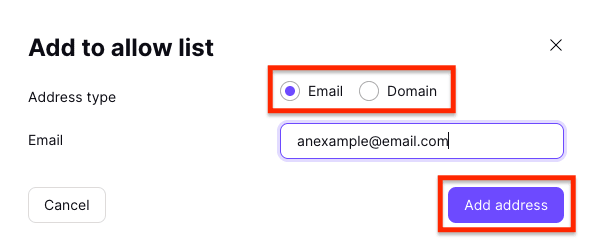
3. 주소 및 도메인 추가 버튼의 드롭다운 메뉴를 클릭하고 허용을 선택합니다.

4. 주소 유형으로 이메일 또는 도메인을 선택하고 주소나 도메인을 입력한 다음 주소 추가를 클릭합니다.
Android 또는 iOS에서
모바일에서 허용 목록에 보낸 사람을 추가하려면:
- Proton Mail 앱을 엽니다.
- ☰(햄버거) 메뉴 아이콘을 누릅니다.
- 설정 → 스팸 및 필터로 이동합니다.
- 주소 및 도메인 추가를 누르고 허용을 선택합니다.
- 주소 유형(이메일 또는 도메인)을 선택합니다.
- 이메일 주소 또는 도메인을 입력합니다.
- 주소 추가 또는 도메인 추가를 누릅니다.
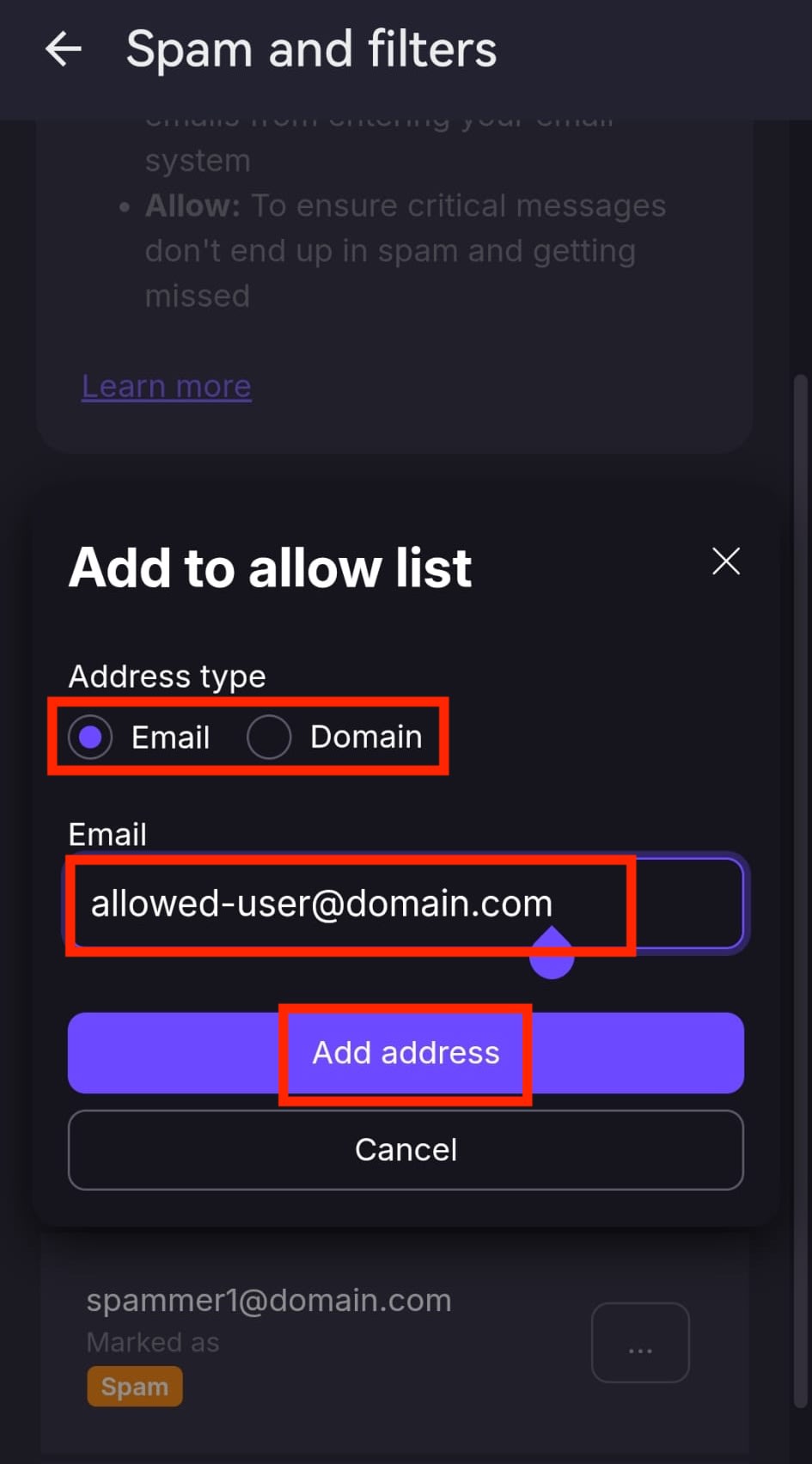
이제 보낸 사람이 스팸 필터링을 우회하여 해당 이메일이 받은 편지함으로 수신됩니다.
스팸, 차단 또는 허용 목록에서 보낸 사람을 삭제하는 방법
스팸, 차단 또는 허용 목록에서 보낸 사람을 삭제하려면:
1. mail.proton.me(새 창)에서 Proton Mail에 로그인합니다.
2. 설정 ⚙ → 전체 설정 → 필터 → 스팸, 차단 및 허용 리스트로 이동합니다.
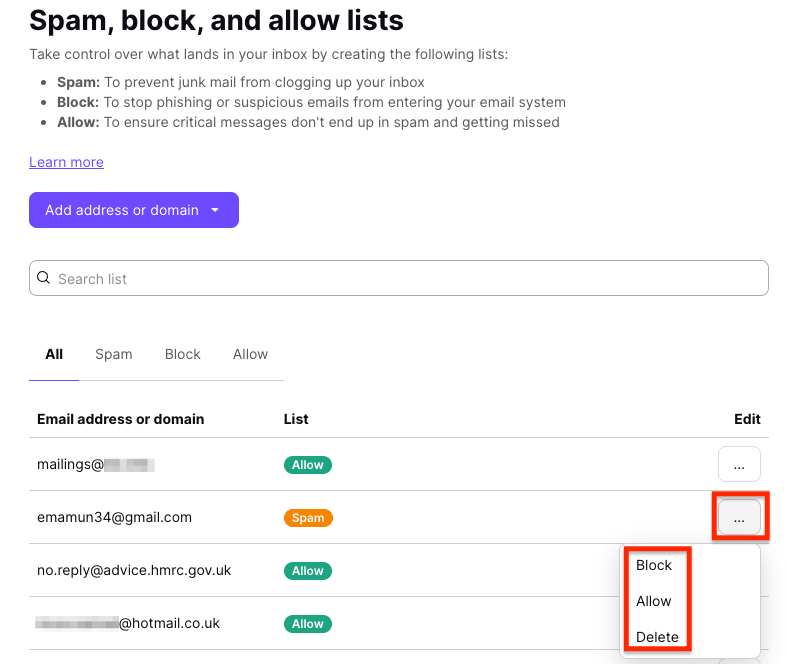
3. 삭제하려는 보낸 사람을 찾은 다음 편집 열에서 가로 점 3개를 클릭합니다. 모든 목록에서 보낸 사람을 삭제하려면 삭제를 선택하고, 다른 목록으로 보낸 사람을 이동하려면 해당 목록(스팸/차단/허용)을 선택합니다.
Android 및 iOS에서
모바일에서 스팸, 차단 또는 허용 목록의 보낸 사람을 삭제하려면:
- Proton Mail 앱을 엽니다.
- ☰(햄버거) 메뉴 아이콘을 누릅니다.
- 설정 → 스팸 및 필터로 이동합니다.
- 삭제하려는 이메일 주소 또는 도메인을 찾습니다.
- 항목 옆의 ⋯(점 3개)를 누릅니다.
- 삭제를 선택합니다.

선택한 목록에서 보낸 사람이 삭제됩니다.
고급 스팸 필터링을 위한 사용자 지정 필터
스팸, 차단 및 허용 리스트 외에도, Proton Mail은 고급 스팸 필터링에 사용할 수 있는 사용자 지정 필터 기능을 제공합니다.