
Seznamy spamu, blokování a povolení
- Čtení
- 6 minut
- Kategorie
- Přijímat a číst e-maily
Proton Mail používá pokročilé filtrování spamu založené na strojovém učení k třídění všech příchozích e-mailů.
Náš filtrační systém můžete vylepšit a přizpůsobit pomocí seznamů spamu, blokování a povolení. V tomto článku Vám vysvětlíme jak.
Množství spamu, které dostáváte, často závisí na tom, kde svou e-mailovou adresu používáte. Pokud se například přihlásíte k odběru na určitých webových stránkách nebo službách, může být Vaše e-mailová adresa zneužita. Někdy se však můžete stát cílem náhodně.
Podívejte se prosím, jak se vyhnout dostávání spamu , kde najdete tipy na omezení spamu, a jak zablokovat odesílatele, pokud jste se stali obětí této formy zneužití.
Zobrazení seznamů spamu, blokování a povolení
Jak přidat odesílatele na seznam spamu
Jak přidat odesílatele na seznam blokovaných
Jak přidat odesílatele na seznam povolených
Jak odebrat odesílatele ze seznamu spamu, blokování nebo povolení
Vlastní filtry pro pokročilé filtrování spamu
Zobrazení seznamů spamu, blokování a povolení
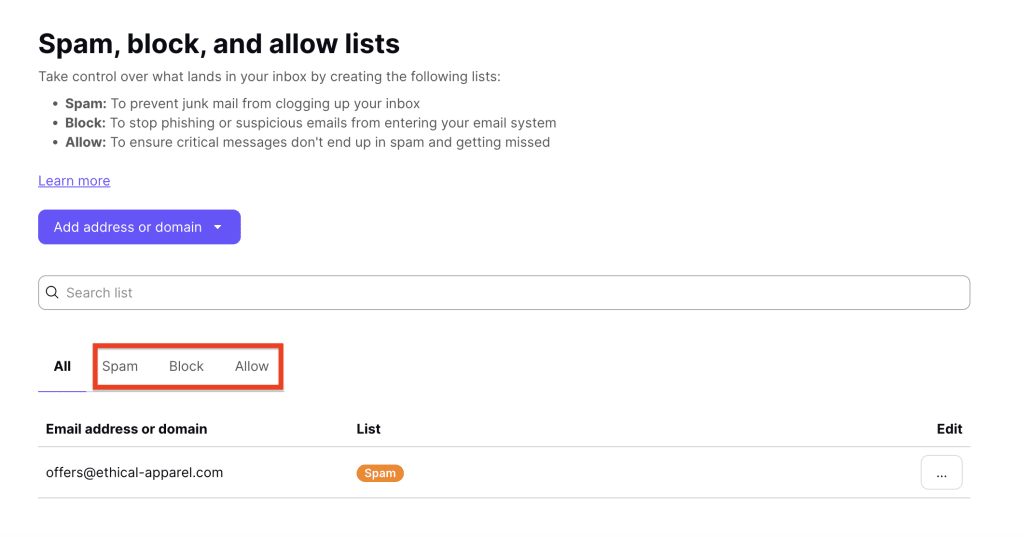
Chcete-li zobrazit všechny existující vlastní filtry spamu a přidat nové, přihlaste se ke svému účtu Proton Mail na adrese mail.proton.me(nové okno) a klikněte na Nastavení ⚙ → Všechna nastavení → Proton Mail → Filtry → Seznamy spamu, blokování a povolení.
Seznamy filtrů jsou rozděleny do tří záložek: Spam, Blokovat a Povolit:
- Spam: Tyto e-maily dorazí do Vaší složky spamu.
- Block: Tyto e-maily budou zahozeny a nebudou doručeny.
- Allow: Tyto e-maily dorazí do Vaší doručené pošty.
Na Androidu a iOS
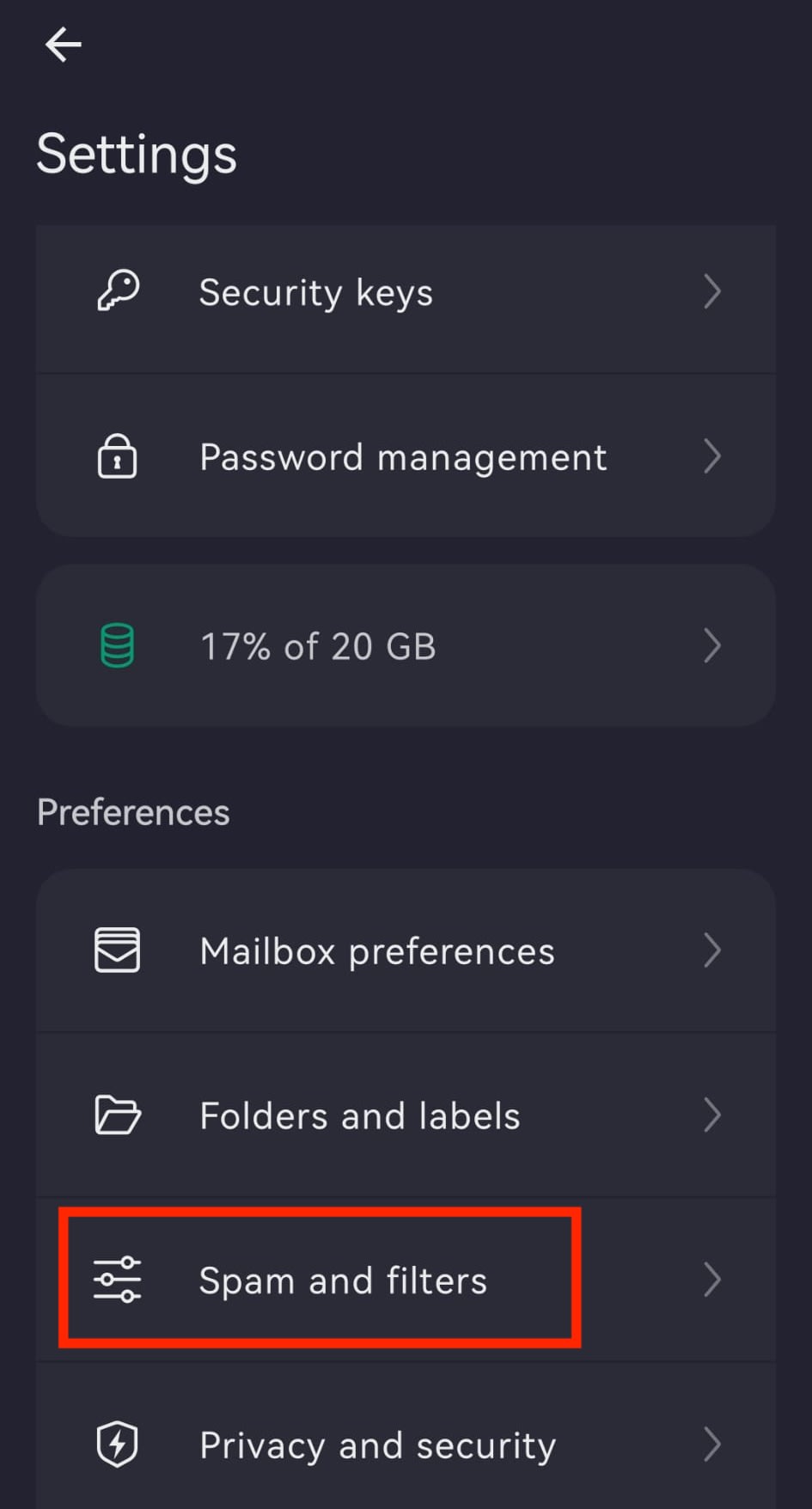
Chcete-li zobrazit své seznamy spamu, blokování a povolení na mobilním zařízení:
- Otevřete aplikaci Proton Mail na svém zařízení s Androidem nebo iOS.
- Klepněte na ikonu nabídky ☰ (hamburger) v levém horním rohu.
- Klepněte na Nastavení.
- Vyberte Spam a filtry.
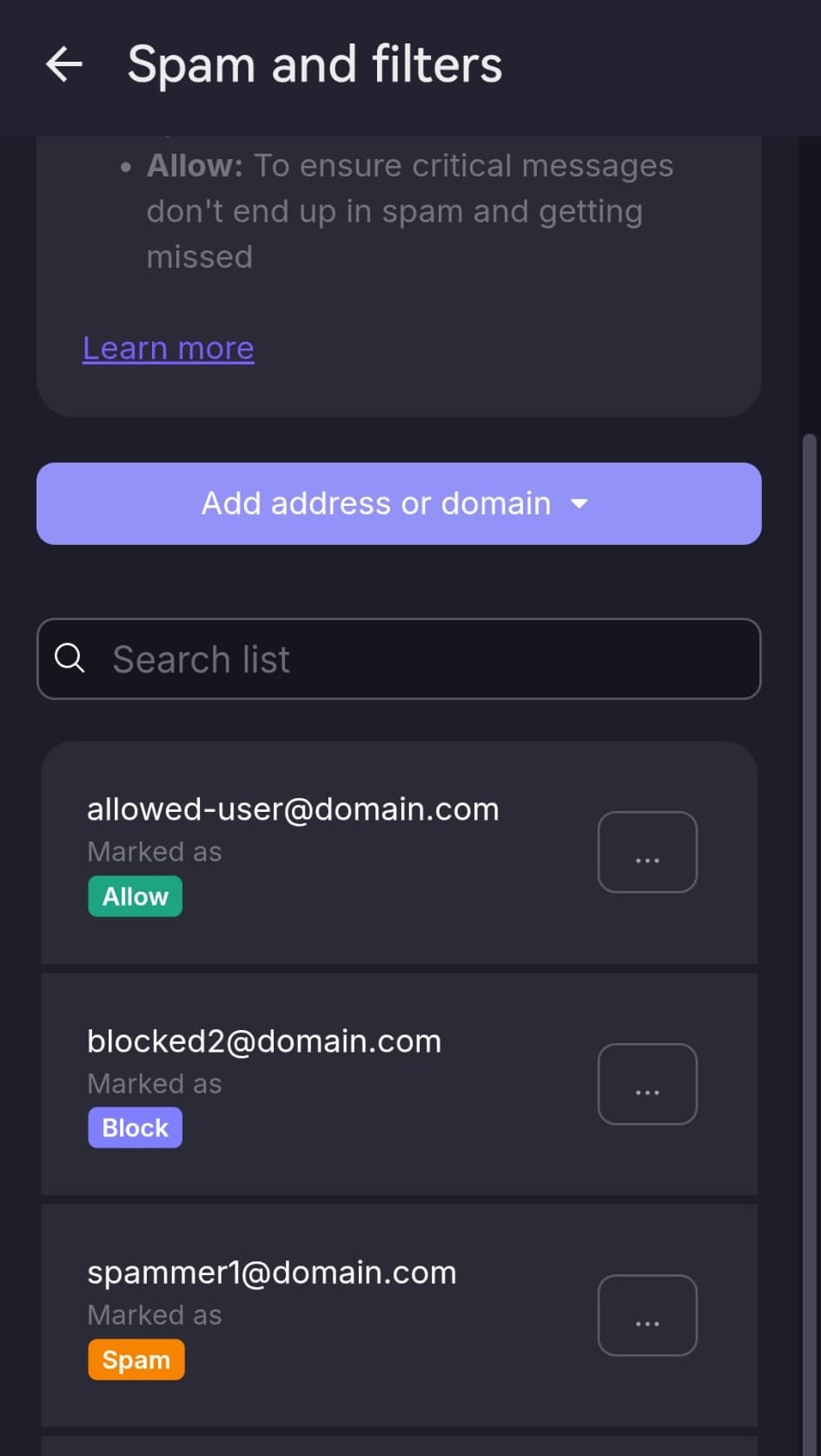
Zde můžete zobrazit a spravovat své seznamy Spam, Blokovat a Povolit. E-mailové adresy a domény můžete přidávat nebo odebírat přímo z této sekce.
Jak přidat odesílatele na seznam spamu
Seznam spamu Vám umožňuje určit konkrétní e-mailové adresy nebo domény, které budou filtrovány do Vaší složky spamu.
Chcete-li přidat odesílatele na seznam spamu:
1. Přihlaste se k Proton Mail na adrese mail.proton.me(nové okno).
2. Vyberte Nastavení ⚙ → Všechna nastavení → Proton Mail → Filtry → Seznamy spamu, blokování a povolení.
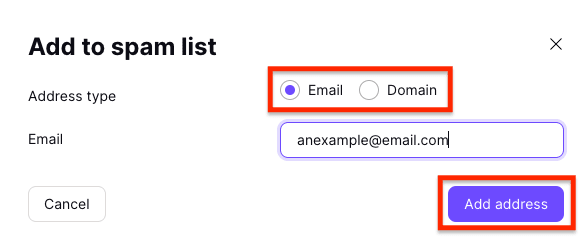
3. Klikněte na rozbalovací nabídku u tlačítka Přidat adresu nebo doménu a vyberte možnost Spam.
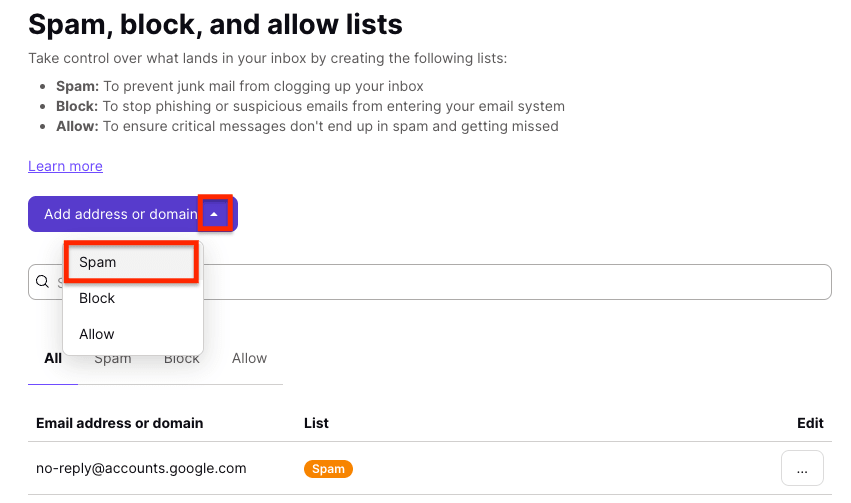
4. Vyberte jako typ adresy buď E-mail, nebo Doména, zadejte adresu nebo doménu a klikněte na Přidat adresu.
Na Androidu a iOS
Zde je návod, jak přidat odesílatele na seznam spamu v mobilním zařízení:
Chcete-li přidat odesílatele na seznam spamu:
- Otevřete aplikaci Proton Mail.
- Klepněte na ikonu nabídky ☰ (hamburger).
- Přejděte do Nastavení ⚙ → Všechna nastavení → Spam a filtry.
- Klepněte na Přidat adresu nebo doménu a vyberte možnost Spam.
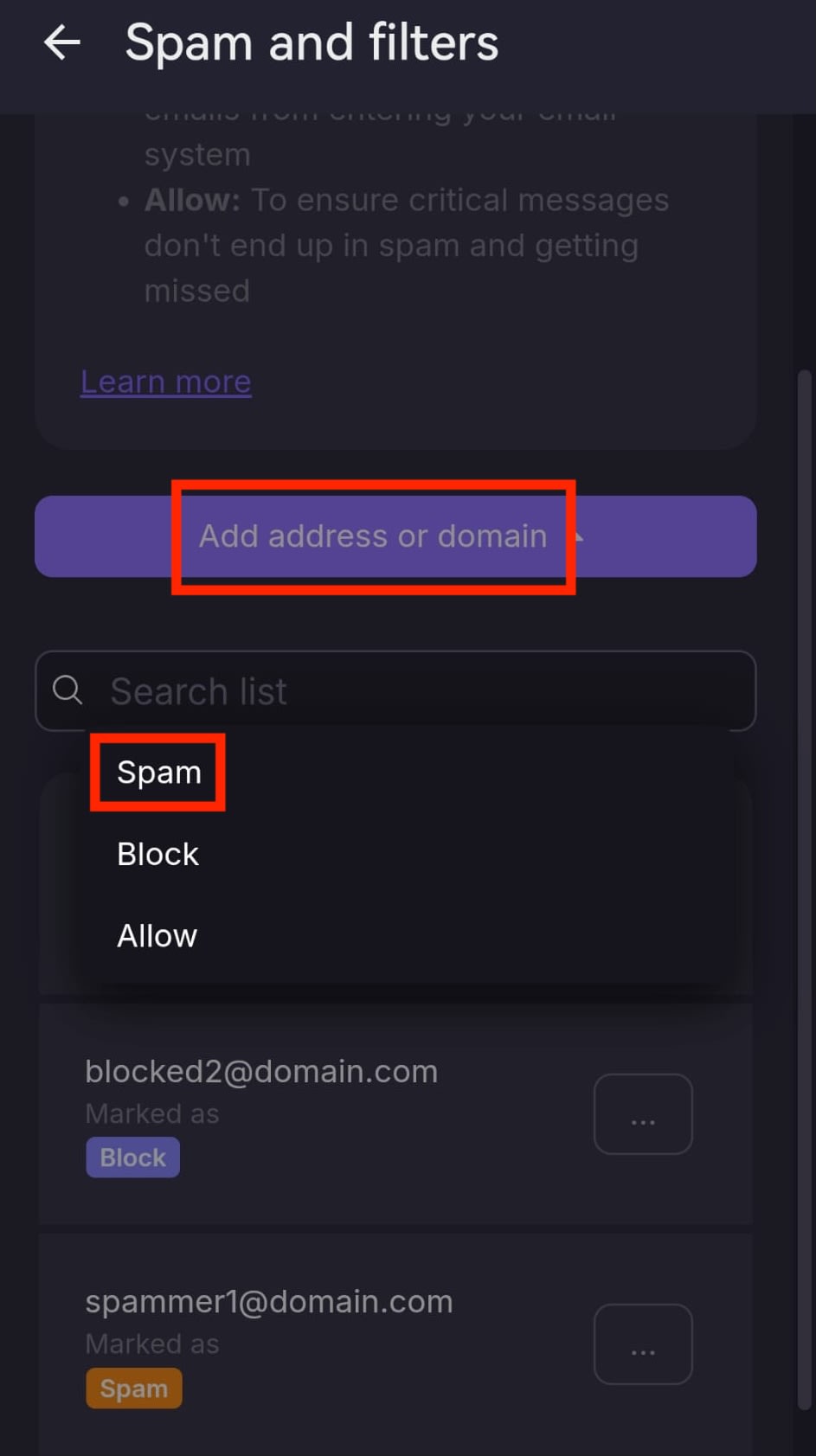
- Vyberte typ adresy: E-mail nebo Doména.
- Zadejte e-mailovou adresu nebo doménu.
- Klepněte na Přidat adresu nebo Přidat doménu.

Odesílatel bude nyní filtrován do Vaší složky spamu.
How to add senders to your block list
Seznam blokovaných Vám umožňuje určit konkrétní e-mailové adresy nebo domény, které budou zahozeny a nebudou doručeny.
Chcete-li přidat odesílatele na seznam blokovaných:
1. Přihlaste se k Proton Mail na adrese mail.proton.me(nové okno).
2. Přejděte do Nastavení ⚙ → Všechna nastavení → Filtry → Seznamy spamu, blokování a povolení.
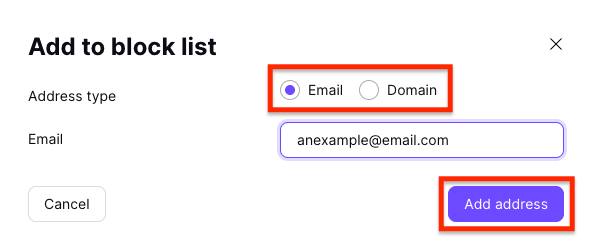
3. Klikněte na rozbalovací nabídku u tlačítka Přidat adresu nebo doménu a vyberte možnost Blokovat.

4. Vyberte jako typ adresy buď E-mail, nebo Doména, zadejte adresu nebo doménu a klikněte na Přidat adresu.
Na Androidu nebo iOS
Chcete-li přidat odesílatele na seznam blokovaných v mobilním zařízení:
- Otevřete aplikaci Proton Mail.
- Klepněte na ikonu nabídky ☰ (hamburger).
- Přejděte do Nastavení → Spam a filtry.
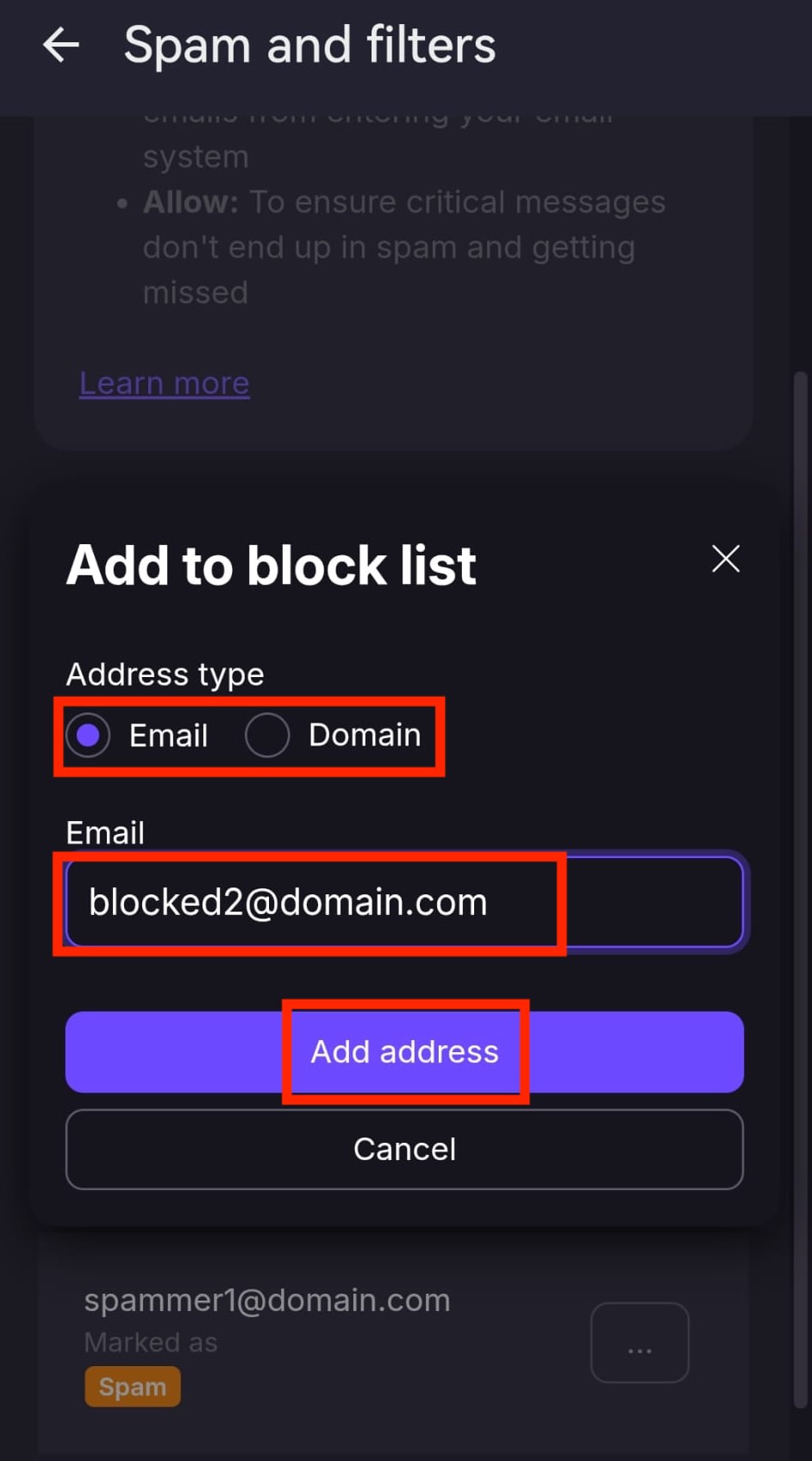
- Klepněte na Přidat adresu nebo doménu a vyberte možnost Blokovat.
- Vyberte typ adresy: E-mail nebo Doména.
- Zadejte e-mailovou adresu nebo doménu.
- Klepněte na Přidat adresu nebo Přidat doménu.
Odesílatel bude nyní zablokován a jeho e-maily již nebudete dostávat.
Jak přidat odesílatele na svůj seznam povolených
Seznam povolených vám umožňuje určit konkrétní e-mailové adresy nebo domény, které nebudou filtrovány do vaší složky se spamem.
Chcete-li přidat odesílatele na svůj seznam povolených:
1. Přihlaste se k Proton Mail na adrese mail.proton.me(nové okno).
2. Přejděte do Nastavení ⚙ → Všechna nastavení → Filtry → Seznamy spamu, blokování a povolení.
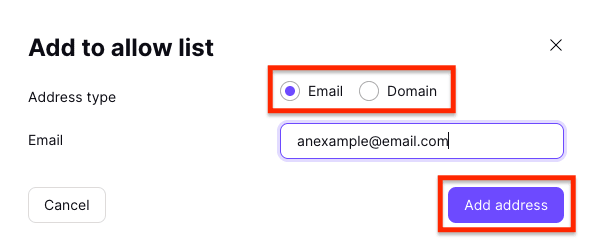
3. Klikněte na rozbalovací nabídku u tlačítka Přidat adresu nebo doménu a vyberte možnost Povolit.

4. Vyberte jako typ adresy buď E-mail, nebo Doména, zadejte adresu nebo doménu a klikněte na Přidat adresu.
Na Androidu nebo iOS
Chcete-li přidat odesílatele na svůj seznam povolených v mobilním zařízení:
- Otevřete aplikaci Proton Mail.
- Klepněte na ikonu nabídky ☰ (hamburger).
- Přejděte do Nastavení → Spam a filtry.
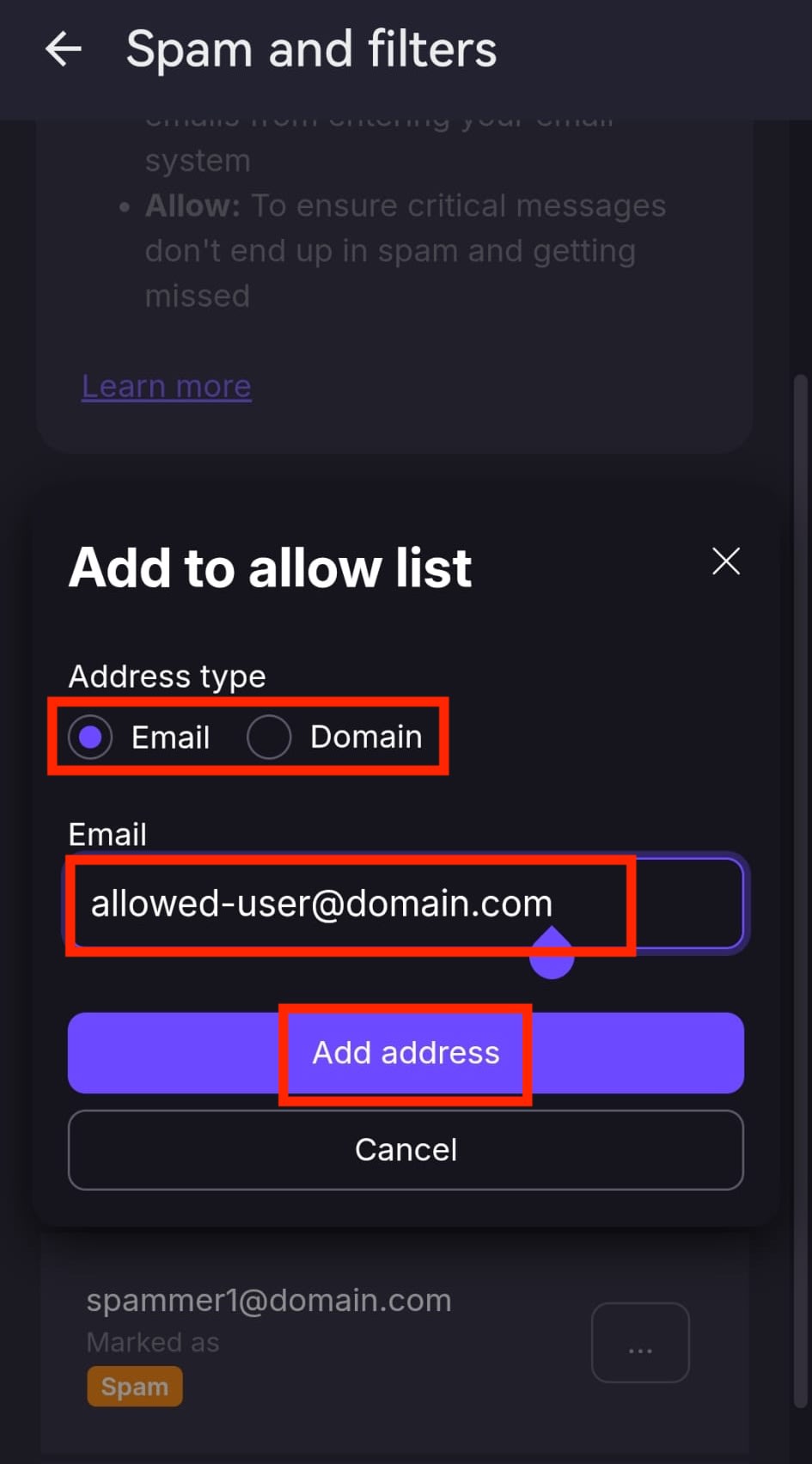
- Klepněte na Přidat adresu nebo doménu a vyberte Povolit.
- Vyberte typ adresy: E-mail nebo Doména.
- Zadejte e-mailovou adresu nebo doménu.
- Klepněte na Přidat adresu nebo Přidat doménu.
Odesílatel nyní obejde filtrování spamu a jeho e-maily budou doručovány do vaší doručené pošty.
Jak odebrat odesílatele ze svého seznamu spamu, blokování nebo povolených
Chcete-li odebrat odesílatele ze svého seznamu spamu, blokování nebo povolených:
1. Přihlaste se k Proton Mail na adrese mail.proton.me(nové okno).
2. Přejděte do Nastavení ⚙ → Všechna nastavení → Filtry → Seznamy spamu, blokování a povolení.
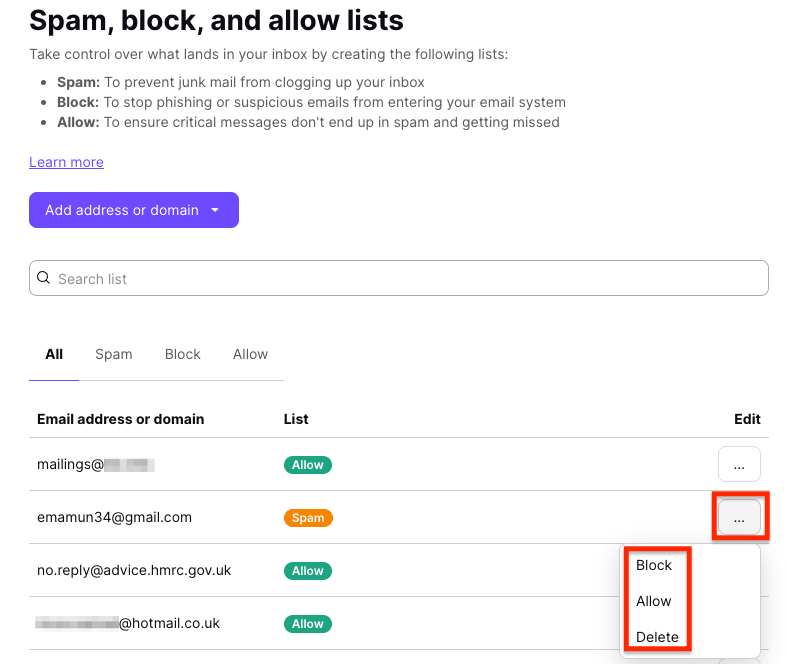
3. Najděte odesílatele, kterého chcete odebrat, a klikněte na tři vodorovné tečky ve sloupci Upravit. Pokud chcete odesílatele odebrat ze všech seznamů, vyberte možnost Smazat, nebo zvolte jiný seznam (Spam/Blokovat/Povolit), do kterého chcete odesílatele přesunout.
Na Androidu a iOS
Chcete-li odebrat odesílatele ze svého seznamu spamu, blokování nebo povolených v mobilním zařízení:
- Otevřete aplikaci Proton Mail.
- Klepněte na ikonu nabídky ☰ (hamburger).
- Přejděte do Nastavení → Spam a filtry.
- Najděte e-mailovou adresu nebo doménu, kterou chcete odebrat.
- Klepněte na ⋯ (tři tečky) vedle položky.
- Vyberte možnost Smazat.

Odesílatel bude odebrán z vybraného seznamu.
Vlastní filtry pro pokročilé filtrování spamu
Kromě seznamů spamu, blokování a povolených nabízí Proton Mail funkci vlastních filtrů, kterou lze použít pro pokročilé filtrování spamu.