
Danh sách spam, chặn và cho phép
- Đọc
- 9 phút
- Danh mục
- Nhận và đọc email
Proton Mail sử dụng tính năng lọc thư rác nâng cao dựa trên học máy để phân loại tất cả email gửi đến.
Bạn có thể nâng cao và tùy chỉnh hệ thống lọc của chúng tôi bằng cách sử dụng danh sách spam, chặn và cho phép. Trong bài viết này, chúng tôi sẽ giải thích cách thực hiện.
Lượng thư rác nhận được thường phụ thuộc vào nơi sử dụng địa chỉ email. Ví dụ: nếu đăng ký nhận tin từ một số trang web hoặc dịch vụ nhất định, địa chỉ email có thể bị lạm dụng. Tuy nhiên, đôi khi mục tiêu có thể bị nhắm chọn ngẫu nhiên.
Vui lòng xem cách tránh nhận thư rác để biết các mẹo giảm thư rác, và cách chặn người gửi nếu là nạn nhân của hình thức lạm dụng này.
Xem danh sách spam, chặn và cho phép
Cách thêm người gửi vào danh sách thư rác
Cách thêm người gửi vào danh sách chặn
Cách thêm người gửi vào danh sách cho phép
Cách xóa người gửi khỏi danh sách spam, chặn hoặc cho phép
Bộ lọc tùy chỉnh để lọc thư rác nâng cao
Xem danh sách spam, chặn và cho phép
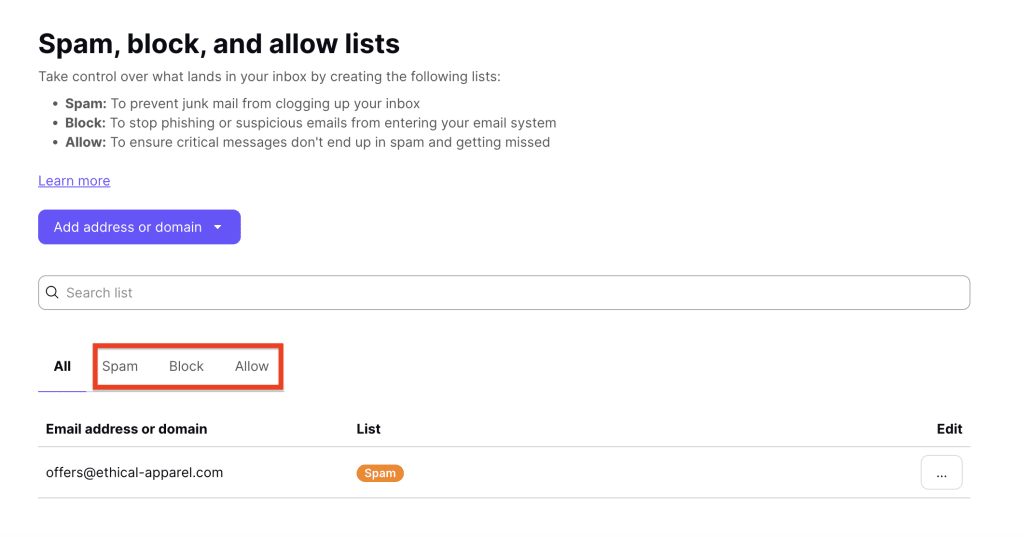
Để xem tất cả các bộ lọc thư rác tùy chỉnh hiện có và thêm bộ lọc mới, hãy đăng nhập vào tài khoản Proton Mail tại mail.proton.me(cửa sổ mới) và nhấp vào Cài đặt ⚙ → Tất cả cài đặt → Proton Mail → Bộ lọc → Danh sách spam, chặn và cho phép.
Các danh sách bộ lọc được chia thành ba tab, Thư rác, Chặn và Cho phép:
- Thư rác: Các email này sẽ được chuyển đến thư mục thư rác.
- Chặn: Các email này sẽ bị hủy và không được gửi đến.
- Cho phép: Các email này sẽ được chuyển đến hộp thư đến.
Trên Android và iOS
Để xem danh sách spam, chặn và cho phép trên thiết bị di động:
- Mở ứng dụng Proton Mail trên thiết bị Android hoặc iOS.
- Chạm vào biểu tượng menu ☰ ở góc trên bên trái.
- Chạm vào Cài đặt.
- Chọn Thư rác và bộ lọc.
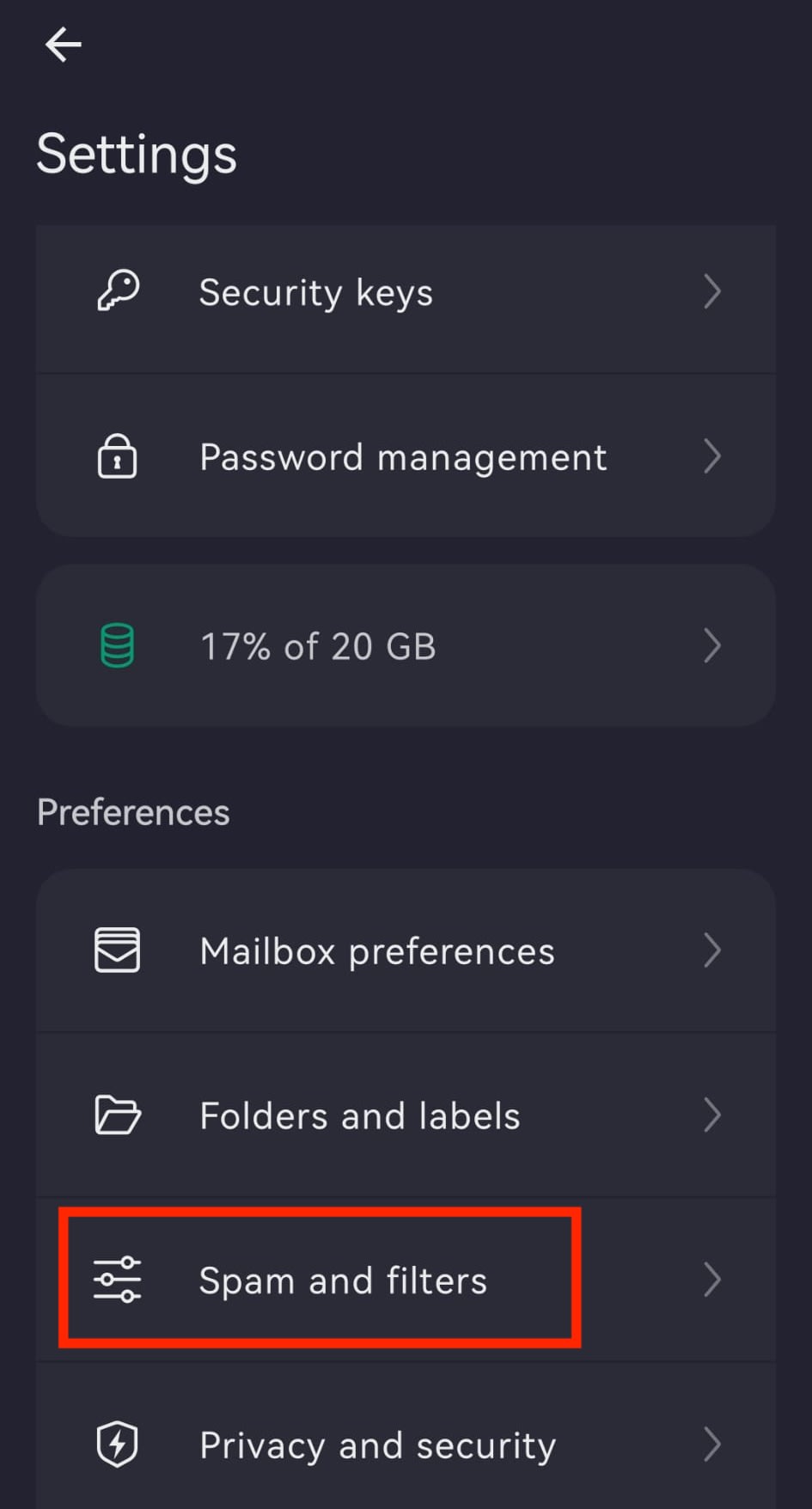
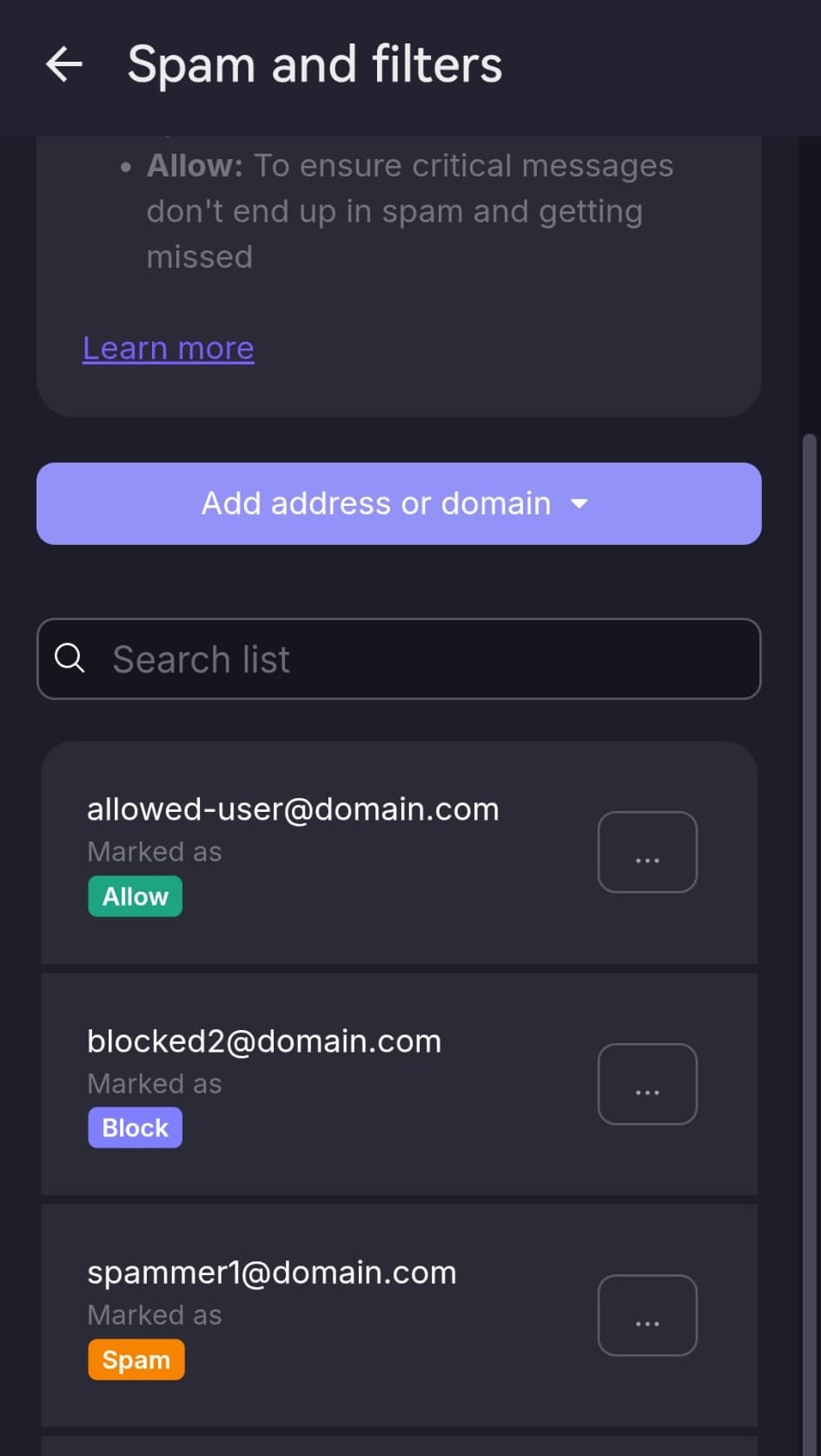
Tại đây, có thể xem và quản lý các danh sách Thư rác, Chặn và Cho phép. Có thể thêm hoặc xóa địa chỉ email và miền trực tiếp từ phần này.
Cách thêm người gửi vào danh sách thư rác
Danh sách thư rác cho phép chỉ định các địa chỉ email hoặc miền cụ thể sẽ được lọc vào thư mục thư rác.
Để thêm người gửi vào danh sách thư rác:
1. Đăng nhập vào Proton Mail tại mail.proton.me(cửa sổ mới).
2. Chọn Cài đặt ⚙ → Tất cả cài đặt → Proton Mail → Bộ lọc → Danh sách spam, chặn và cho phép.
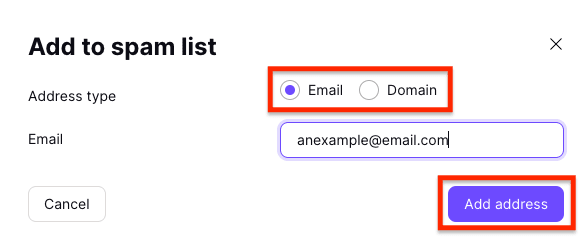
3. Nhấp vào menu thả xuống trên nút Thêm địa chỉ hoặc miền và chọn Thư rác.
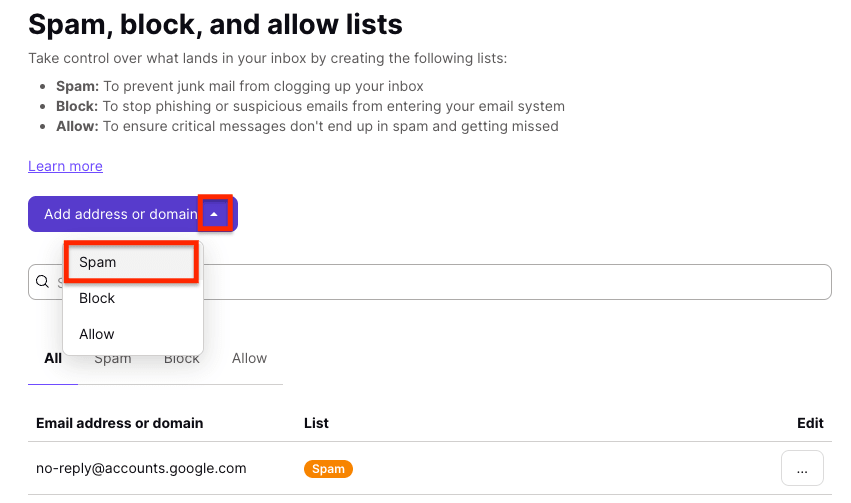
4. Chọn Email hoặc Miền làm loại địa chỉ, nhập địa chỉ hoặc miền, rồi nhấp vào Thêm địa chỉ.
Trên Android và iOS
Dưới đây là cách thêm người gửi vào danh sách thư rác trên thiết bị di động:
Để thêm người gửi vào danh sách thư rác:
- Mở ứng dụng Proton Mail.
- Chạm vào biểu tượng menu ☰.
- Đi tới Cài đặt ⚙ → Tất cả cài đặt → Thư rác và bộ lọc.
- Chạm vào Thêm địa chỉ hoặc miền và chọn Thư rác.
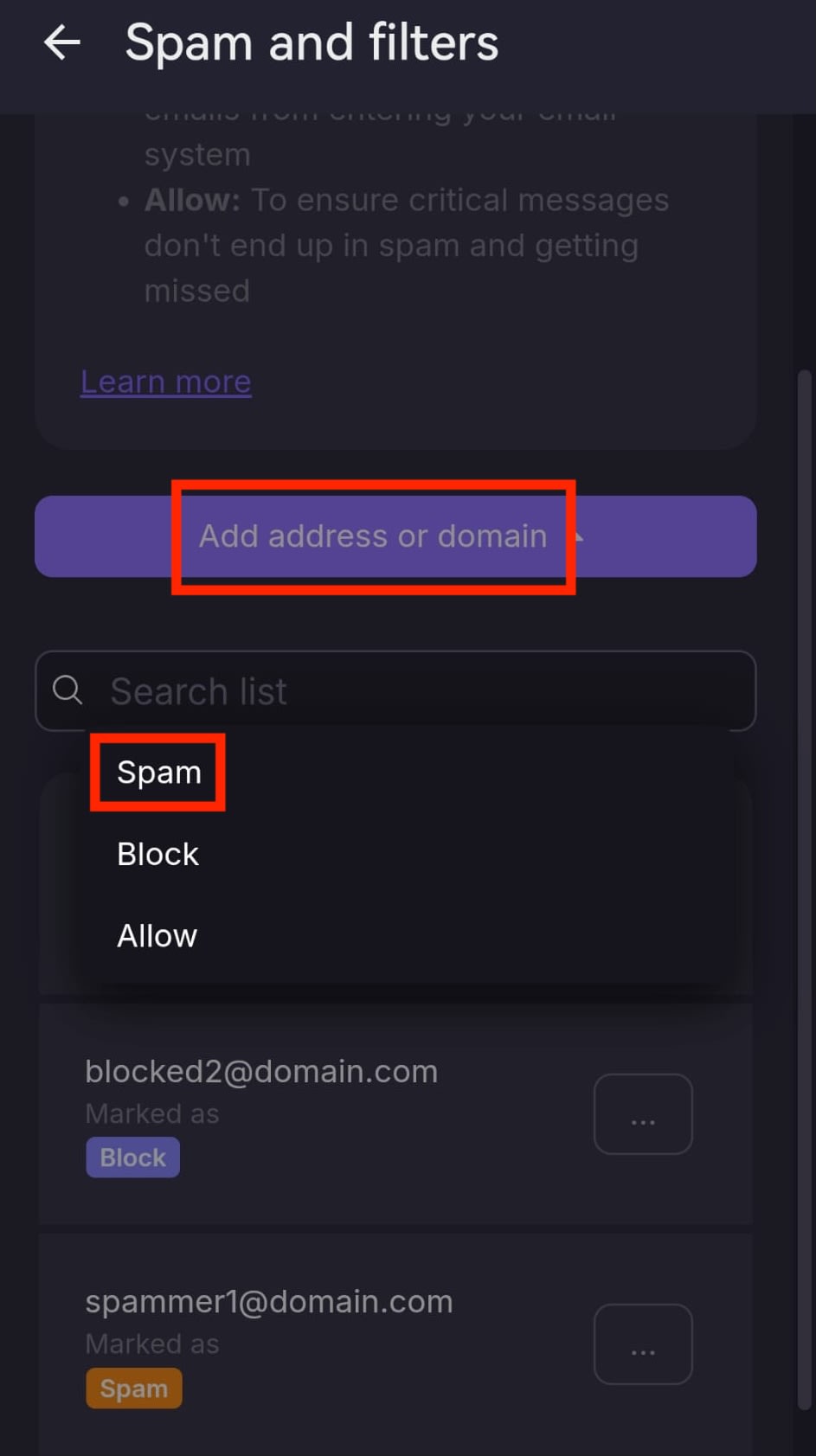
- Chọn loại địa chỉ: Email hoặc Miền.
- Nhập địa chỉ email hoặc miền.
- Chạm vào Thêm địa chỉ hoặc Thêm miền.

Người gửi hiện sẽ được lọc vào thư mục thư rác.
Cách thêm người gửi vào danh sách chặn
Danh sách chặn cho phép chỉ định các địa chỉ email hoặc miền cụ thể sẽ bị hủy và không được gửi đến.
Để thêm người gửi vào danh sách chặn:
1. Đăng nhập vào Proton Mail tại mail.proton.me(cửa sổ mới).
2. Đi tới Cài đặt ⚙ → Tất cả cài đặt → Bộ lọc → Danh sách spam, chặn và cho phép.
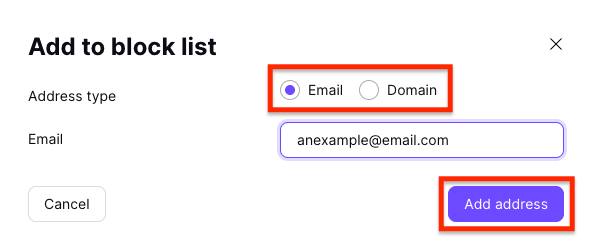
3. Nhấp vào menu thả xuống trên nút Thêm địa chỉ hoặc miền và chọn Chặn.

4. Chọn Email hoặc Miền làm loại địa chỉ, nhập địa chỉ hoặc miền, rồi nhấp vào Thêm địa chỉ.
Trên Android hoặc iOS
Để thêm người gửi vào danh sách chặn trên thiết bị di động:
- Mở ứng dụng Proton Mail.
- Chạm vào biểu tượng menu ☰.
- Đi tới Cài đặt → Thư rác và bộ lọc.
- Chạm vào Thêm địa chỉ hoặc miền và chọn Chặn.
- Chọn loại địa chỉ: Email hoặc Miền.
- Nhập địa chỉ email hoặc miền.
- Chạm vào Thêm địa chỉ hoặc Thêm miền.
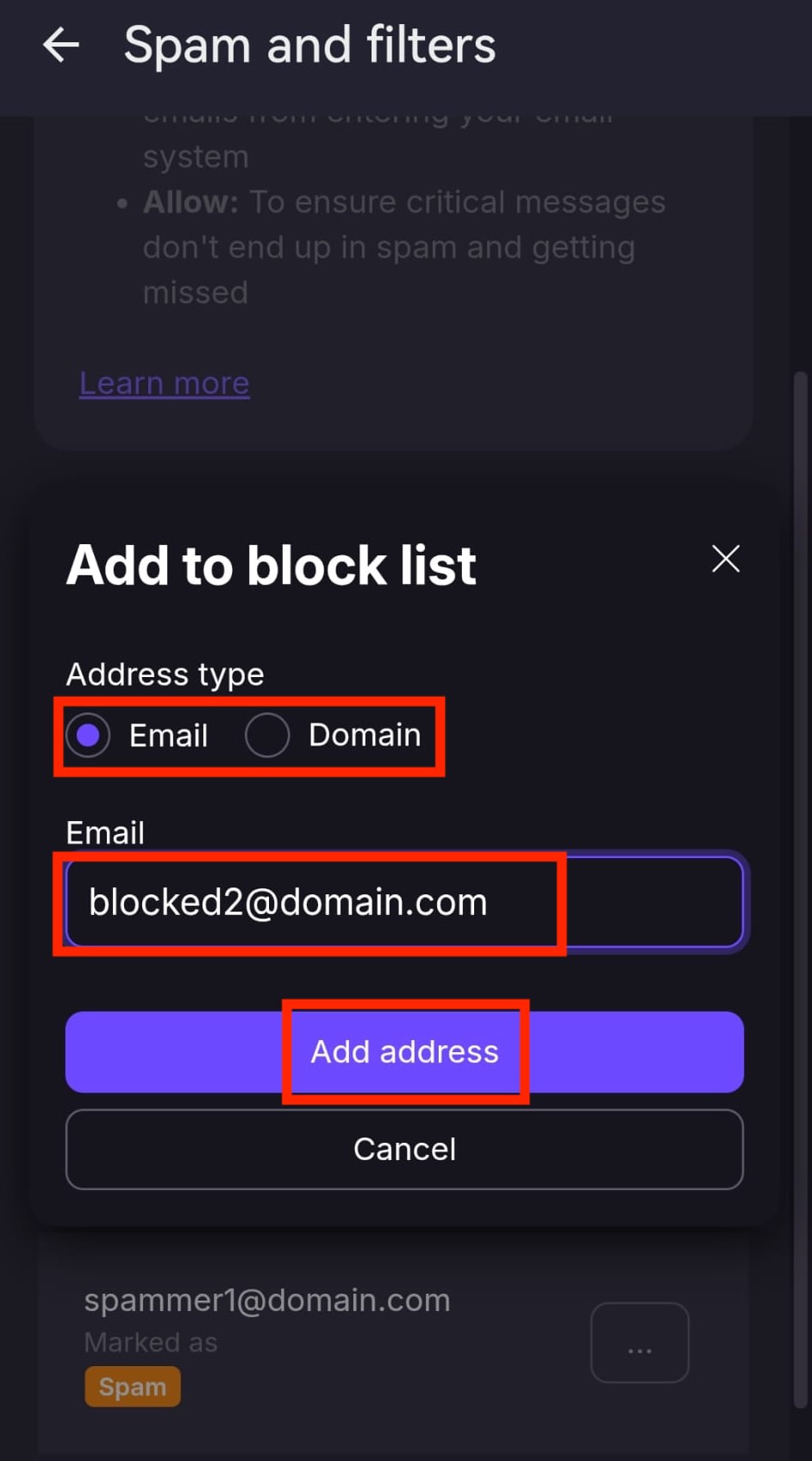
Người gửi hiện sẽ bị chặn và sẽ không nhận được email từ họ nữa.
Cách thêm người gửi vào danh sách cho phép
Danh sách cho phép cho phép chỉ định các địa chỉ email hoặc miền cụ thể sẽ không bị lọc vào thư mục thư rác.
Để thêm người gửi vào danh sách cho phép:
1. Đăng nhập vào Proton Mail tại mail.proton.me(cửa sổ mới).
2. Đi tới Cài đặt ⚙ → Tất cả cài đặt → Bộ lọc → Danh sách spam, chặn và cho phép.
3. Nhấp vào menu thả xuống trên nút Thêm địa chỉ hoặc miền và chọn Cho phép.

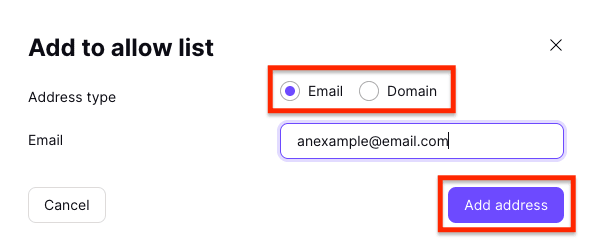
4. Chọn Email hoặc Miền làm loại địa chỉ, nhập địa chỉ hoặc miền, rồi nhấp vào Thêm địa chỉ.
Trên Android hoặc iOS
Để thêm người gửi vào danh sách cho phép trên thiết bị di động:
- Mở ứng dụng Proton Mail.
- Chạm vào biểu tượng menu ☰.
- Đi tới Cài đặt → Thư rác và bộ lọc.
- Chạm vào Thêm địa chỉ hoặc miền và chọn Cho phép.
- Chọn loại địa chỉ: Email hoặc Miền.
- Nhập địa chỉ email hoặc miền.
- Chạm vào Thêm địa chỉ hoặc Thêm miền.
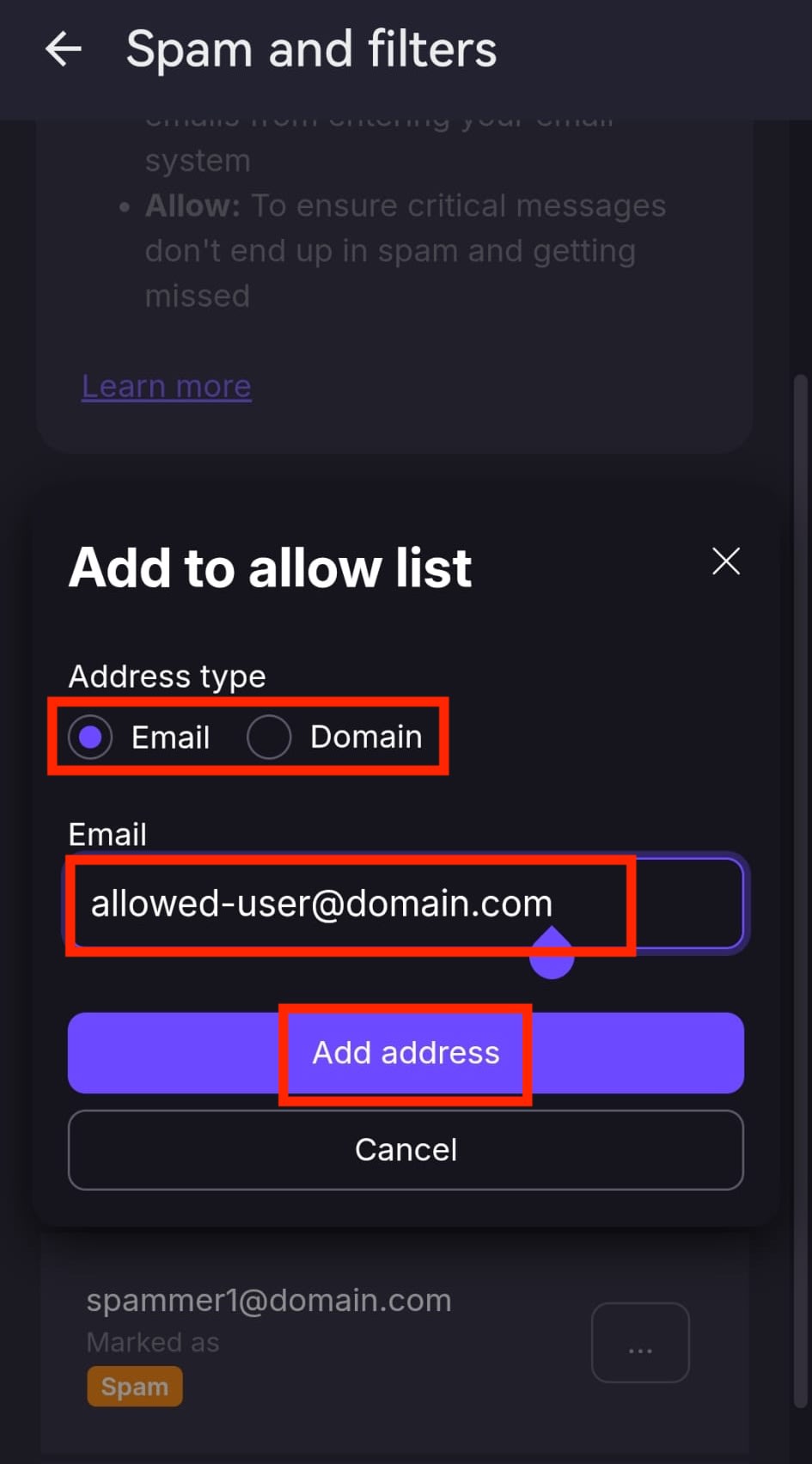
Người gửi hiện sẽ bỏ qua bộ lọc thư rác và email sẽ được chuyển đến hộp thư đến.
Cách xóa người gửi khỏi danh sách spam, chặn hoặc cho phép
Để xóa người gửi khỏi danh sách spam, chặn hoặc cho phép:
1. Đăng nhập vào Proton Mail tại mail.proton.me(cửa sổ mới).
2. Đi tới Cài đặt ⚙ → Tất cả cài đặt → Bộ lọc → Danh sách spam, chặn và cho phép.
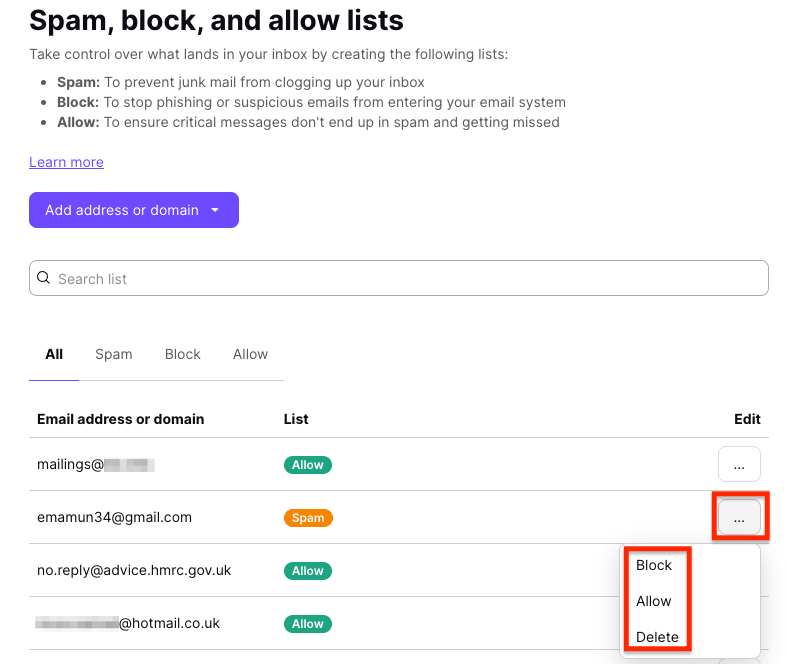
3. Tìm người gửi muốn xóa, nhấp vào dấu ba chấm nằm ngang ở cột Chỉnh sửa. Chọn Xóa nếu muốn xóa người gửi khỏi tất cả danh sách, hoặc chọn một danh sách khác (Spam/Chặn/Cho phép) để di chuyển người gửi sang danh sách đó.
Trên Android và iOS
Để xóa người gửi khỏi danh sách spam, chặn hoặc cho phép trên thiết bị di động:
- Mở ứng dụng Proton Mail.
- Chạm vào biểu tượng menu ☰.
- Đi tới Cài đặt → Thư rác và bộ lọc.
- Tìm địa chỉ email hoặc miền muốn xóa.
- Chạm vào biểu tượng ⋯ (ba chấm) bên cạnh mục nhập.
- Chọn Xóa.

Người gửi sẽ bị xóa khỏi danh sách đã chọn.
Bộ lọc tùy chỉnh để lọc thư rác nâng cao
Ngoài danh sách spam, chặn và cho phép, Proton Mail còn cung cấp tính năng bộ lọc tùy chỉnh có thể được sử dụng để lọc thư rác nâng cao.