
Listor för skräppost, blockera och tillåt
- Lästid
- 6 min
- Kategori
- Ta emot och läsa e-postmeddelanden
Proton Mail använder avancerad skräppostfiltrering som drivs av maskininlärning för att sortera alla inkommande e-postmeddelanden.
Du kan förbättra och anpassa vårt filtreringssystem med hjälp av listor för skräppost, blockera och tillåt. I den här artikeln förklarar vi hur.
Mängden skräppost du tar emot beror ofta på var du använder din e-postadress. Om du till exempel prenumererar på vissa webbplatser eller tjänster kan din e-postadress missbrukas. Ibland kan du dock bli måltavla helt slumpmässigt.
Läs hur du undviker att ta emot skräppost för tips om hur du minskar skräppost, och hur du blockerar avsändare om du har drabbats av denna form av missbruk.
Visa dina listor för skräppost, blockera och tillåt
Så här lägger du till avsändare i din skräppostlista
Så här lägger du till avsändare i din blockeringslista
Så här lägger du till avsändare i din tillåt-lista
Så här tar du bort avsändare från din skräppost-, blockerings- eller tillåt-lista
Anpassade filter för avancerad skräppostfiltrering
Visa dina listor för skräppost, blockera och tillåt
För att visa alla befintliga anpassade skräppostfilter och lägga till nya loggar du in på ditt Proton Mail-konto på mail.proton.me(nytt fönster) och klickar på Inställningar ⚙ → Alla inställningar → Proton Mail → Filter → Listor för skräppost, blockera och tillåt.
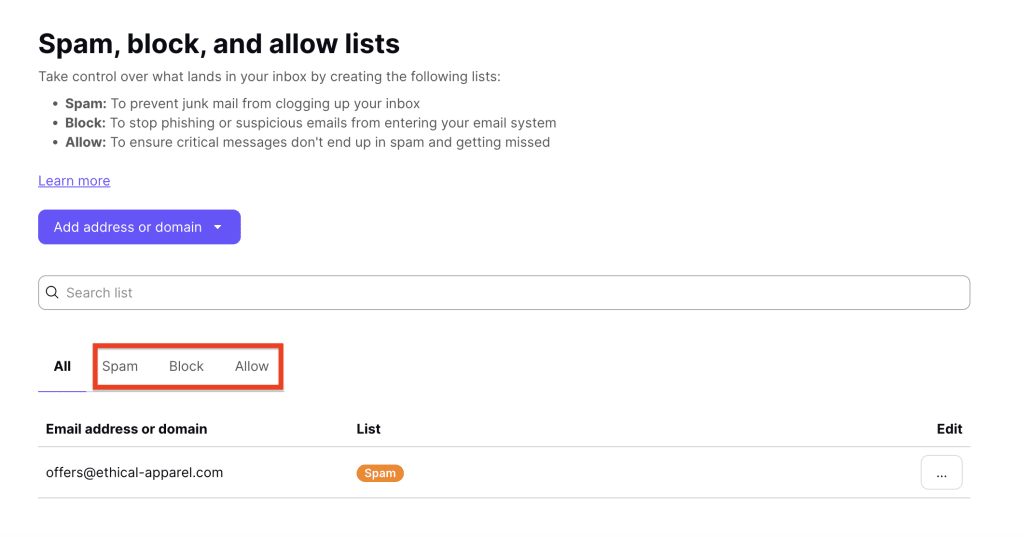
Filterlistorna är uppdelade på tre flikar, Skräppost, Blockera och Tillåt:
- Skräppost: Dessa e-postmeddelanden hamnar i din skräppostmapp.
- Blockera: Dessa e-postmeddelanden kommer att stoppas och inte levereras.
- Tillåt: Dessa e-postmeddelanden hamnar i din inkorg.
På Android och iOS
För att visa dina listor för skräppost, blockera och tillåt på mobilen:
- Öppna Proton Mail-appen på din Android- eller iOS-enhet.
- Tryck på menyikonen ☰ (hamburgarmenyn) i det övre vänstra hörnet.
- Tryck på Inställningar.
- Välj Skräppost och filter.
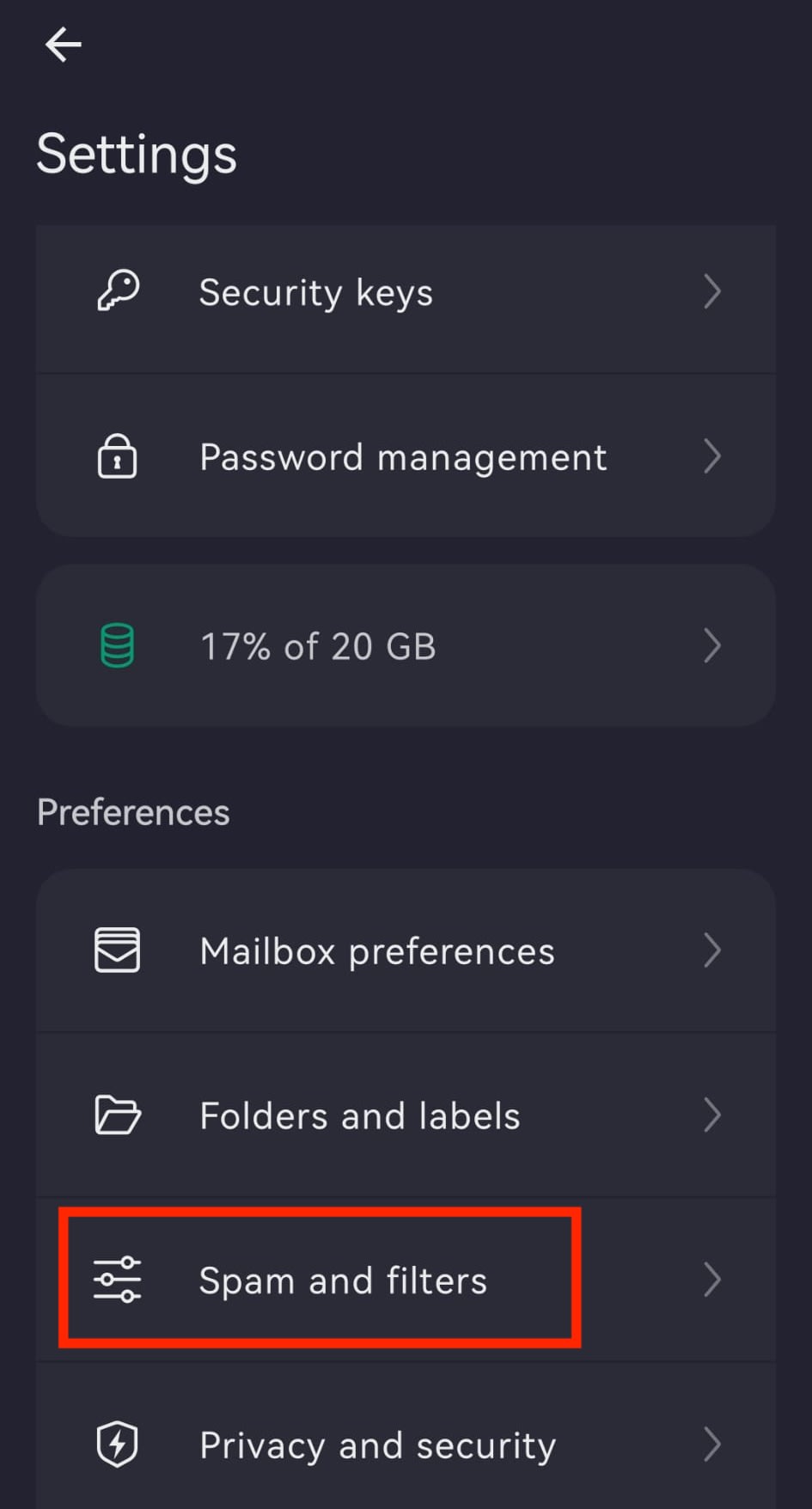
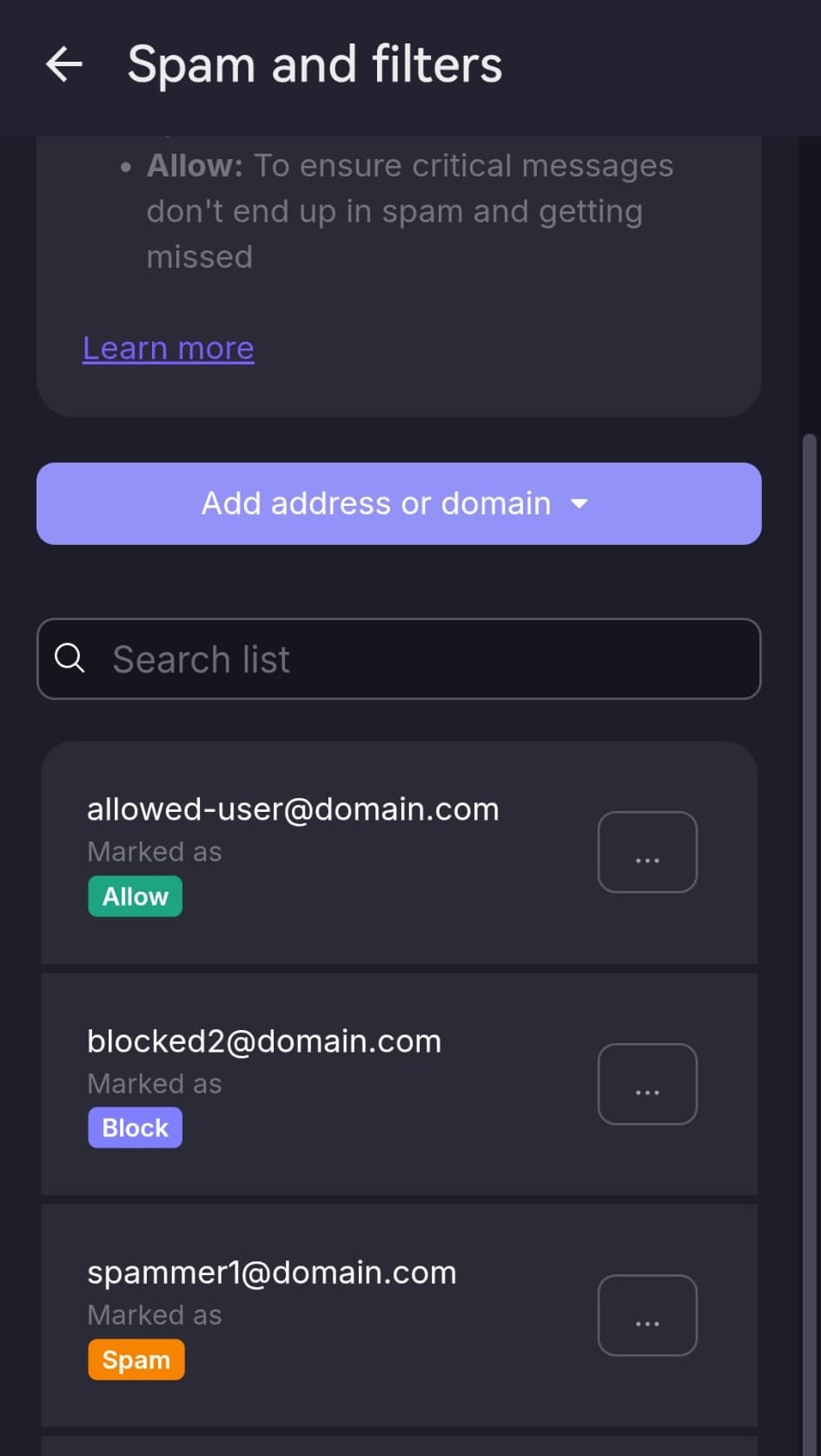
Här kan du visa och hantera dina listor för Skräppost, Blockera och Tillåt. Du kan lägga till eller ta bort e-postadresser och domäner direkt från det här avsnittet.
Så här lägger du till avsändare i din skräppostlista
Skräppostlistan låter dig ange enskilda e-postadresser eller domäner som ska filtreras till din skräppostmapp.
För att lägga till en avsändare i din skräppostlista:
1. Logga in på Proton Mail på mail.proton.me(nytt fönster).
2. Välj Inställningar ⚙ → Alla inställningar → Proton Mail → Filter → Listor för skräppost, blockera och tillåt.
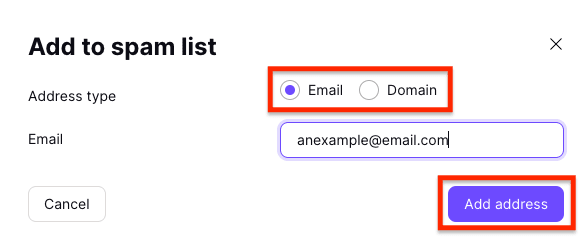
3. Klicka på rullgardinsmenyn på knappen Lägg till adress eller domän och välj Skräppost.
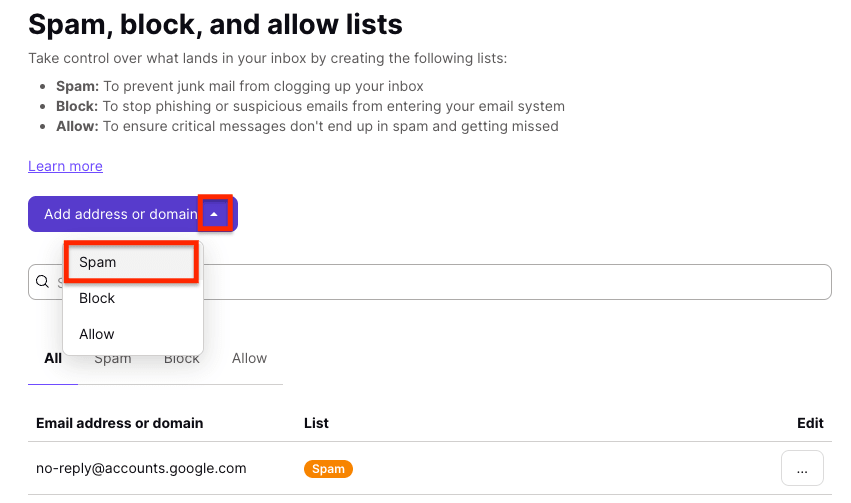
4. Välj antingen E-post eller Domän som adresstyp, ange adressen eller domänen och klicka på Lägg till adress.
På Android och iOS
Så här lägger du till en avsändare i din skräppostlista på mobilen:
För att lägga till en avsändare i din skräppostlista:
- Öppna Proton Mail-appen.
- Tryck på menyikonen ☰ (hamburgarmenyn).
- Gå till Inställningar ⚙ → Alla inställningar → Skräppost och filter.
- Tryck på Lägg till adress eller domän och välj Skräppost.
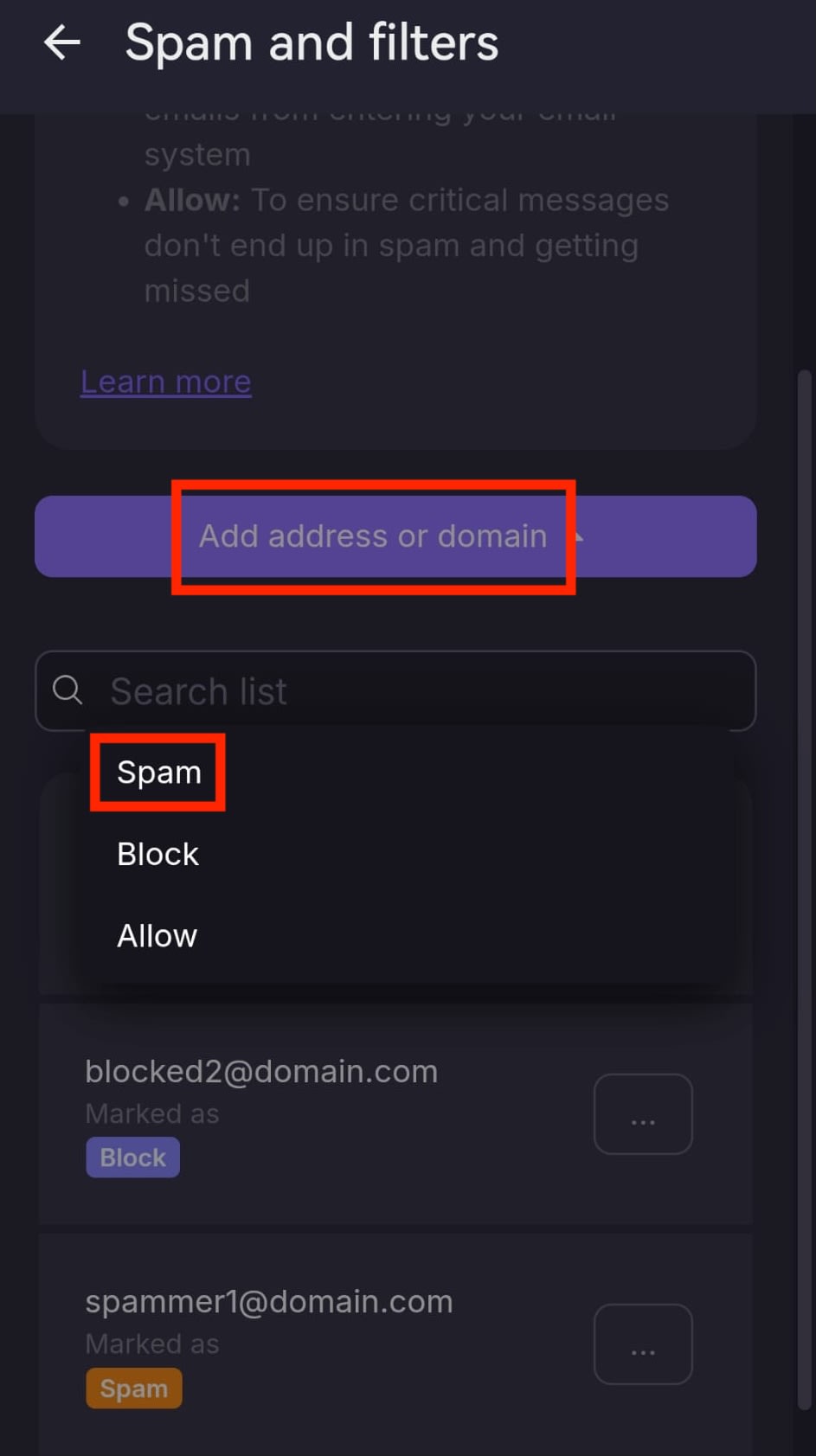
- Välj adresstyp: E-post eller Domän.
- Ange e-postadressen eller domänen.
- Tryck på Lägg till adress eller Lägg till domän.

Avsändaren kommer nu att filtreras till din skräppostmapp.
Så här lägger du till avsändare i din blockeringslista
Blockeringslistan låter dig ange enskilda e-postadresser eller domäner som kommer att stoppas och inte levereras.
För att lägga till en avsändare i din blockeringslista:
1. Logga in på Proton Mail på mail.proton.me(nytt fönster).
2. Gå till Inställningar ⚙ → Alla inställningar → Filter → Listor för skräppost, blockera och tillåt.
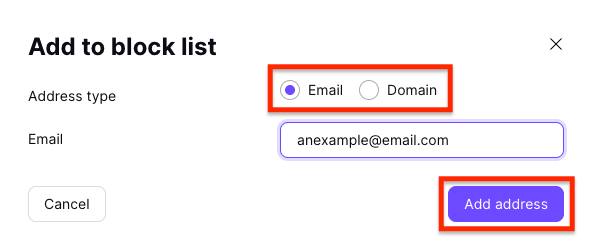
3. Klicka på rullgardinsmenyn på knappen Lägg till adress eller domän och välj Blockera.

4. Välj antingen E-post eller Domän som adresstyp, ange adressen eller domänen och klicka på Lägg till adress.
På Android eller iOS
För att lägga till en avsändare i din blockeringslista på mobilen:
- Öppna Proton Mail-appen.
- Tryck på menyikonen ☰ (hamburgarmenyn).
- Gå till Inställningar → Skräppost och filter.
- Tryck på Lägg till adress eller domän och välj Blockera.
- Välj adresstyp: E-post eller Domän.
- Ange e-postadressen eller domänen.
- Tryck på Lägg till adress eller Lägg till domän.
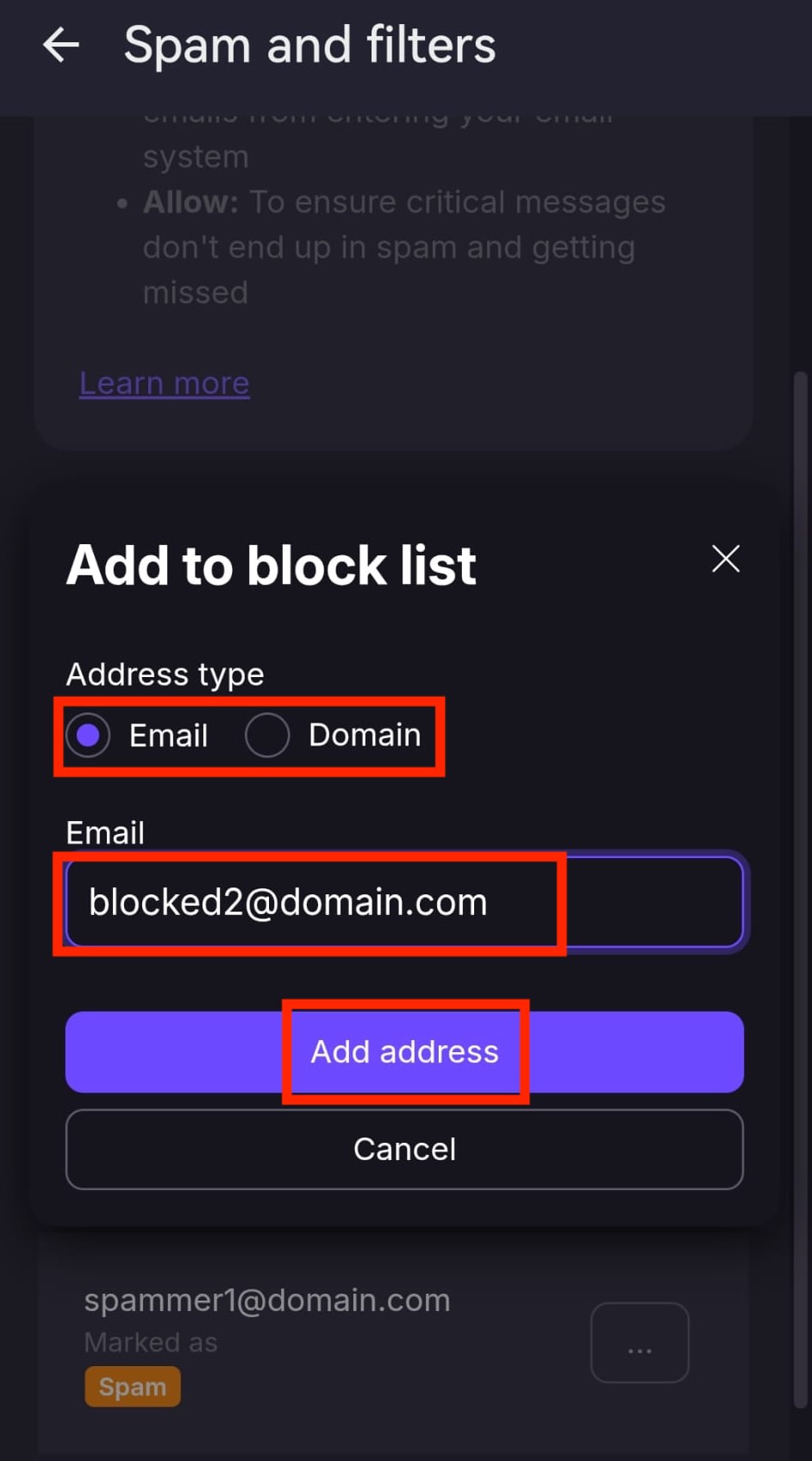
Avsändaren kommer nu att blockeras och du kommer inte längre att ta emot deras e-postmeddelanden.
Så här lägger du till avsändare i din tillåt-lista
Tillåt-listan låter dig ange enskilda e-postadresser eller domäner som inte ska filtreras till din skräppostmapp.
För att lägga till en avsändare i din tillåtlista:
1. Logga in på Proton Mail på mail.proton.me(nytt fönster).
2. Gå till Inställningar ⚙ → Alla inställningar → Filter → Listor för skräppost, blockera och tillåt.
3. Klicka på rullgardinsmenyn på knappen Lägg till adress eller domän och välj Tillåt.

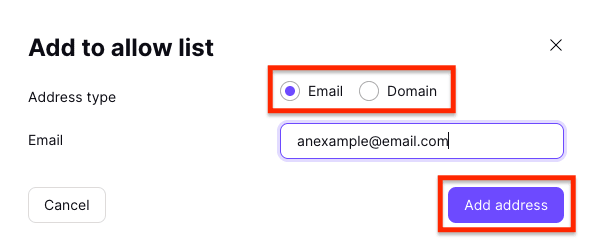
4. Välj antingen E-post eller Domän som adresstyp, ange adressen eller domänen och klicka på Lägg till adress.
På Android eller iOS
För att lägga till en avsändare i din tillåtlista på mobilen:
- Öppna Proton Mail-appen.
- Tryck på menyikonen ☰ (hamburgarmenyn).
- Gå till Inställningar → Skräppost och filter.
- Tryck på Lägg till adress eller domän och välj Tillåt.
- Välj adresstyp: E-post eller Domän.
- Ange e-postadressen eller domänen.
- Tryck på Lägg till adress eller Lägg till domän.
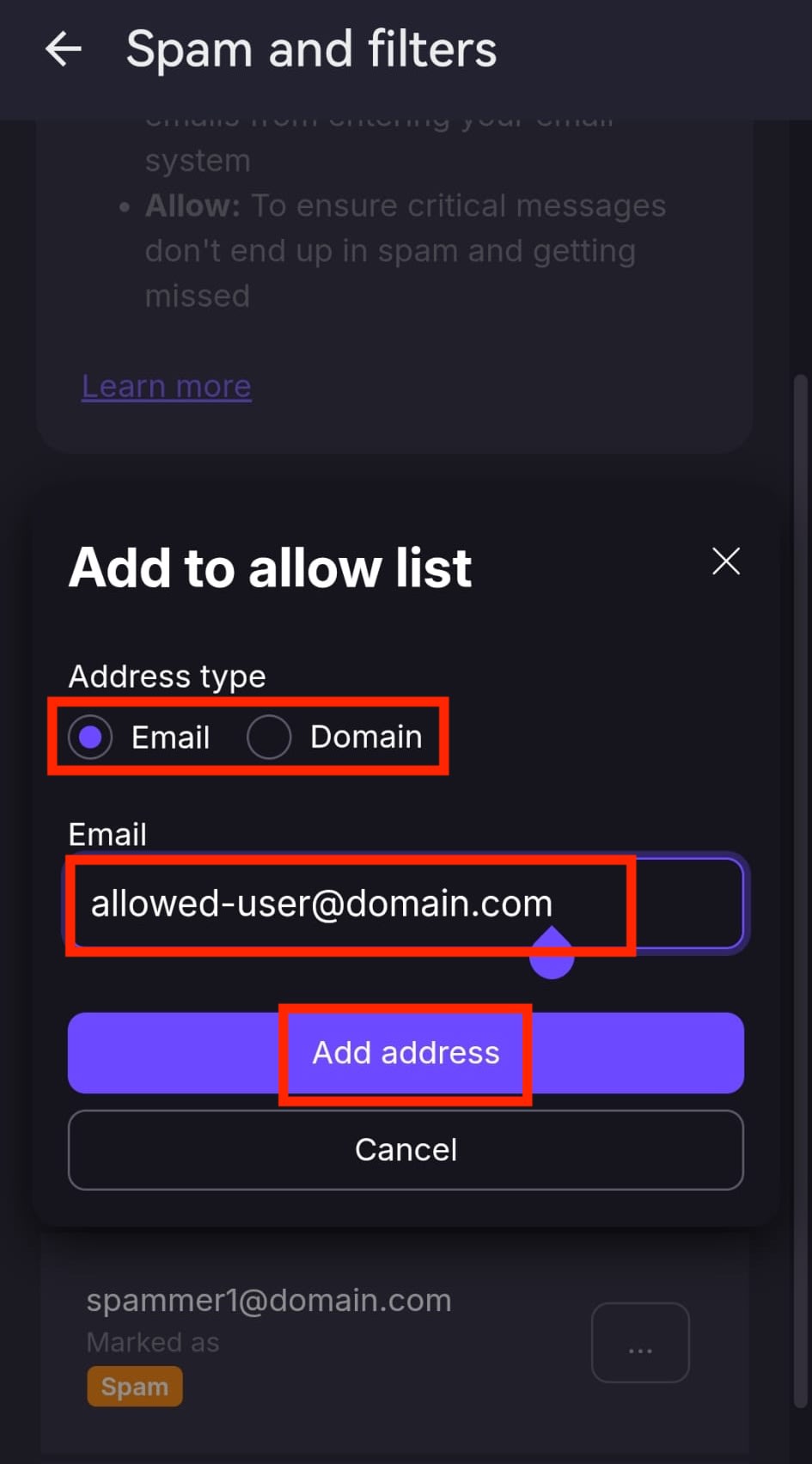
Avsändaren kommer nu att kringgå skräppostfiltreringen och deras e-postmeddelanden hamnar i din inkorg.
Så tar du bort avsändare från din skräppost-, blockerings- eller tillåtlista
För att ta bort en avsändare från din skräppost-, blockerings- eller tillåtlista:
1. Logga in på Proton Mail på mail.proton.me(nytt fönster).
2. Gå till Inställningar ⚙ → Alla inställningar → Filter → Listor för skräppost, blockera och tillåt.
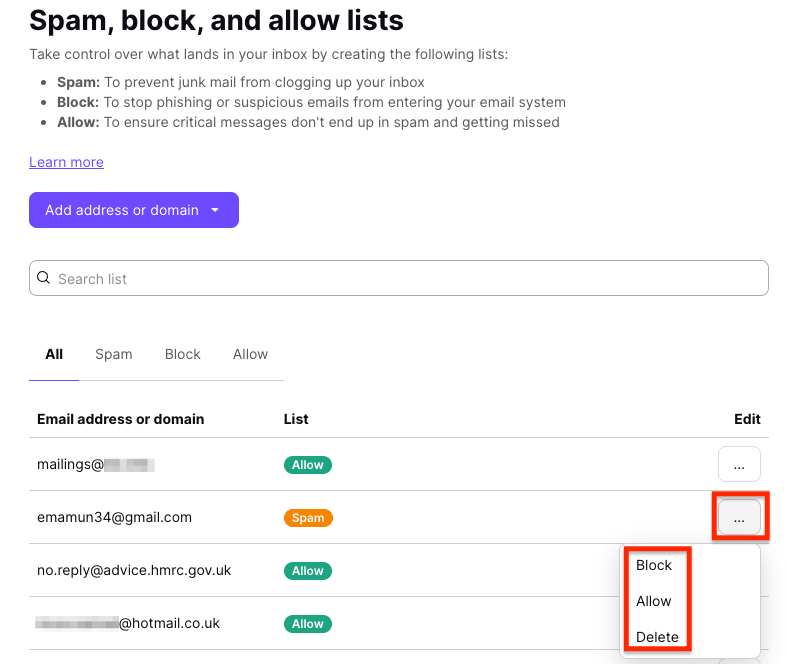
3. Hitta avsändaren du vill ta bort och klicka på de tre vågräta punkterna i kolumnen Redigera. Välj Ta bort om du vill ta bort avsändaren från alla listor, eller välj en annan lista (Skräppost/Blockera/Tillåt) för att flytta avsändaren till den listan.
På Android och iOS
För att ta bort en avsändare från din skräppost-, blockerings- eller tillåtlista på mobilen:
- Öppna Proton Mail-appen.
- Tryck på menyikonen ☰ (hamburgarmenyn).
- Gå till Inställningar → Skräppost och filter.
- Hitta e-postadressen eller domänen du vill ta bort.
- Tryck på ⋯ (tre punkter) bredvid posten.
- Välj Ta bort.

Avsändaren kommer att tas bort från den valda listan.
Anpassade filter för avancerad skräppostfiltrering
Utöver listor för skräppost, blockering och tillåtna tillhandahåller Proton Mail en funktion för anpassade filter som kan användas för avancerad skräppostfiltrering.