
Spam-, blokerings- og tillad-lister
- Læsetid
- 5 min
- Kategori
- Modtag og læs e-mails
Proton Mail bruger avanceret spamfiltrering drevet af maskinlæring til at sortere alle indkommende e-mails.
De kan forbedre og tilpasse vores filtreringssystem ved hjælp af spam-, blokerings- og tillad-listerne. I denne artikel forklarer vi hvordan.
Mængden af spam, De modtager, afhænger ofte af, hvor De bruger Deres e-mailadresse. Hvis De for eksempel abonnerer på bestemte websteder eller tjenester, kan Deres e-mailadresse blive misbrugt. Nogle gange kan De dog også blive udvalgt tilfældigt.
Se venligst hvordan De undgår at modtage spam for at få tips til, hvordan De reducerer spam, og hvordan De blokerer afsendere, hvis De er offer for denne form for misbrug.
Se Deres spam-, blokerings- og tillad-lister
Sådan tilføjer De afsendere til Deres spamliste
Sådan tilføjer De afsendere til Deres blokeringsliste
Sådan tilføjer De afsendere til Deres godkendt-liste
Sådan fjerner De afsendere fra Deres spam-, blokerings- eller godkendt-liste
Brugerdefinerede filtre til avanceret spamfiltrering
Vis Deres spam-, blokerings- og tillad-lister
For at se alle eksisterende brugerdefinerede spamfiltre og tilføje nye skal De logge ind på Deres Proton Mail-konto på mail.proton.me(nyt vindue) og klikke på Indstillinger ⚙ → Alle indstillinger → Proton Mail → Filtre → Spam-, blokerings- og tillad-lister.
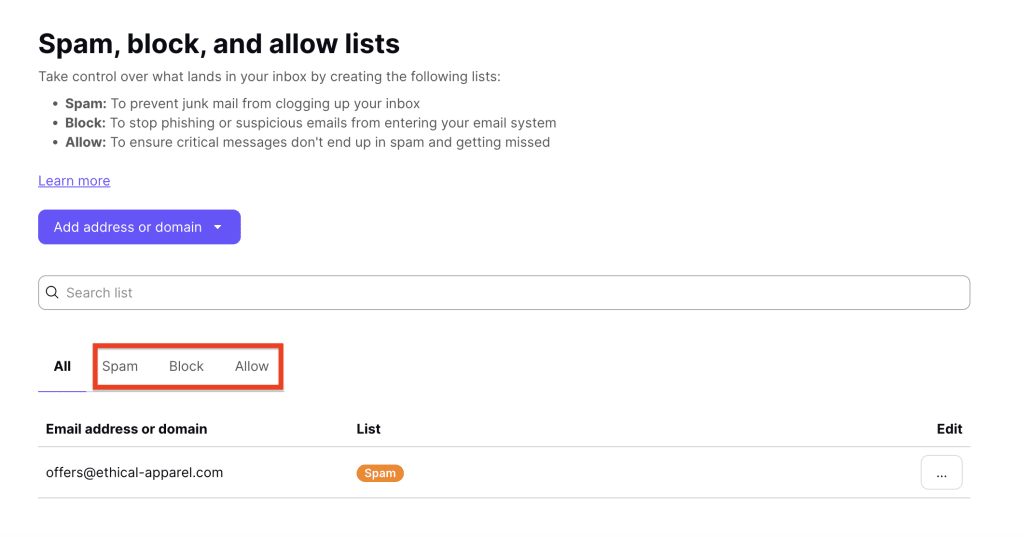
Filterlisterne er opdelt i tre faner, Spam, Blokér og Tillad:
- Spam: Disse e-mails vil havne i Deres spam-mappe.
- Blokér: Disse e-mails vil blive afvist og ikke leveret.
- Tillad: Disse e-mails vil havne i Deres indbakke.
På Android og iOS
Sådan ser De Deres spam-, blokerings- og tillad-lister på mobilen:
- Åbn Proton Mail-appen på Deres Android- eller iOS-enhed.
- Tryk på menuikonet ☰ (hamburgermenuen) i øverste venstre hjørne.
- Tryk på Indstillinger.
- Vælg Spam og filtre.
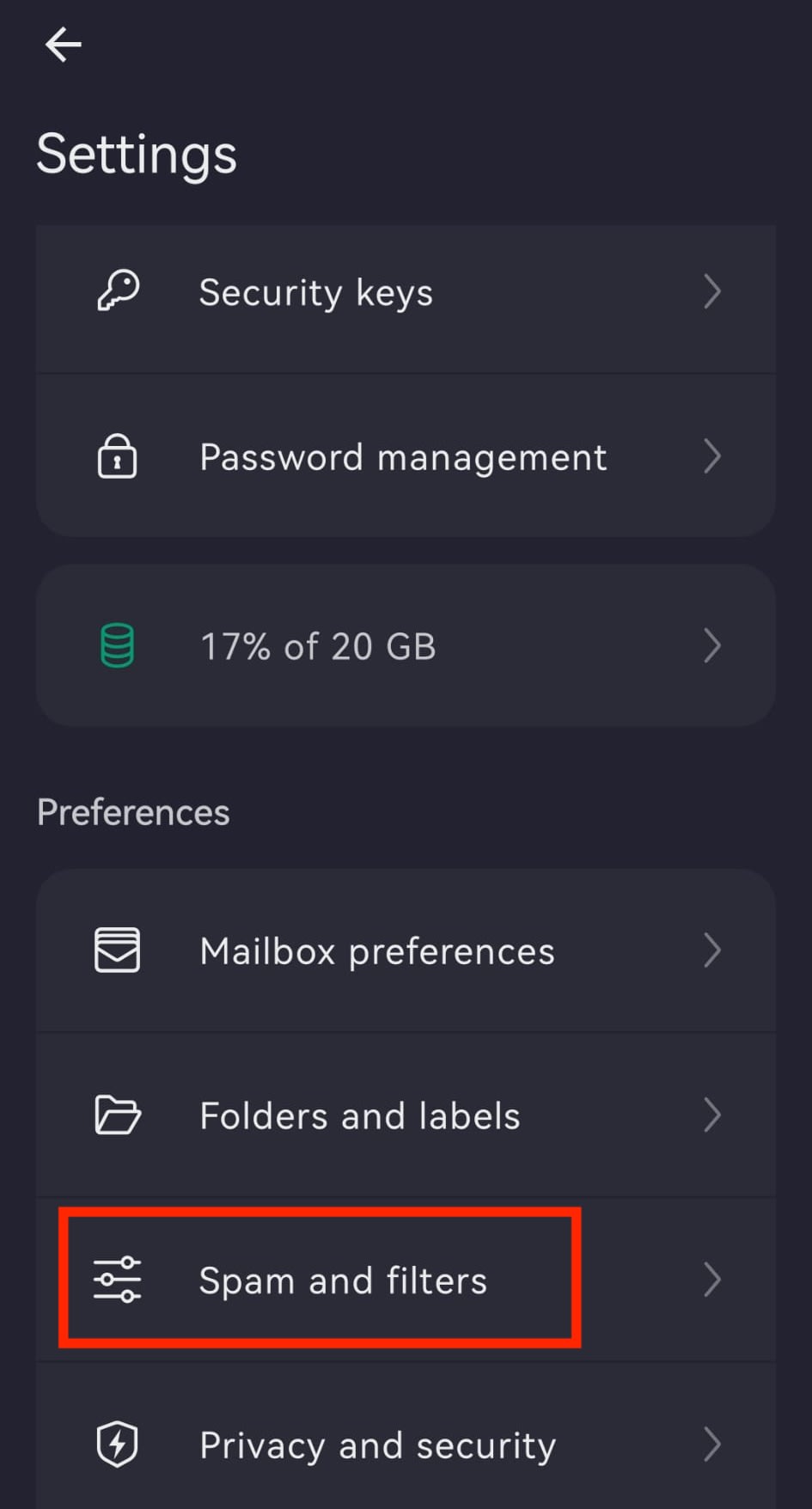
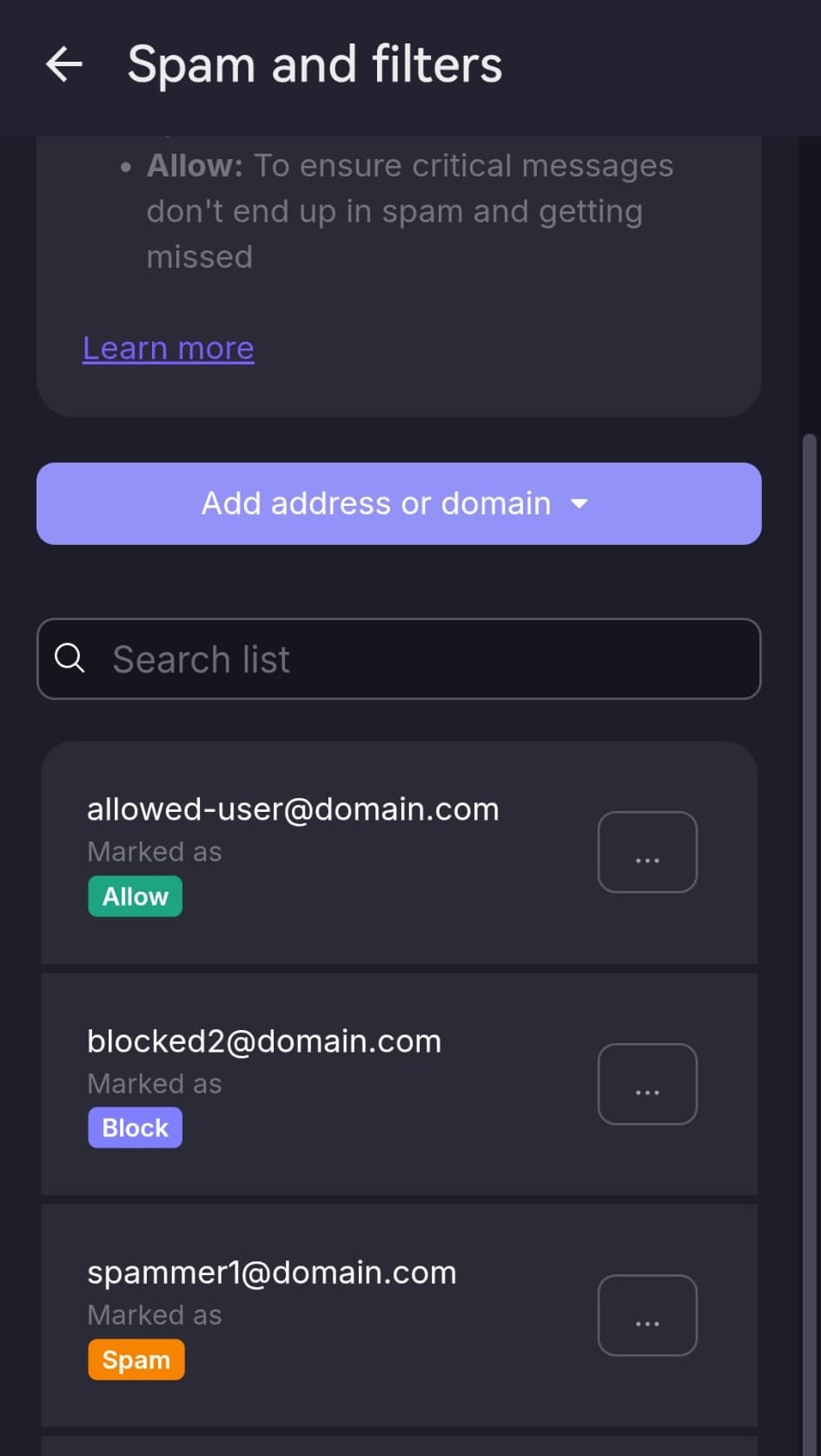
Her kan De se og administrere Deres lister for Spam, Blokér og Tillad. De kan tilføje eller fjerne e-mailadresser og domæner direkte fra denne sektion.
Sådan tilføjer De afsendere til Deres spamliste
Spamlisten giver Dem mulighed for at angive specifikke e-mailadresser eller domæner, som vil blive filtreret til Deres spam-mappe.
Sådan tilføjer De en afsender til Deres spamliste:
1. Log ind på Proton Mail på mail.proton.me(nyt vindue).
2. Vælg Indstillinger ⚙ → Alle indstillinger → Proton Mail → Filtre → Spam-, blokerings- og tillad-lister.
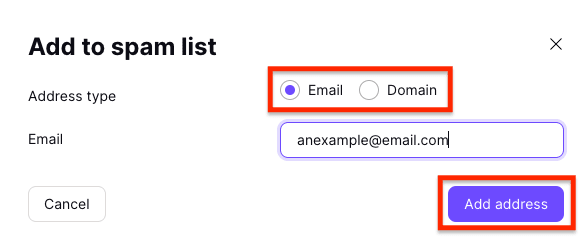
3. Klik på rullemenuen på knappen Tilføj adresse eller domæne, og vælg Spam.
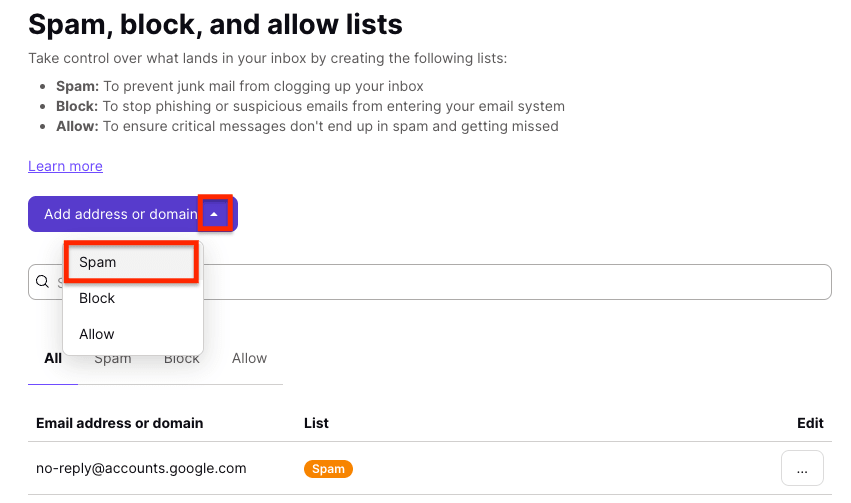
4. Vælg enten E-mail eller Domæne som adressetype, angiv adressen eller domænet, og klik på Tilføj adresse.
På Android og iOS
Sådan tilføjer De en afsender til Deres spamliste på mobilen:
Sådan tilføjer De en afsender til Deres spamliste:
- Åbn Proton Mail-appen.
- Tryk på menuikonet ☰ (hamburgermenuen).
- Gå til Indstillinger ⚙ → Alle indstillinger → Spam og filtre.
- Tryk på Tilføj adresse eller domæne, og vælg Spam.
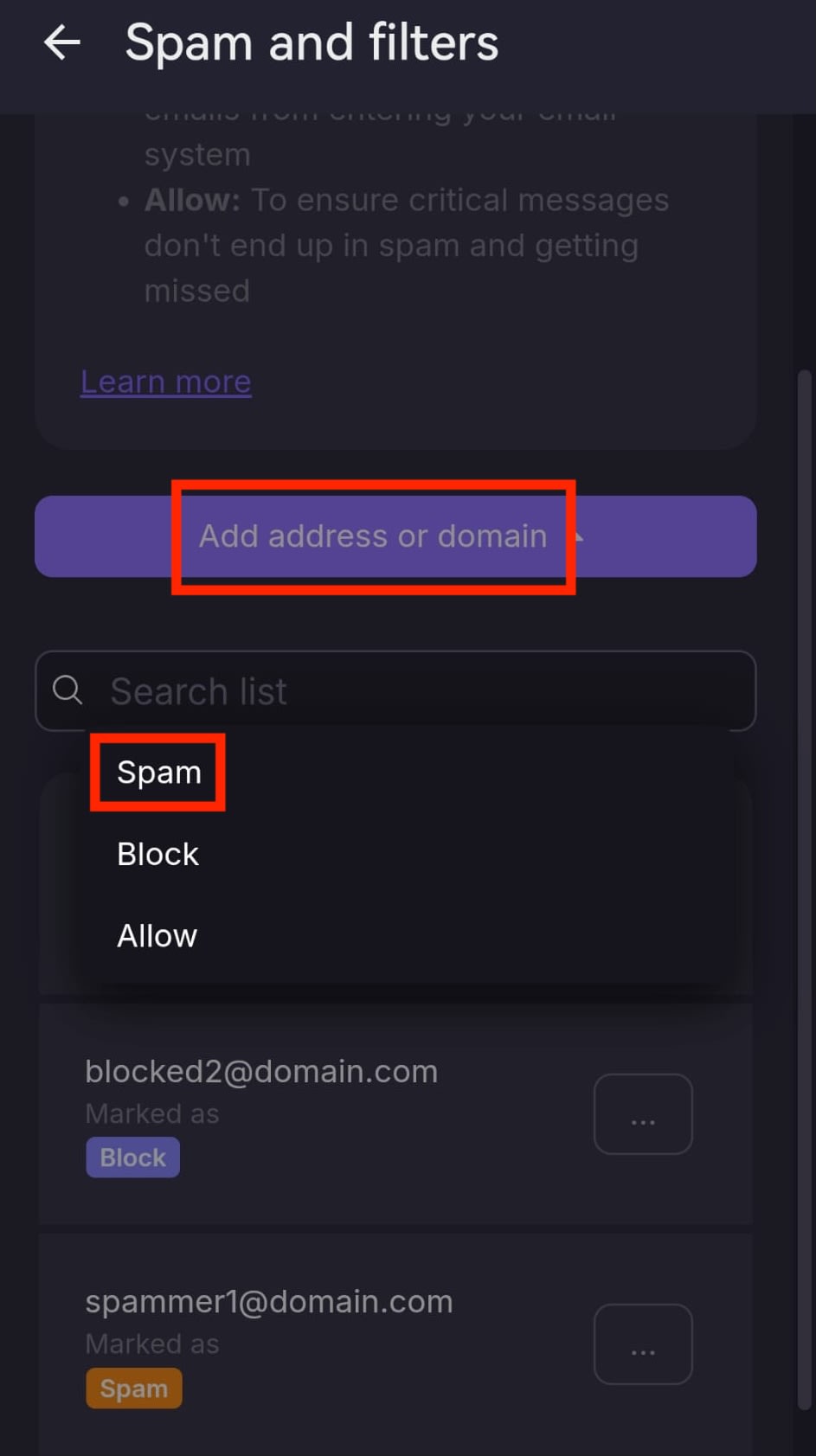
- Vælg adressetypen: E-mail eller Domæne.
- Angiv e-mailadressen eller domænet.
- Tryk på Tilføj adresse eller Tilføj domæne.

Afsenderen vil nu blive filtreret til Deres spam-mappe.
Sådan tilføjer De afsendere til Deres blokeringsliste
Blokeringslisten giver Dem mulighed for at angive specifikke e-mailadresser eller domæner, som vil blive afvist og ikke leveret.
Sådan tilføjer De en afsender til Deres blokeringsliste:
1. Log ind på Proton Mail på mail.proton.me(nyt vindue).
2. Gå til Indstillinger ⚙ → Alle indstillinger → Filtre → Spam-, blokerings- og tillad-lister.
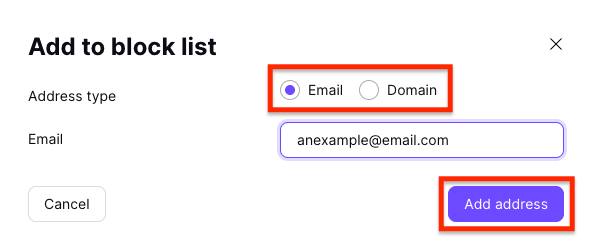
3. Klik på rullemenuen på knappen Tilføj adresse eller domæne, og vælg Blokér.

4. Vælg enten E-mail eller Domæne som adressetype, angiv adressen eller domænet, og klik på Tilføj adresse.
På Android eller iOS
Sådan tilføjer De en afsender til Deres blokeringsliste på mobilen:
- Åbn Proton Mail-appen.
- Tryk på menuikonet ☰ (hamburgermenuen).
- Gå til Indstillinger → Spam og filtre.
- Tryk på Tilføj adresse eller domæne, og vælg Blokér.
- Vælg adressetypen: E-mail eller Domæne.
- Angiv e-mailadressen eller domænet.
- Tryk på Tilføj adresse eller Tilføj domæne.
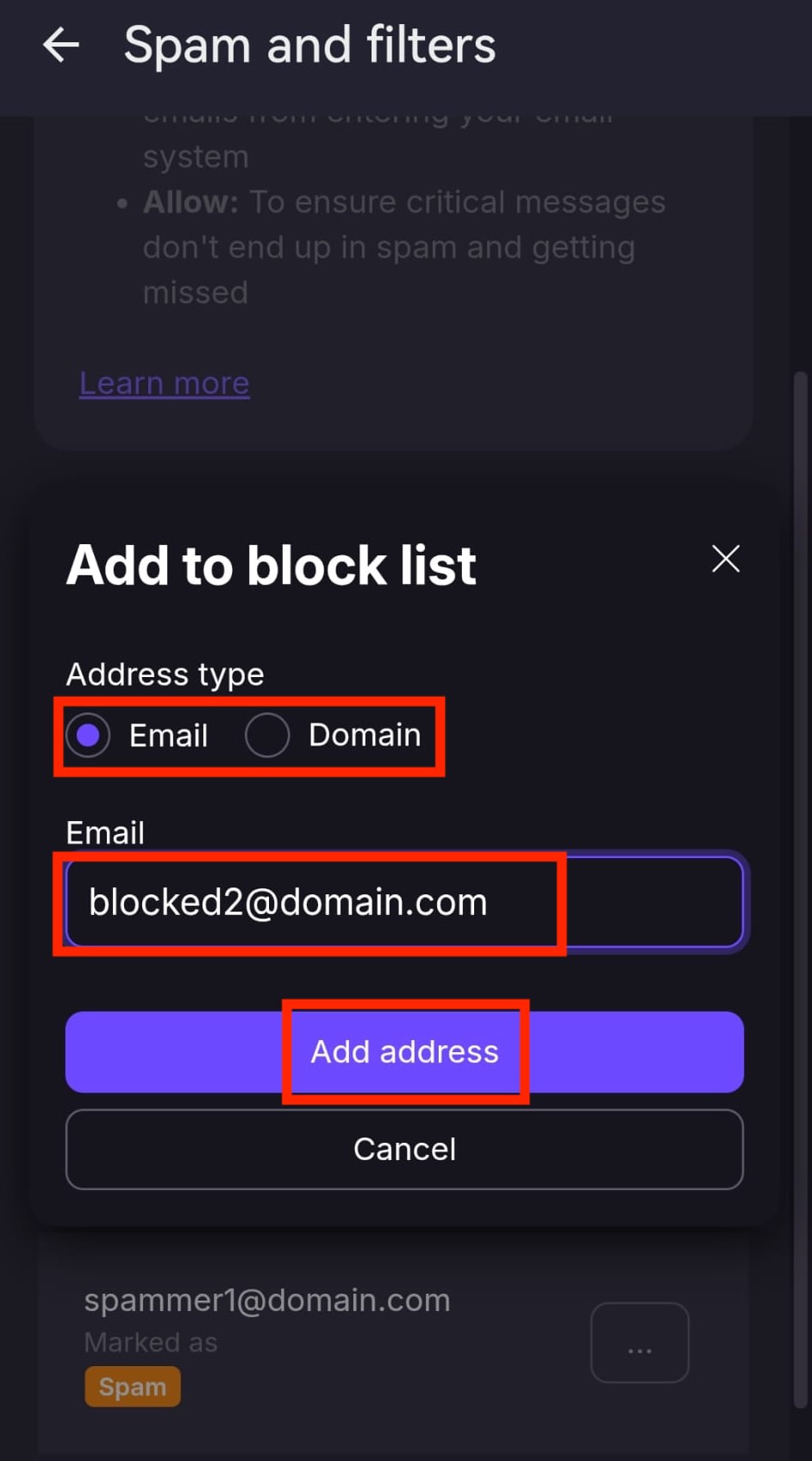
Afsenderen vil nu blive blokeret, og De vil ikke længere modtage e-mails fra vedkommende.
Sådan tilføjer De afsendere til Deres godkendt-liste
Godkendt-listen giver Dem mulighed for at angive individuelle e-mailadresser eller domæner, der ikke vil blive filtreret til Deres spam-mappe.
Sådan tilføjer De en afsender til Deres godkendt-liste:
1. Log ind på Proton Mail på mail.proton.me(nyt vindue).
2. Gå til Indstillinger ⚙ → Alle indstillinger → Filtre → Spam-, blokerings- og tillad-lister.
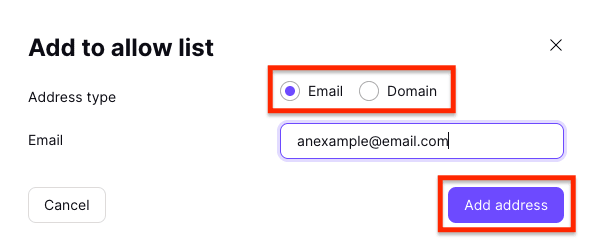
3. Klik på rullemenuen på knappen Tilføj adresse eller domæne, og vælg Tillad.

4. Vælg enten E-mail eller Domæne som adressetype, angiv adressen eller domænet, og klik på Tilføj adresse.
På Android eller iOS
Sådan tilføjer De en afsender til Deres godkendt-liste på mobilen:
- Åbn Proton Mail-appen.
- Tryk på menuikonet ☰ (hamburgermenuen).
- Gå til Indstillinger → Spam og filtre.
- Tryk på Tilføj adresse eller domæne, og vælg Tillad.
- Vælg adressetypen: E-mail eller Domæne.
- Angiv e-mailadressen eller domænet.
- Tryk på Tilføj adresse eller Tilføj domæne.
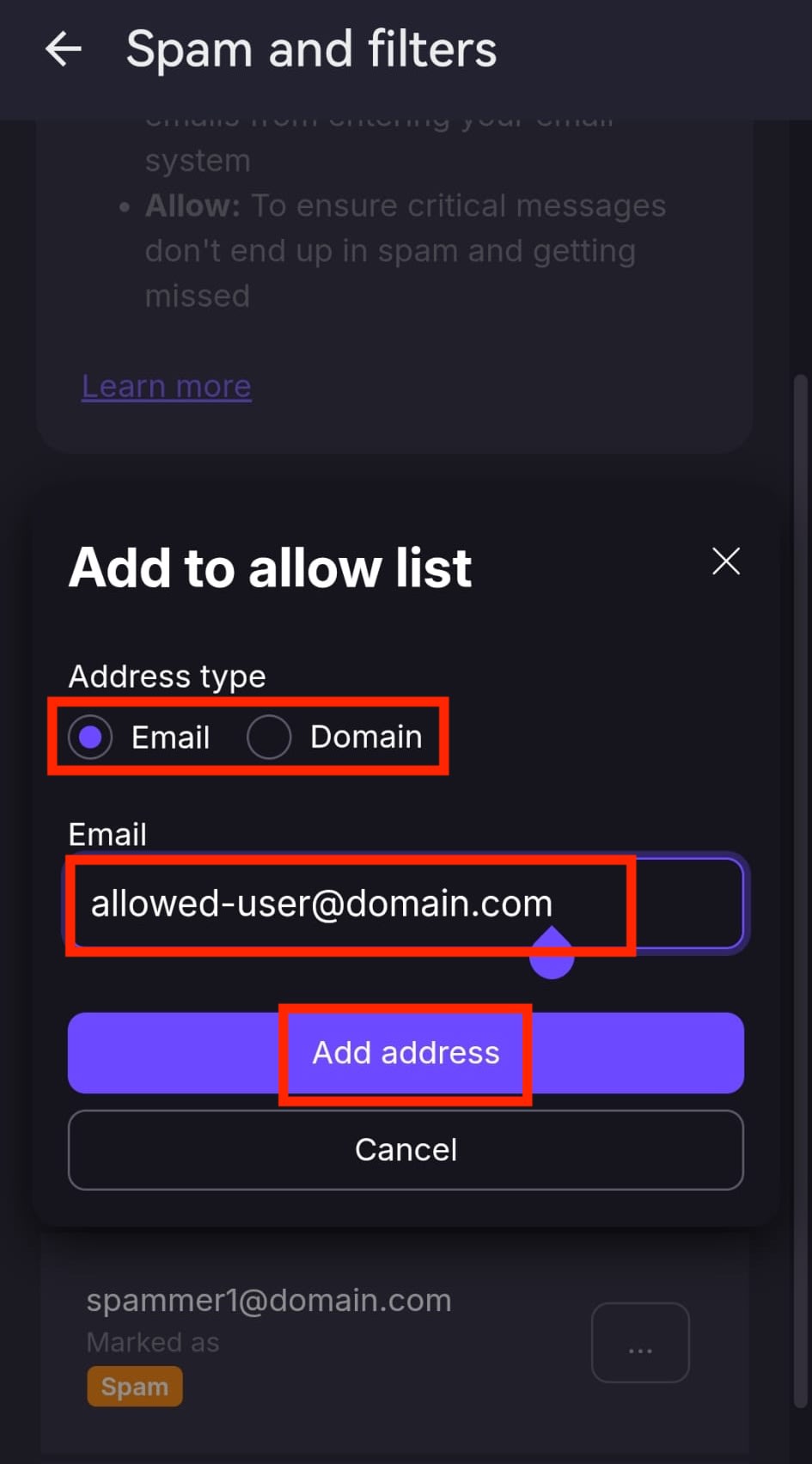
Afsenderen vil nu forbigå spamfiltrering, og dennes e-mails vil ankomme i Deres indbakke.
Sådan fjerner De afsendere fra Deres spam-, blokerings- eller godkendt-liste
Sådan fjerner De en afsender fra Deres spam-, blokerings- eller godkendt-liste:
1. Log ind på Proton Mail på mail.proton.me(nyt vindue).
2. Gå til Indstillinger ⚙ → Alle indstillinger → Filtre → Spam-, blokerings- og tillad-lister.
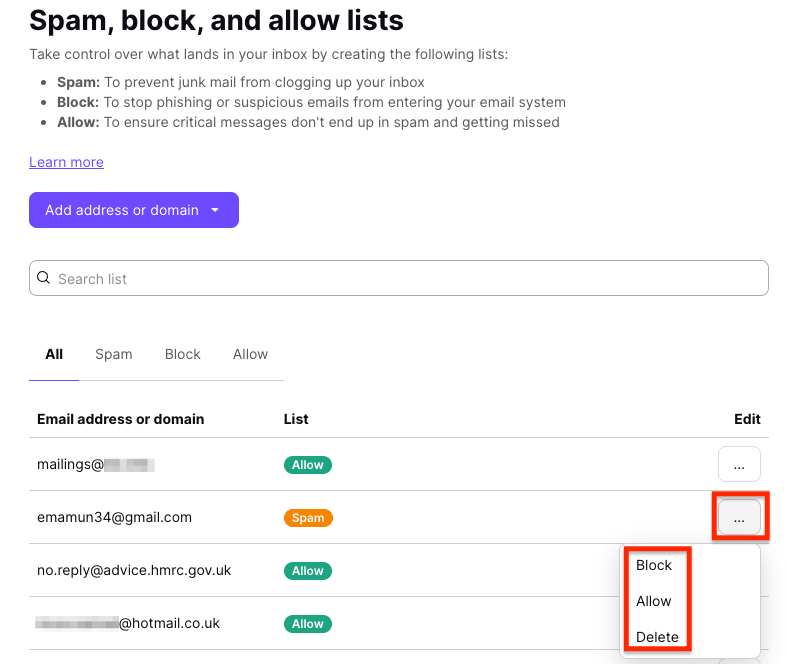
3. Find den afsender, De ønsker at fjerne, og klik på de tre vandrette prikker i kolonnen Rediger. Vælg Slet, hvis De ønsker at fjerne afsenderen fra alle lister, eller vælg en anden liste (Spam/Blokér/Tillad) for at flytte afsenderen til den liste.
På Android og iOS
Sådan fjerner De en afsender fra Deres spam-, blokerings- eller godkendt-liste på mobilen:
- Åbn Proton Mail-appen.
- Tryk på menuikonet ☰ (hamburgermenuen).
- Gå til Indstillinger → Spam og filtre.
- Find den e-mailadresse eller det domæne, De ønsker at fjerne.
- Tryk på ⋯ (tre prikker) ud for posten.
- Vælg Slet.

Afsenderen vil blive fjernet fra den valgte liste.
Brugerdefinerede filtre til avanceret spamfiltrering
Ud over spam-, blokerings- og tillad-lister tilbyder Proton Mail en funktion til brugerdefinerede filtre, der kan bruges til avanceret spamfiltrering.
Få mere at vide om, hvordan De bruger brugerdefinerede filtre