
स्पैम, ब्लॉक और अलाउ सूची
- पढ़ने का समय
- 0 मिनट
- श्रेणी
- ईमेल प्राप्त करें और पढ़ें
Proton Mail, मशीन लर्निंग से संचालित ऐडवांस स्पैम फिल्टरिंग का इस्तेमाल करके सभी आने वाले ईमेल को छांटता है।
स्पैम, ब्लॉक और अलाउ सूची का इस्तेमाल करके आप हमारे फ़िल्टरिंग सिस्टम को बेहतर और कस्टम बना सकते हैं। इस लेख में हम समझाते हैं कि कैसे।
आपको कितना स्पैम प्राप्त होता है, ये अक्सर इस बात पे निर्भर करता है कि आप अपना ईमेल पता कहां इस्तेमाल करते हैं। उदाहरण के लिए, अगर आप कुछ वेबसाइट या सेवाओं को सब्सक्राइब करते हैं, तो आपके ईमेल पते का दुरुपयोग हो सकता है। हालांकि, कभी-कभी आप बिना किसी वजह से भी निशाना बन सकते हैं।
स्पैम कम करने के टिप्स के लिए स्पैम प्राप्त होने से कैसे बचें देखें, और अगर आप इस तरह के दुरुपयोग के शिकार हैं तो भेजने वालों को कैसे ब्लॉक करें देखें।
अपनी स्पैम, ब्लॉक और अलाउ सूची देखें
अपनी स्पैम सूची में भेजने वालों को कैसे जोड़ें
अपनी ब्लॉक सूची में भेजने वालों को कैसे जोड़ें
अपनी अलाउ सूची में भेजने वालों को कैसे जोड़ें
अपनी स्पैम, ब्लॉक या अलाउ सूची से भेजने वालों को कैसे हटाएं
ऐडवांस स्पैम फिल्टरिंग के लिए कस्टम फिल्टर
अपनी स्पैम, ब्लॉक और अलाउ सूची देखें
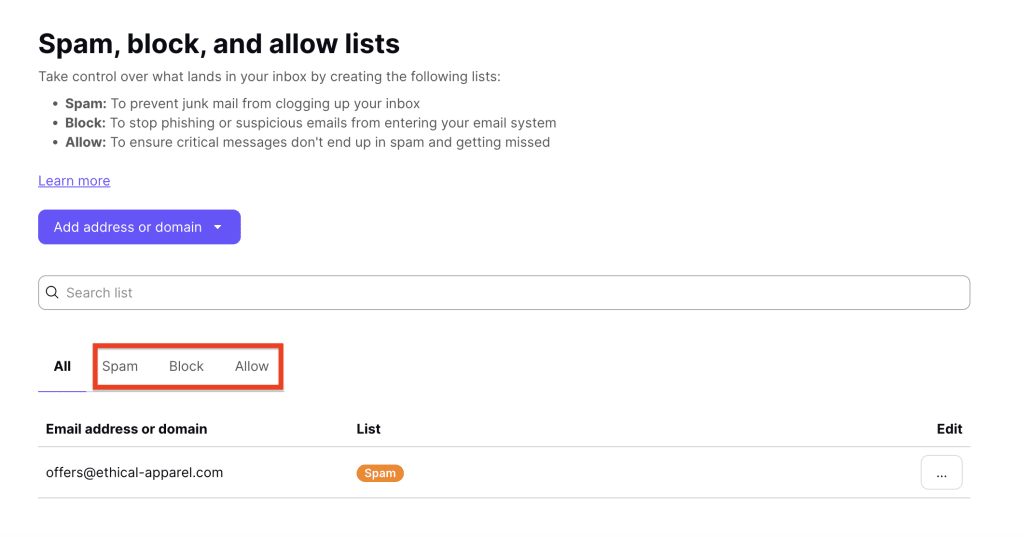
सभी मौजूदा कस्टम स्पैम फिल्टर देखने और नए जोड़ने के लिए, mail.proton.me(नई विंडो) पे अपने Proton Mail खाते में लॉगइन करें और सेटिंग ⚙ → सभी सेटिंग → Proton Mail → फ़िल्टर → स्पैम, ब्लॉक और अलाउ सूची पे क्लिक करें।
फ़िल्टर सूचियां तीन टैब में बंटी हैं, स्पैम, ब्लॉक और अलाउ:
- स्पैम: ये ईमेल आपके स्पैम फोल्डर में आएंगे।
- ब्लॉक: ये ईमेल ड्रॉप कर दिए जाएंगे और डिलीवर नहीं होंगे।
- अलाउ: ये ईमेल आपके इनबॉक्स में आएंगे।
Android और iOS पे
मोबाइल पे अपनी स्पैम, ब्लॉक और अलाउ सूची देखने के लिए:
- अपने Android या iOS डिवाइस पे Proton Mail ऐप खोलें।
- बाएं ऊपर के कोने में ☰ (हैमबर्गर) मेन्यू आइकन पे टैप करें।
- सेटिंग पे टैप करें।
- स्पैम और फ़िल्टर चुनें।
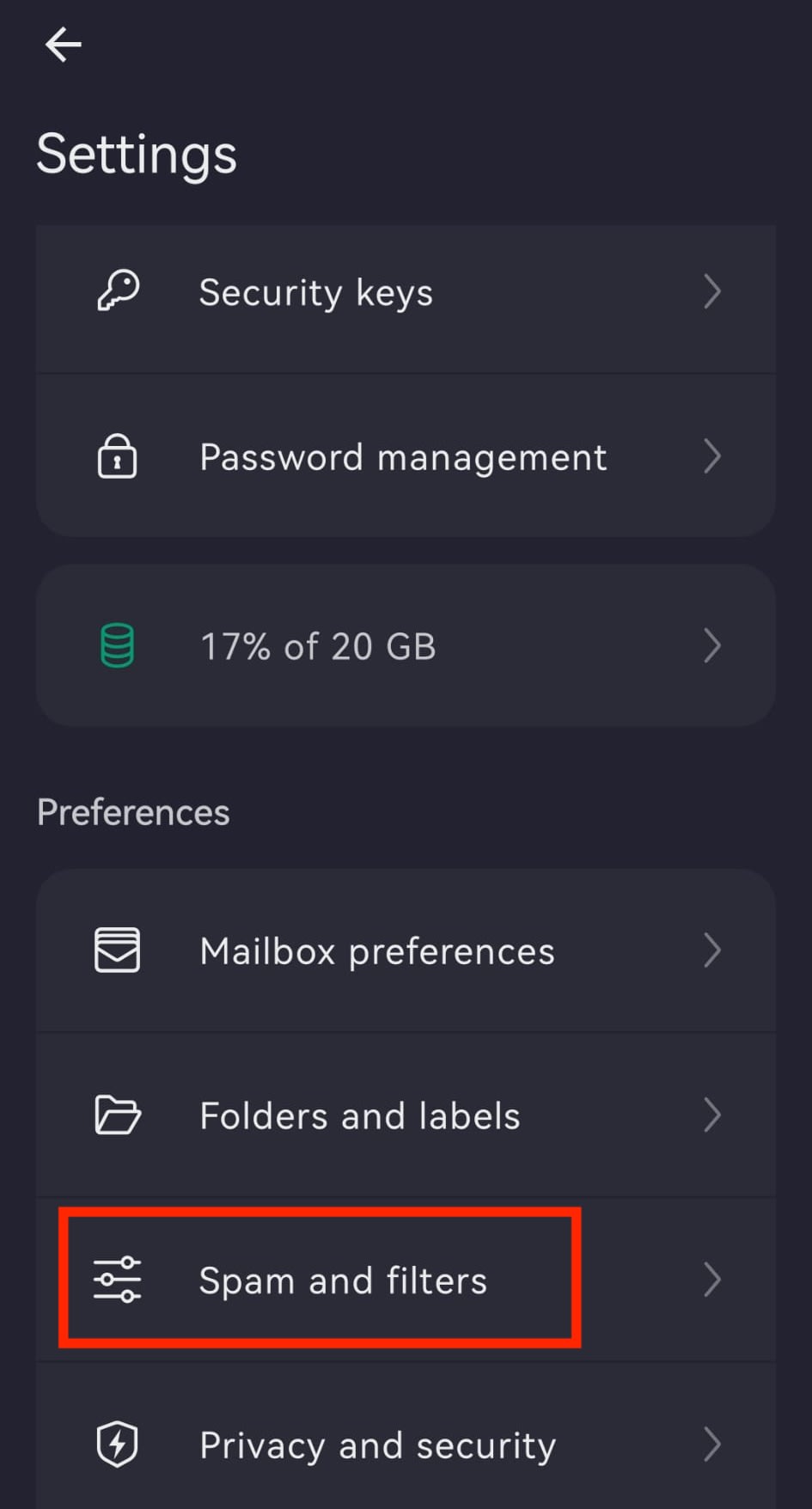
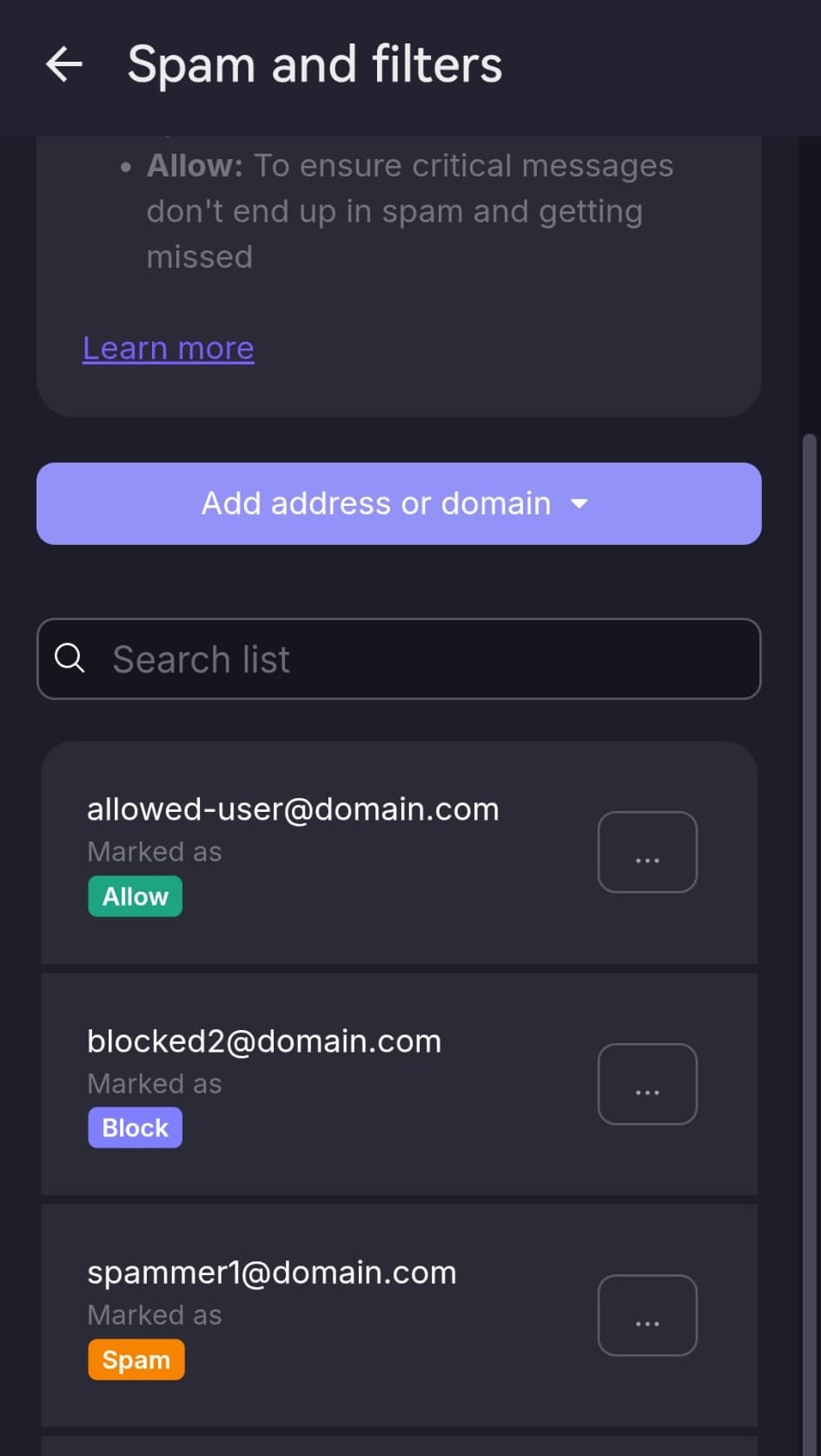
यहां आप अपनी स्पैम, ब्लॉक और अलाउ सूची देख और संभाल सकते हैं। आप इस सेक्शन से सीधे ईमेल पते और डोमेन जोड़ या हटा सकते हैं।
अपनी स्पैम सूची में भेजने वालों को कैसे जोड़ें
स्पैम सूची से आप ऐसे अलग-अलग ईमेल पते या डोमेन तय कर सकते हैं जो आपके स्पैम फोल्डर में फ़िल्टर होंगे।
अपनी स्पैम सूची में किसी भेजने वाले को जोड़ने के लिए:
1. mail.proton.me(नई विंडो) पे Proton Mail में लॉगइन करें।
2. सेटिंग ⚙ → सभी सेटिंग → Proton Mail → फ़िल्टर → स्पैम, ब्लॉक और अलाउ सूची चुनें।
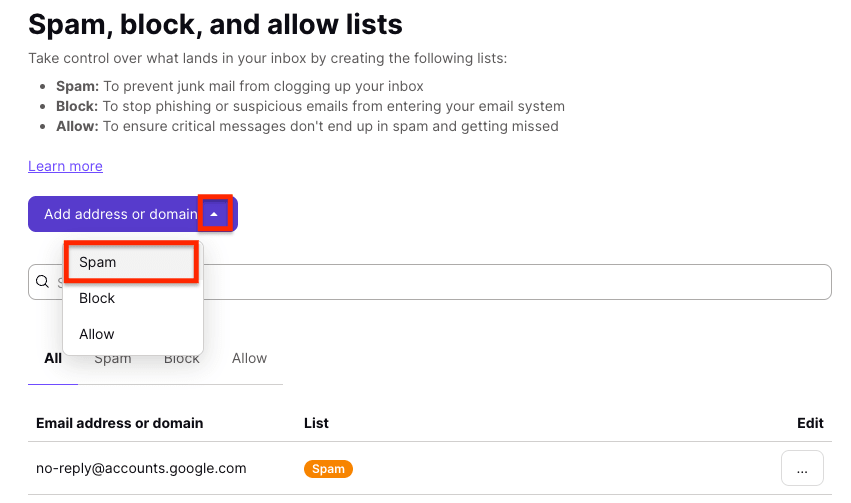
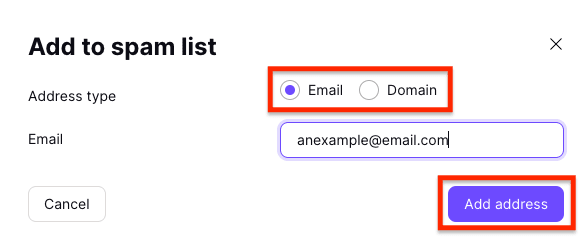
3. ईमेल पता या डोमेन जोड़ें बटन पे ड्रॉपडाउन मेन्यू पे क्लिक करें और स्पैम चुनें।
4. पते का टाइप ईमेल या डोमेन में से चुनें, पता या डोमेन दर्ज करें, और पता जोड़ें पे क्लिक करें।
Android और iOS पे
मोबाइल पे अपनी स्पैम सूची में किसी भेजने वाले को जोड़ने का तरीका ये है:
अपनी स्पैम सूची में किसी भेजने वाले को जोड़ने के लिए:
- Proton Mail ऐप खोलें।
- ☰ (हैमबर्गर) मेन्यू आइकन पे टैप करें।
- सेटिंग ⚙ → सभी सेटिंग → स्पैम और फ़िल्टर में जाएं।
- ईमेल पता या डोमेन जोड़ें पे टैप करें और स्पैम चुनें।
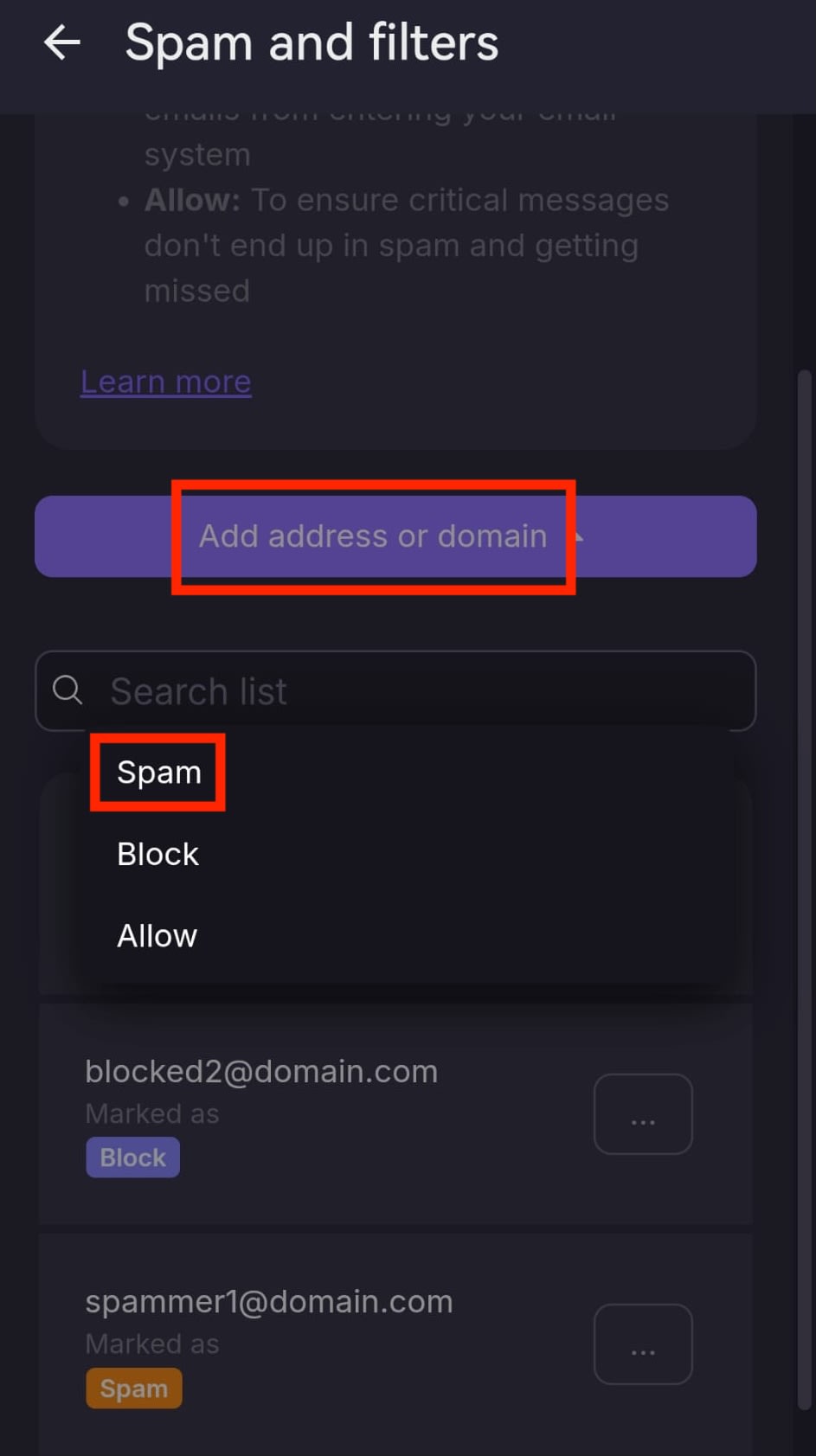
- पते का टाइप चुनें: ईमेल या डोमेन।
- ईमेल पता या डोमेन दर्ज करें।
- पता जोड़ें या डोमेन जोड़ें पे टैप करें।

अब ये भेजने वाला आपके स्पैम फोल्डर में फ़िल्टर हो जाएगा।
अपनी ब्लॉक सूची में भेजने वालों को कैसे जोड़ें
ब्लॉक सूची से आप ऐसे अलग-अलग ईमेल पते या डोमेन तय कर सकते हैं जिन्हें ड्रॉप कर दिया जाएगा और डिलीवर नहीं किया जाएगा।
अपनी ब्लॉक सूची में किसी भेजने वाले को जोड़ने के लिए:
1. mail.proton.me(नई विंडो) पे Proton Mail में लॉगइन करें।
2. सेटिंग ⚙ → सभी सेटिंग → फ़िल्टर → स्पैम, ब्लॉक और अलाउ सूची में जाएं।
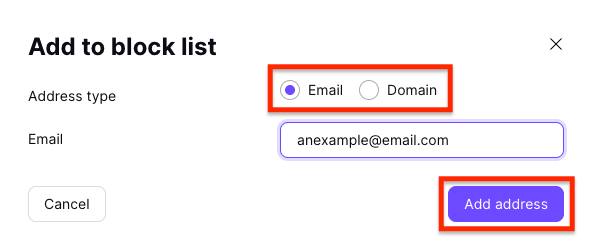
3. ईमेल पता या डोमेन जोड़ें बटन पे ड्रॉपडाउन मेन्यू पे क्लिक करें और ब्लॉक चुनें।

4. पते का टाइप ईमेल या डोमेन में से चुनें, पता या डोमेन दर्ज करें, और पता जोड़ें पे क्लिक करें।
Android या iOS पे
मोबाइल पे अपनी ब्लॉक सूची में किसी भेजने वाले को जोड़ने के लिए:
- Proton Mail ऐप खोलें।
- ☰ (हैमबर्गर) मेन्यू आइकन पे टैप करें।
- सेटिंग → स्पैम और फ़िल्टर में जाएं।
- ईमेल पता या डोमेन जोड़ें पे टैप करें और ब्लॉक चुनें।
- पते का टाइप चुनें: ईमेल या डोमेन।
- ईमेल पता या डोमेन दर्ज करें।
- पता जोड़ें या डोमेन जोड़ें पे टैप करें।
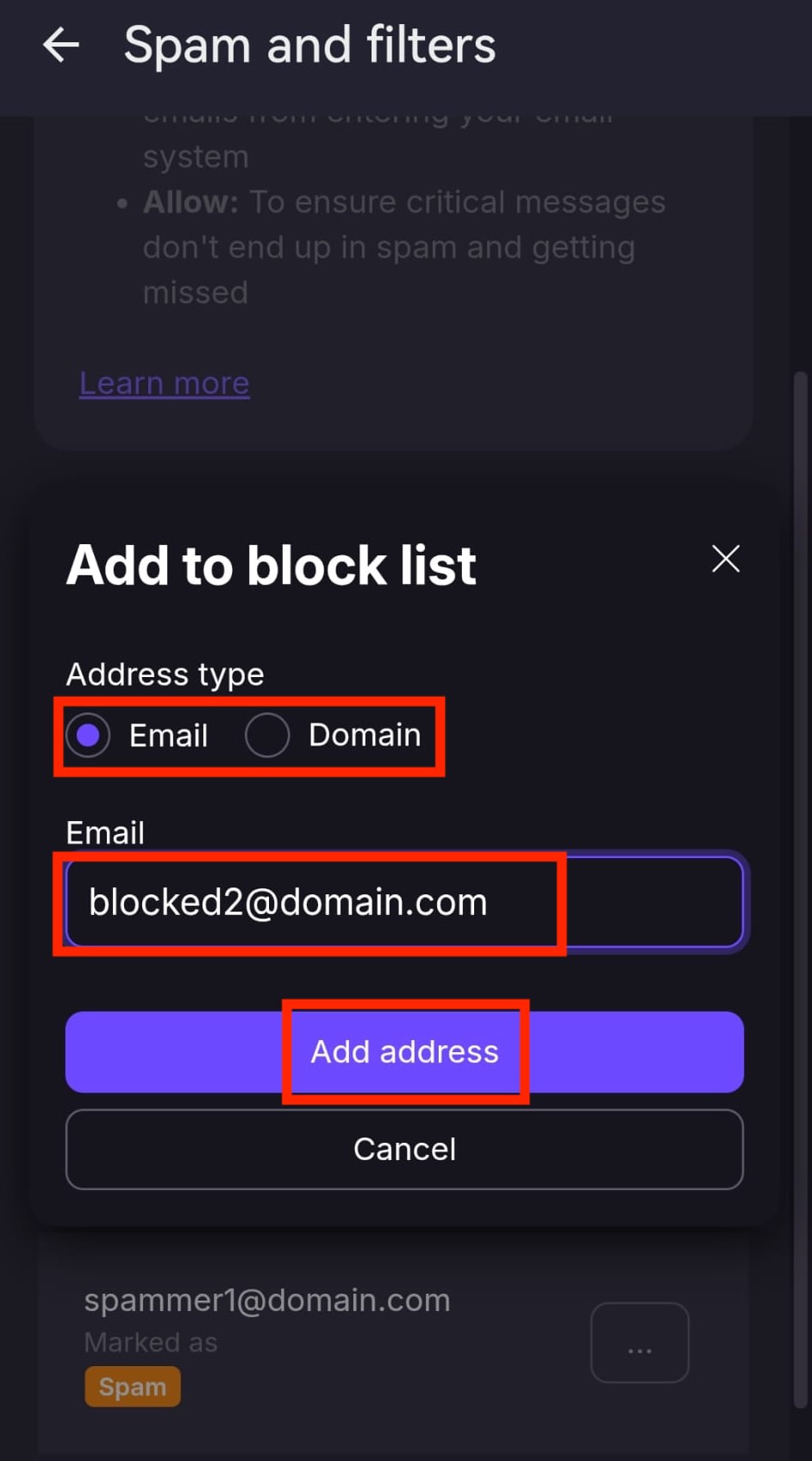
अब ये भेजने वाला ब्लॉक हो जाएगा, और आपको उनके ईमेल आगे प्राप्त नहीं होंगे।
अपनी अलाउ सूची में भेजने वालों को कैसे जोड़ें
अलाउ सूची से आप ऐसे अलग-अलग ईमेल पते या डोमेन तय कर सकते हैं जो आपके स्पैम फोल्डर में फ़िल्टर नहीं होंगे।
अपनी अलाउ सूची में किसी भेजने वाले को जोड़ने के लिए:
1. mail.proton.me(नई विंडो) पे Proton Mail में लॉगइन करें।
2. सेटिंग ⚙ → सभी सेटिंग → फ़िल्टर → स्पैम, ब्लॉक और अलाउ सूची में जाएं।
3. ईमेल पता या डोमेन जोड़ें बटन पे ड्रॉपडाउन मेन्यू पे क्लिक करें और अलाउ चुनें।

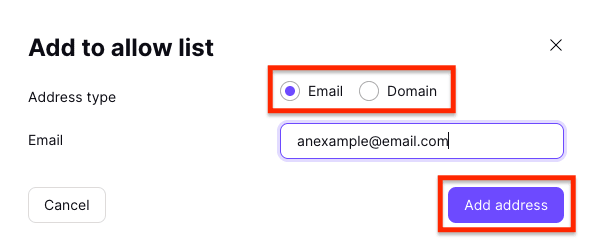
4. पते का टाइप ईमेल या डोमेन में से चुनें, पता या डोमेन दर्ज करें, और पता जोड़ें पे क्लिक करें।
Android या iOS पे
मोबाइल पे अपनी अलाउ सूची में किसी भेजने वाले को जोड़ने के लिए:
- Proton Mail ऐप खोलें।
- ☰ (हैमबर्गर) मेन्यू आइकन पे टैप करें।
- सेटिंग → स्पैम और फ़िल्टर में जाएं।
- ईमेल पता या डोमेन जोड़ें पे टैप करें और अलाउ चुनें।
- पते का टाइप चुनें: ईमेल या डोमेन।
- ईमेल पता या डोमेन दर्ज करें।
- पता जोड़ें या डोमेन जोड़ें पे टैप करें।
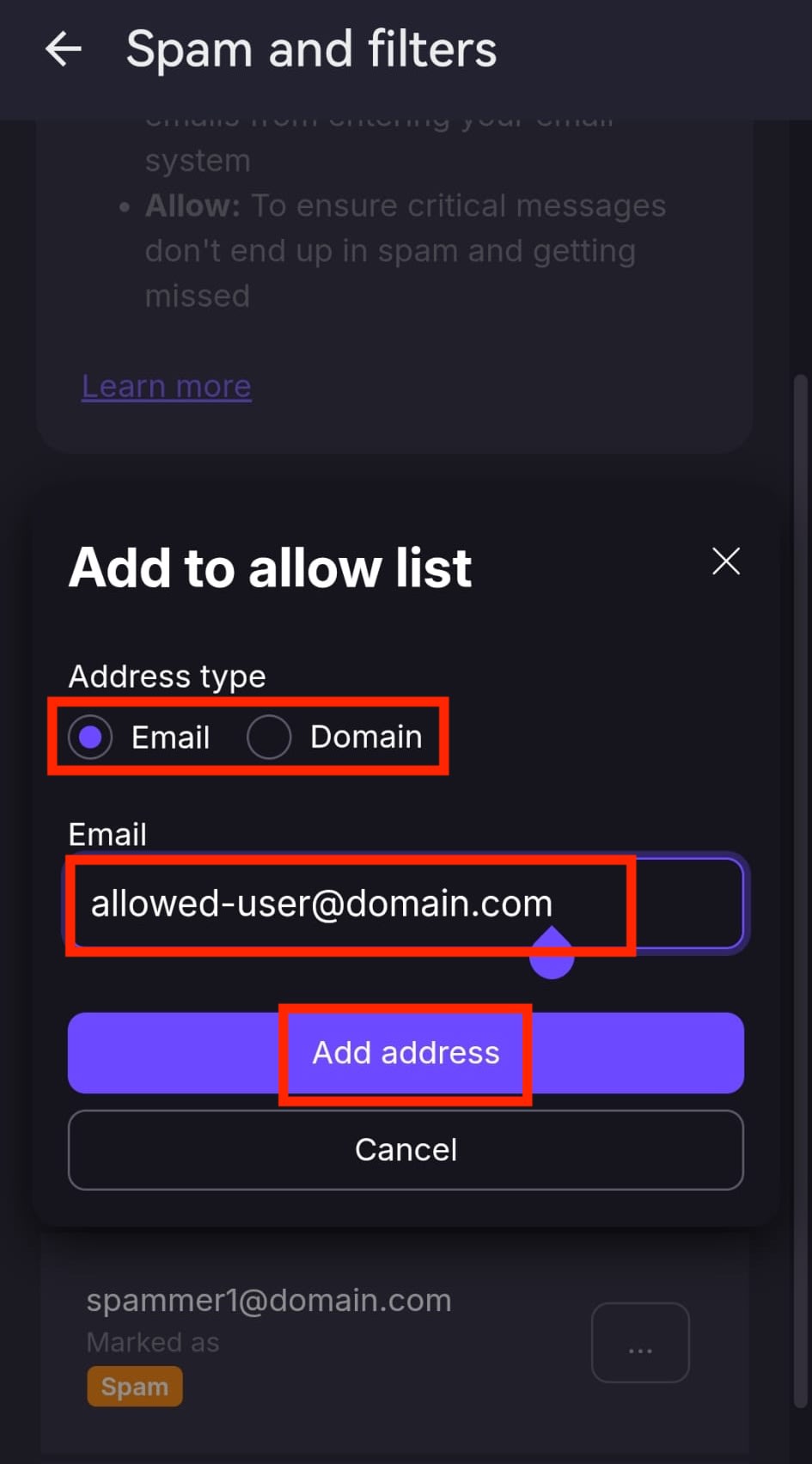
अब ये भेजने वाला स्पैम फिल्टरिंग को बायपास करेगा और उनके ईमेल आपके इनबॉक्स में आएंगे।
अपनी स्पैम, ब्लॉक या अलाउ सूची से भेजने वालों को कैसे हटाएं
अपनी स्पैम, ब्लॉक या अलाउ सूची से किसी भेजने वाले को हटाने के लिए:
1. mail.proton.me(नई विंडो) पे Proton Mail में लॉगइन करें।
2. सेटिंग ⚙ → सभी सेटिंग → फ़िल्टर → स्पैम, ब्लॉक और अलाउ सूची में जाएं।
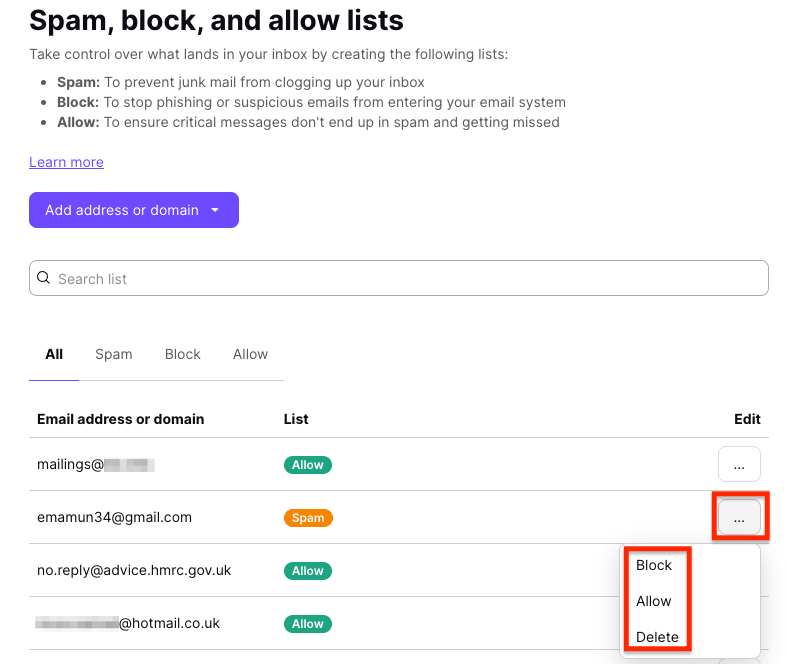
3. जिस भेजने वाले को हटाना है उसे खोजें और बदलें कॉलम में तीन हॉरिजॉन्टल डॉट्स पे क्लिक करें। अगर आप भेजने वाले को सभी सूचियों से हटाना चाहते हैं तो मिटा दें चुनें, या भेजने वाले को उस सूची में ले जाने के लिए कोई दूसरी सूची (स्पैम/ब्लॉक/अलाउ) चुनें।
Android और iOS पे
मोबाइल पे अपनी स्पैम, ब्लॉक या अलाउ सूची से किसी भेजने वाले को हटाने के लिए:
- Proton Mail ऐप खोलें।
- ☰ (हैमबर्गर) मेन्यू आइकन पे टैप करें।
- सेटिंग → स्पैम और फ़िल्टर में जाएं।
- जिस ईमेल पते या डोमेन को हटाना है उसे खोजें।
- एंट्री के बगल में ⋯ (तीन डॉट्स) पे टैप करें।
- मिटा दें चुनें।

भेजने वाला चुनी गई सूची से हटा दिया जाएगा।
ऐडवांस स्पैम फिल्टरिंग के लिए कस्टम फिल्टर
स्पैम, ब्लॉक और अलाउ सूची के अलावा, Proton Mail एक कस्टम फिल्टर खासियत भी देता है जिसका इस्तेमाल ऐडवांस स्पैम फिल्टरिंग के लिए किया जा सकता है।