
Roskaposti-, esto- ja sallittujen listat
- Luetaan
- 4 min
- Kategoria
- Vastaanota ja lue sähköposteja
Proton Mail käyttää koneoppimiseen perustuvaa kehittynyttä roskapostisuodatusta kaikkien saapuvien sähköpostien lajitteluun.
Voitte parantaa ja mukauttaa suodatusjärjestelmäämme käyttämällä roskaposti-, esto- ja sallittujen listoja. Tässä ohjeartikkelissa kerromme miten.
Vastaanottamanne roskapostin määrä riippuu usein siitä, missä käytätte sähköpostiosoitettanne. Jos esimerkiksi rekisteröidytte tietyille verkkosivustoille tai palveluihin, sähköpostiosoitettanne saatetaan käyttää väärin. Joskus voitte kuitenkin joutua kohteeksi myös sattumanvaraisesti.
Katso kohdasta miten roskapostin vastaanottamista voi välttää saadaksenne vinkkejä roskapostin vähentämiseen, ja kohdasta miten lähettäjiä estetään, jos olette joutuneet tällaisen väärinkäytön uhriksi.
Tarkastelkaa roskaposti-, esto- ja sallittujen listojanne
Miten lähettäjiä lisätään roskapostilistalle
Miten lähettäjiä lisätään estolistalle
Miten lähettäjiä lisätään sallittujen listalle
Miten lähettäjiä poistetaan roskaposti-, esto- tai sallittujen listalta
Omat suodattimet kehittyneeseen roskapostisuodatukseen
Tarkastelkaa roskaposti-, esto- ja sallittujen listojanne
Tarkastellaksenne kaikkia olemassa olevia omia roskapostisuodattimia ja lisätäksenne uusia, kirjautukaa Proton Mail -tilillenne osoitteessa mail.proton.me(uusi ikkuna) ja klikatkaa Asetukset ⚙ → Kaikki asetukset → Proton Mail → Suodattimet → Roskaposti-, esto- ja sallittujen listat.
Suodatinlistat on jaettu kolmeen välilehteen: Roskaposti, Estä ja Salli:
- Roskaposti: Nämä sähköpostit saapuvat roskapostikansioonne.
- Estä: Nämä sähköpostit hylätään eikä niitä toimiteta perille.
- Salli: Nämä sähköpostit saapuvat saapuneet-kansioonne.
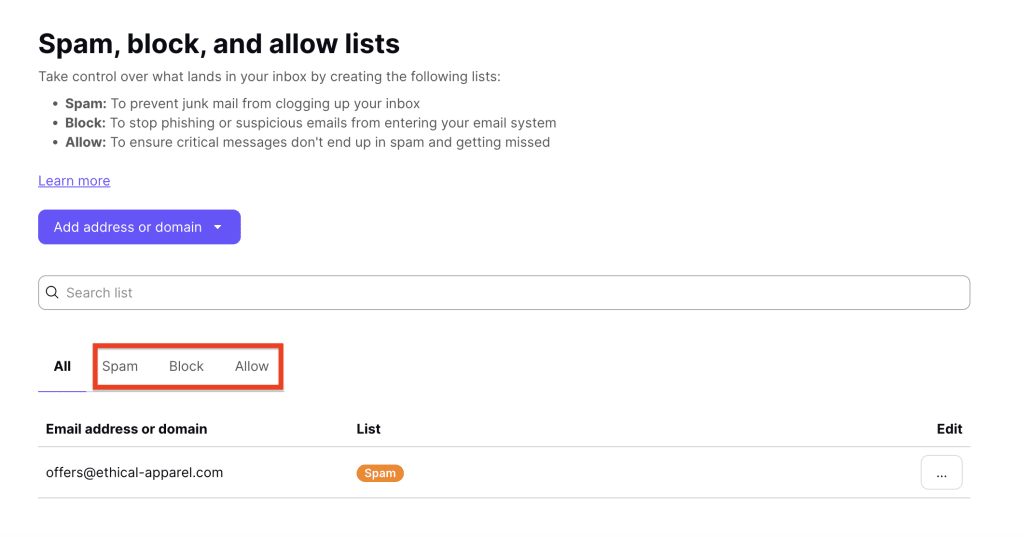
Androidilla ja iOS:llä
Tarkastellaksenne roskaposti-, esto- ja sallittujen listojanne mobiililaitteella:
- Avatkaa Proton Mail -sovellus Android- tai iOS-laitteellanne.
- Napauttakaa vasemmassa yläkulmassa olevaa ☰ (hampurilaisvalikko) -kuvaketta.
- Napauttakaa kohtaa Asetukset.
- Valitkaa Roskaposti ja suodattimet.
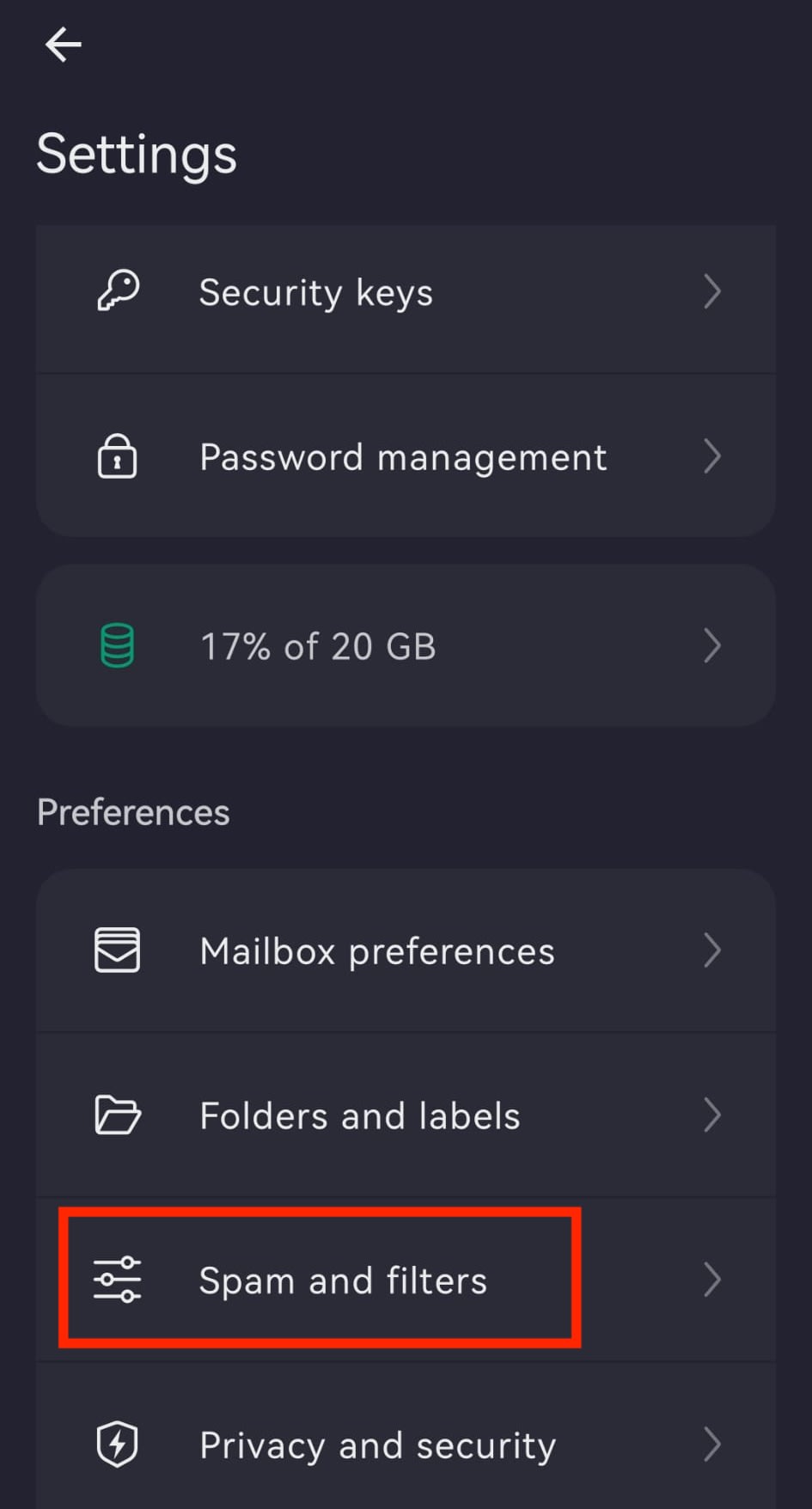
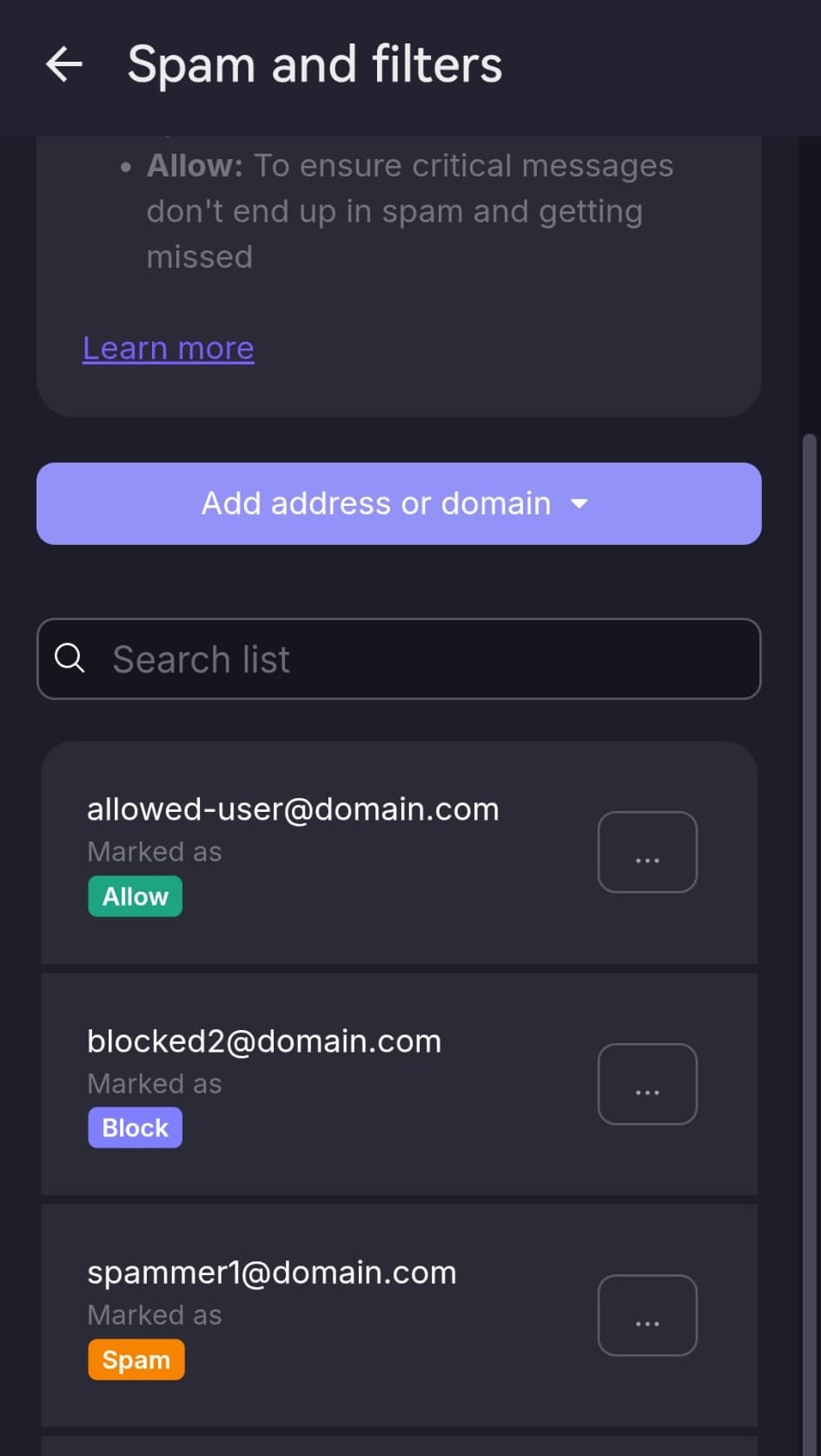
Täällä voitte tarkastella ja hallinnoida Roskaposti-, Estä– ja Salli-listojanne. Voitte lisätä tai poistaa sähköpostiosoitteita ja verkkotunnuksia suoraan tästä osiosta.
Miten lähettäjiä lisätään roskapostilistalle
Roskapostilistan avulla voitte määrittää yksittäisiä sähköpostiosoitteita tai verkkotunnuksia, jotka suodatetaan roskapostikansioonne.
Lähettäjän lisäämiseksi roskapostilistallenne:
1. Kirjautukaa Proton Mail -palveluun osoitteessa mail.proton.me(uusi ikkuna).
2. Valitkaa Asetukset ⚙ → Kaikki asetukset → Proton Mail → Suodattimet → Roskaposti-, esto- ja sallittujen listat.
3. Klikatkaa painikkeen Lisää osoite tai verkkotunnus pudotusvalikkoa ja valitkaa Roskaposti.
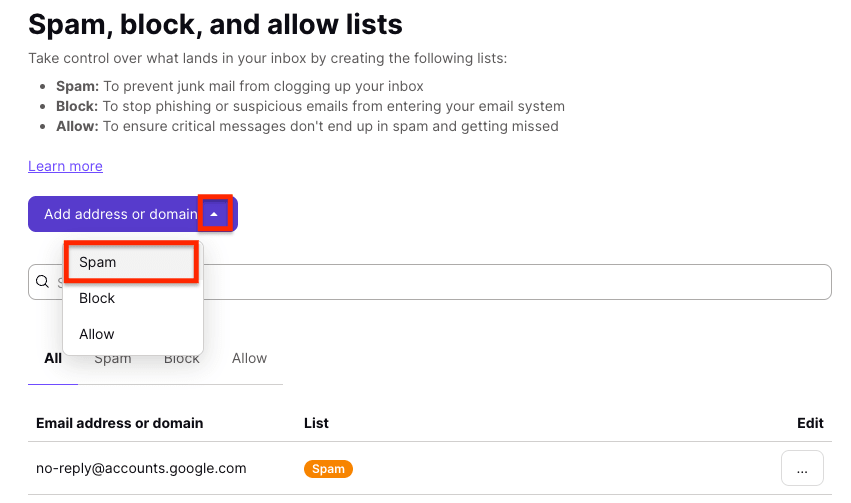
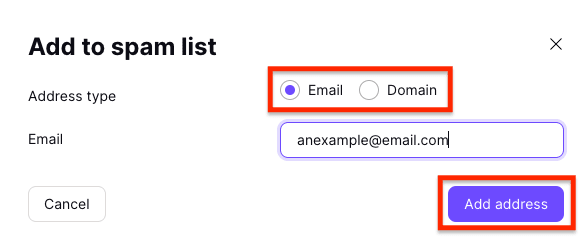
4. Valitkaa osoitetyypiksi joko Sähköposti tai Verkkotunnus, syöttäkää osoite tai verkkotunnus ja klikatkaa Lisää osoite.
Androidilla ja iOS:llä
Näin lisäätte lähettäjän roskapostilistallenne mobiililaitteella:
Lähettäjän lisäämiseksi roskapostilistallenne:
- Avatkaa Proton Mail -sovellus.
- Napauttakaa ☰ (hampurilaisvalikko) -kuvaketta.
- Siirtykää kohtaan Asetukset ⚙ → Kaikki asetukset → Roskaposti ja suodattimet.
- Napauttakaa kohtaa Lisää osoite tai verkkotunnus ja valitkaa Roskaposti.
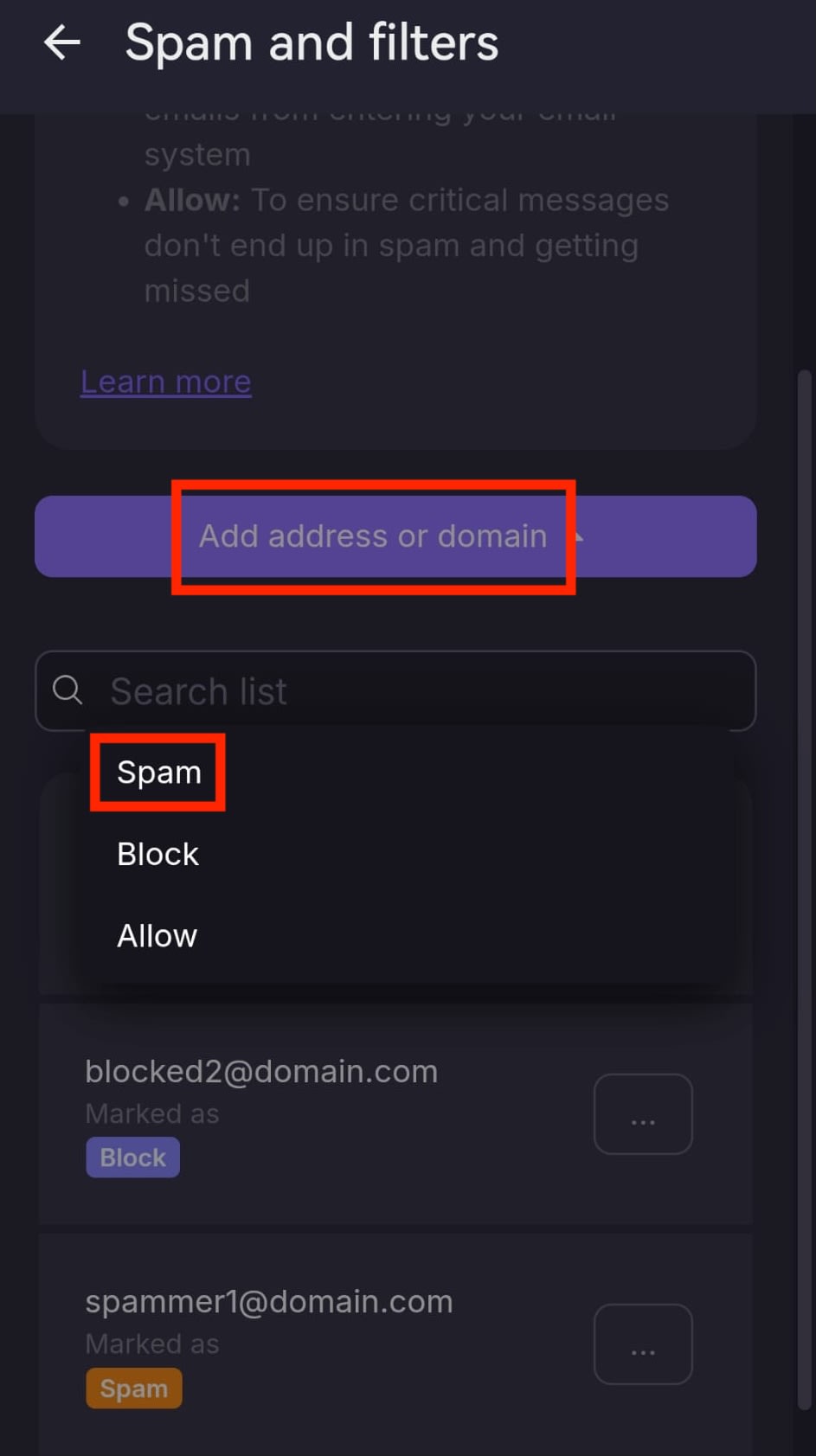
- Valitkaa osoitetyyppi: Sähköposti tai Verkkotunnus.
- Syöttäkää sähköpostiosoite tai verkkotunnus.
- Napauttakaa kohtaa Lisää osoite tai Lisää verkkotunnus.

Lähettäjä suodatetaan jatkossa roskapostikansioonne.
Miten lähettäjiä lisätään estolistalle
Estolistan avulla voitte määrittää yksittäisiä sähköpostiosoitteita tai verkkotunnuksia, jotka hylätään eikä niitä toimiteta perille.
Lähettäjän lisäämiseksi estolistallenne:
1. Kirjautukaa Proton Mail -palveluun osoitteessa mail.proton.me(uusi ikkuna).
2. Siirtykää kohtaan Asetukset ⚙ → Kaikki asetukset → Suodattimet → Roskaposti-, esto- ja sallittujen listat.
3. Klikatkaa painikkeen Lisää osoite tai verkkotunnus pudotusvalikkoa ja valitkaa Estä.

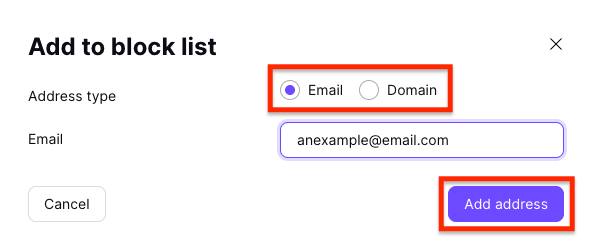
4. Valitkaa osoitetyypiksi joko Sähköposti tai Verkkotunnus, syöttäkää osoite tai verkkotunnus ja klikatkaa Lisää osoite.
Androidilla tai iOS:llä
Lähettäjän lisäämiseksi estolistallenne mobiililaitteella:
- Avatkaa Proton Mail -sovellus.
- Napauttakaa ☰ (hampurilaisvalikko) -kuvaketta.
- Siirtykää kohtaan Asetukset → Roskaposti ja suodattimet.
- Napauttakaa kohtaa Lisää osoite tai verkkotunnus ja valitkaa Estä.
- Valitkaa osoitetyyppi: Sähköposti tai Verkkotunnus.
- Syöttäkää sähköpostiosoite tai verkkotunnus.
- Napauttakaa kohtaa Lisää osoite tai Lisää verkkotunnus.
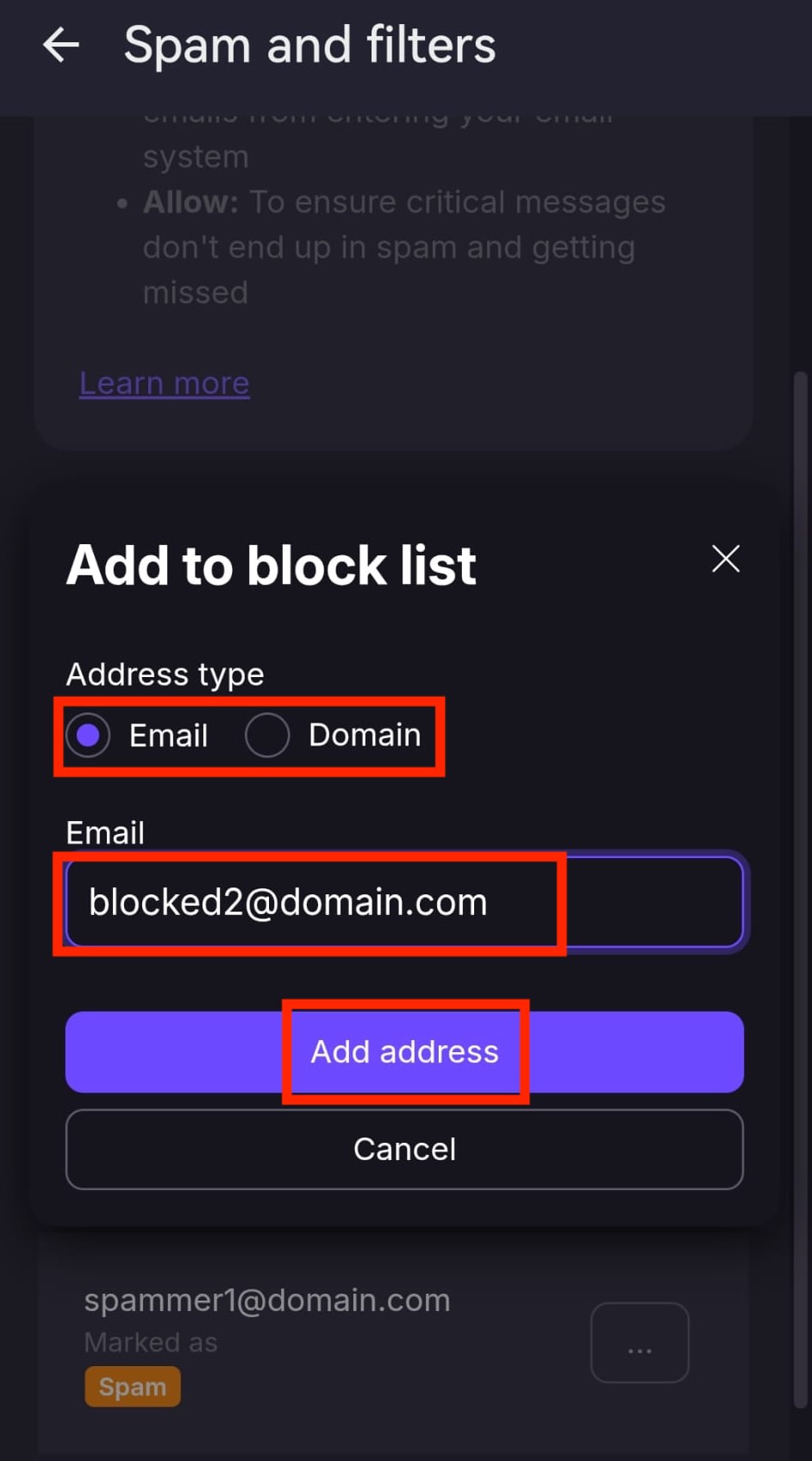
Lähettäjä estetään nyt, ettekä enää vastaanota sähköposteja häneltä.
Kuinka lisätä lähettäjiä sallittujen listallenne
Sallittujen listan avulla voitte määrittää yksittäisiä sähköpostiosoitteita tai verkkotunnuksia, joita ei suodateta roskapostikansioonne.
Lisätäksenne lähettäjän sallittujen listallenne:
1. Kirjautukaa Proton Mail -palveluun osoitteessa mail.proton.me(uusi ikkuna).
2. Siirtykää kohtaan Asetukset ⚙ → Kaikki asetukset → Suodattimet → Roskaposti-, esto- ja sallittujen listat.
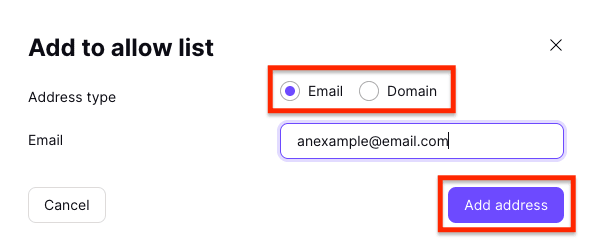
3. Napsauttakaa Lisää osoite tai verkkotunnus -painikkeen pudotusvalikkoa ja valitkaa Salli.

4. Valitkaa osoitetyypiksi joko Sähköposti tai Verkkotunnus, syöttäkää osoite tai verkkotunnus ja klikatkaa Lisää osoite.
Androidilla tai iOS:llä
Lisääksenne lähettäjän sallittujen listallenne mobiililaitteella:
- Avatkaa Proton Mail -sovellus.
- Napauttakaa ☰ (hampurilaisvalikko) -kuvaketta.
- Siirtykää kohtaan Asetukset → Roskaposti ja suodattimet.
- Napauttakaa painiketta Lisää osoite tai verkkotunnus ja valitkaa Salli.
- Valitkaa osoitetyyppi: Sähköposti tai Verkkotunnus.
- Syöttäkää sähköpostiosoite tai verkkotunnus.
- Napauttakaa kohtaa Lisää osoite tai Lisää verkkotunnus.
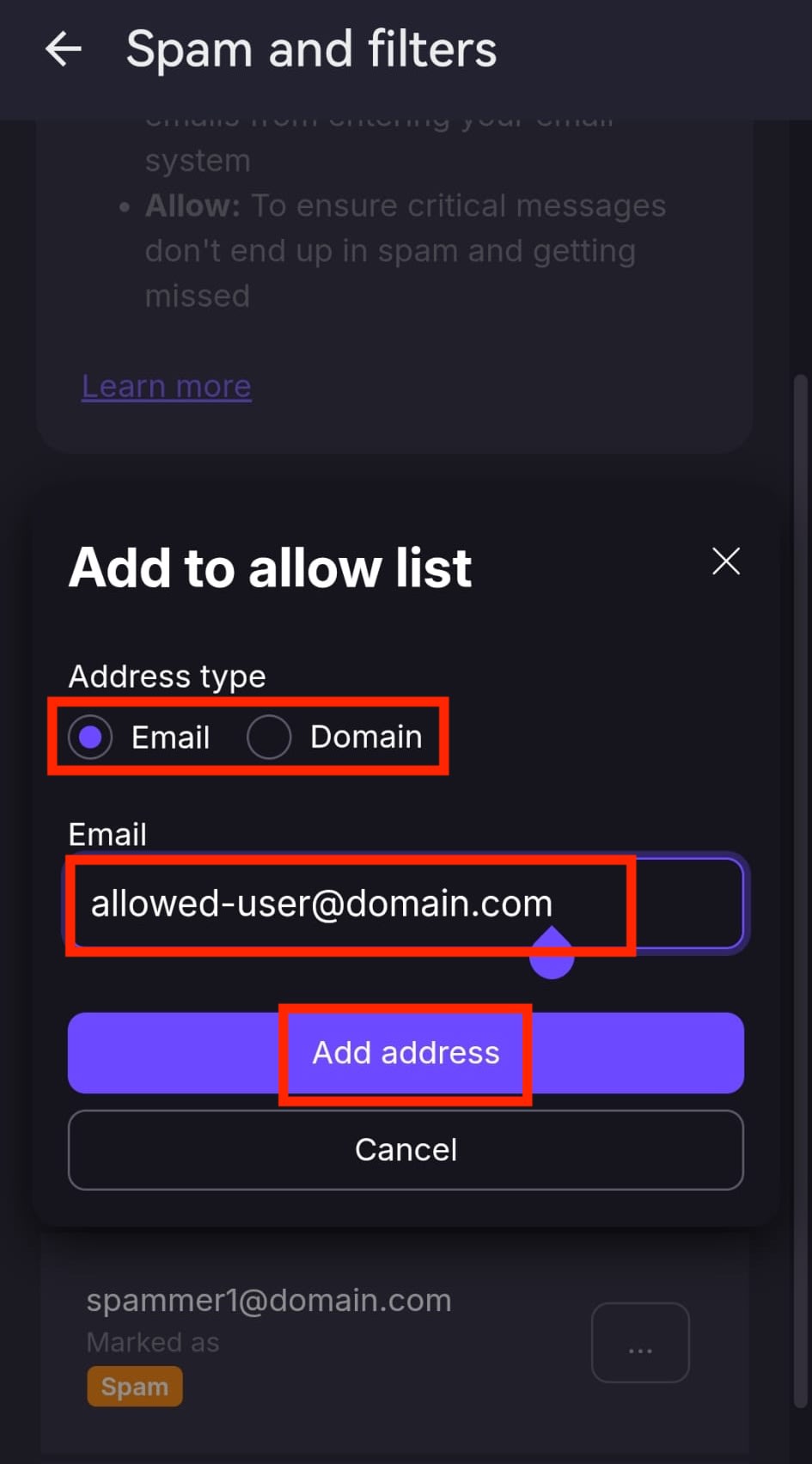
Lähettäjä ohittaa nyt roskapostisuodatuksen, ja hänen sähköpostinsa saapuvat saapuneet-kansioonne.
Kuinka poistaa lähettäjiä roskaposti-, esto- tai sallittujen listaltanne
Poistaaksenne lähettäjän roskaposti-, esto- tai sallittujen listaltanne:
1. Kirjautukaa Proton Mail -palveluun osoitteessa mail.proton.me(uusi ikkuna).
2. Siirtykää kohtaan Asetukset ⚙ → Kaikki asetukset → Suodattimet → Roskaposti-, esto- ja sallittujen listat.
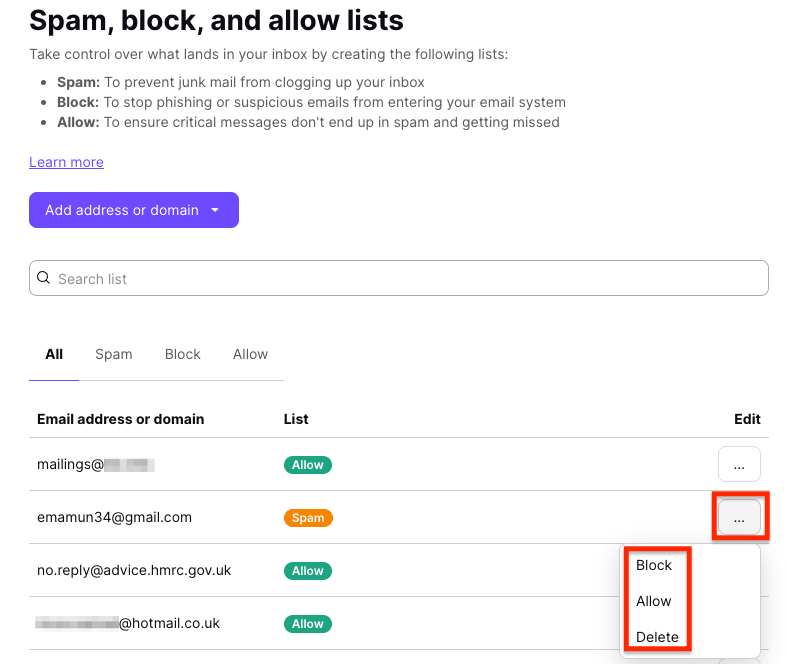
3. Etsikää lähettäjä, jonka haluatte poistaa, ja napsauttakaa kolmea vaakasuoraa pistettä Muokkaa-sarakkeessa. Valitkaa Poista, jos haluatte poistaa lähettäjän kaikilta listoilta, tai valitkaa toinen lista (Roskaposti/Estä/Salli) siirtääksenne lähettäjän kyseiselle listalle.
Androidilla ja iOS:llä
Poistaaksenne lähettäjän roskaposti-, esto- tai sallittujen listaltanne mobiililaitteella:
- Avatkaa Proton Mail -sovellus.
- Napauttakaa ☰ (hampurilaisvalikko) -kuvaketta.
- Siirtykää kohtaan Asetukset → Roskaposti ja suodattimet.
- Etsikää sähköpostiosoite tai verkkotunnus, jonka haluatte poistaa.
- Napauttakaa merkinnän vieressä olevaa kuvaketta ⋯ (kolme pistettä).
- Valitkaa Poista.

Lähettäjä poistetaan valitulta listalta.
Omat suodattimet edistyneeseen roskapostisuodatukseen
Roskaposti-, esto- ja sallittujen listojen lisäksi Proton Mail tarjoaa omat suodattimet -ominaisuuden, jota voidaan käyttää edistyneeseen roskapostisuodatukseen.