
垃圾邮件与黑白名单
- 阅读
- 0 分钟
- 类别
- 接收和阅读电子邮件
Proton Mail 使用机器学习驱动的高级垃圾邮件过滤技术来分类所有收到的电子邮件。
您可以使用垃圾邮件与黑白名单来增强和自定义我们的邮件筛选系统。本文将说明具体操作方法。
您收到的垃圾邮件数量通常取决于您在哪些地方使用了您的电子邮件地址。例如,如果您订阅了某些网站或服务,您的电子邮件地址可能会被滥用。不过,有时您也可能被随机盯上。
有关减少垃圾邮件的提示,请参阅如何避免收到垃圾邮件;如果您是这种滥用行为的受害者,请参阅如何屏蔽发件人。
查看垃圾邮件与黑白名单
如何将发件人添加到您的垃圾邮件名单
如何将发件人添加到您的黑名单
如何将发件人添加到您的白名单
如何从垃圾邮件、黑名单或白名单中移除发件人
用于高级垃圾邮件过滤的自定义筛选
查看垃圾邮件与黑白名单
要查看所有现有的自定义垃圾邮件筛选器并添加新筛选器,请登录您在 mail.proton.me(新窗口) 的 Proton Mail 帐户,然后点击设置 ⚙ → 所有设置 → Proton Mail → 筛选器 → 垃圾邮件与黑白名单。
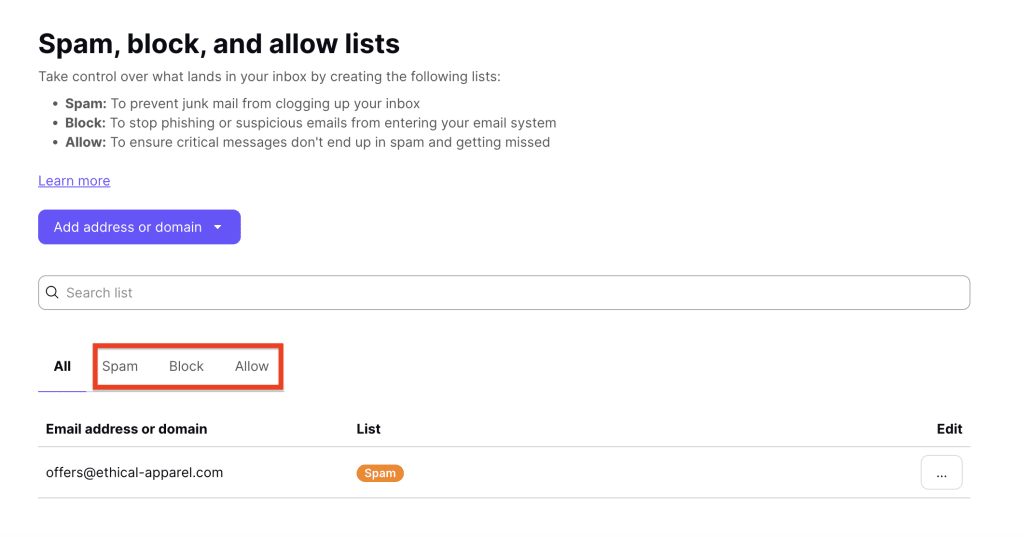
筛选器列表分为三个标签页:垃圾邮件、黑名单和白名单:
- 垃圾邮件:这些电子邮件将进入您的垃圾邮件文件夹。
- 黑名单:这些电子邮件将被丢弃,不会送达。
- 白名单:这些电子邮件将进入您的收件箱。
在 Android 和 iOS 上
要在移动设备上查看您的垃圾邮件与黑白名单:
- 在您的 Android 或 iOS 设备上打开 Proton Mail 应用。
- 轻点左上角的 ☰(汉堡)菜单图标。
- 轻点设置。
- 选择垃圾邮件与筛选。
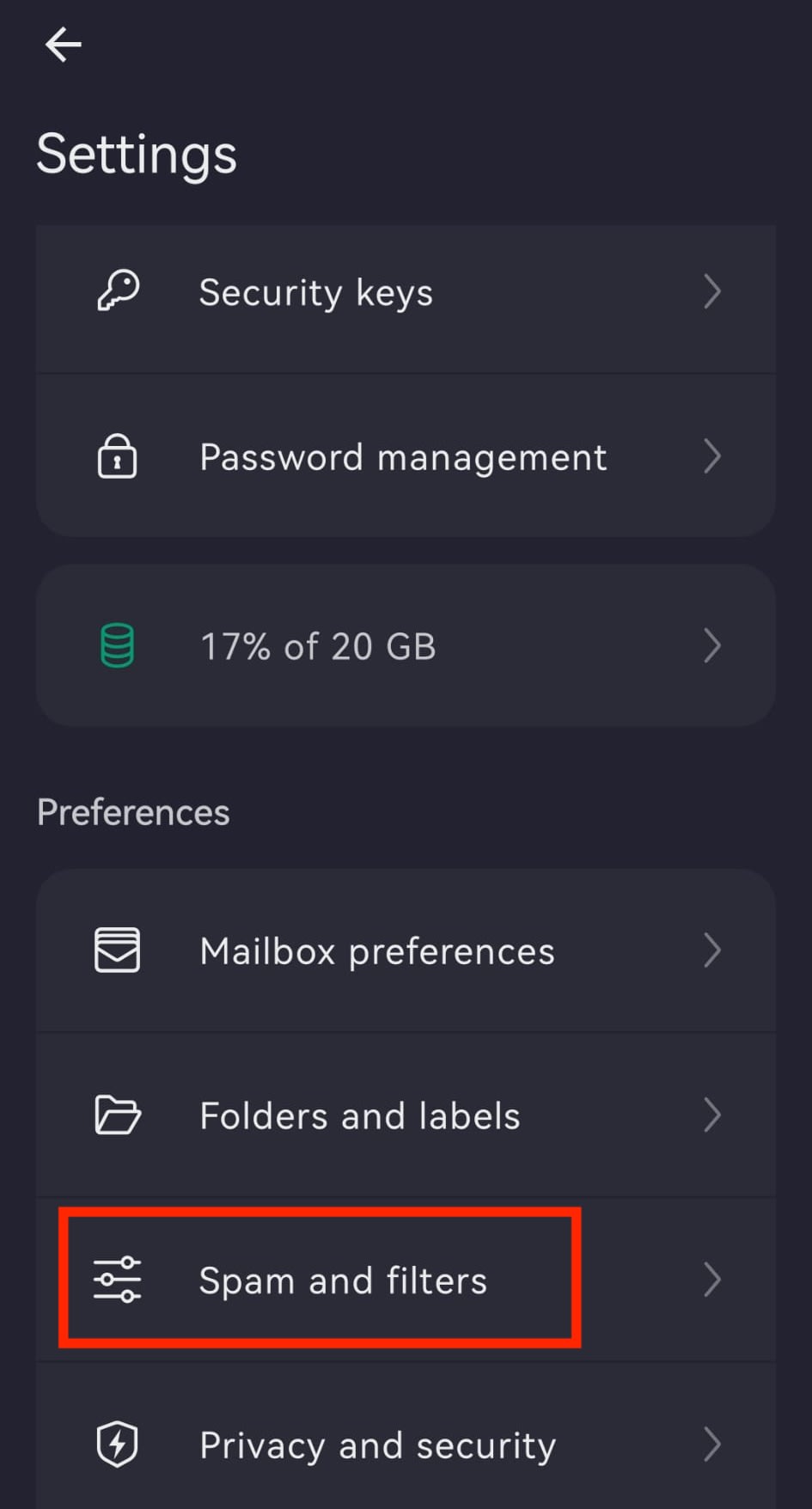
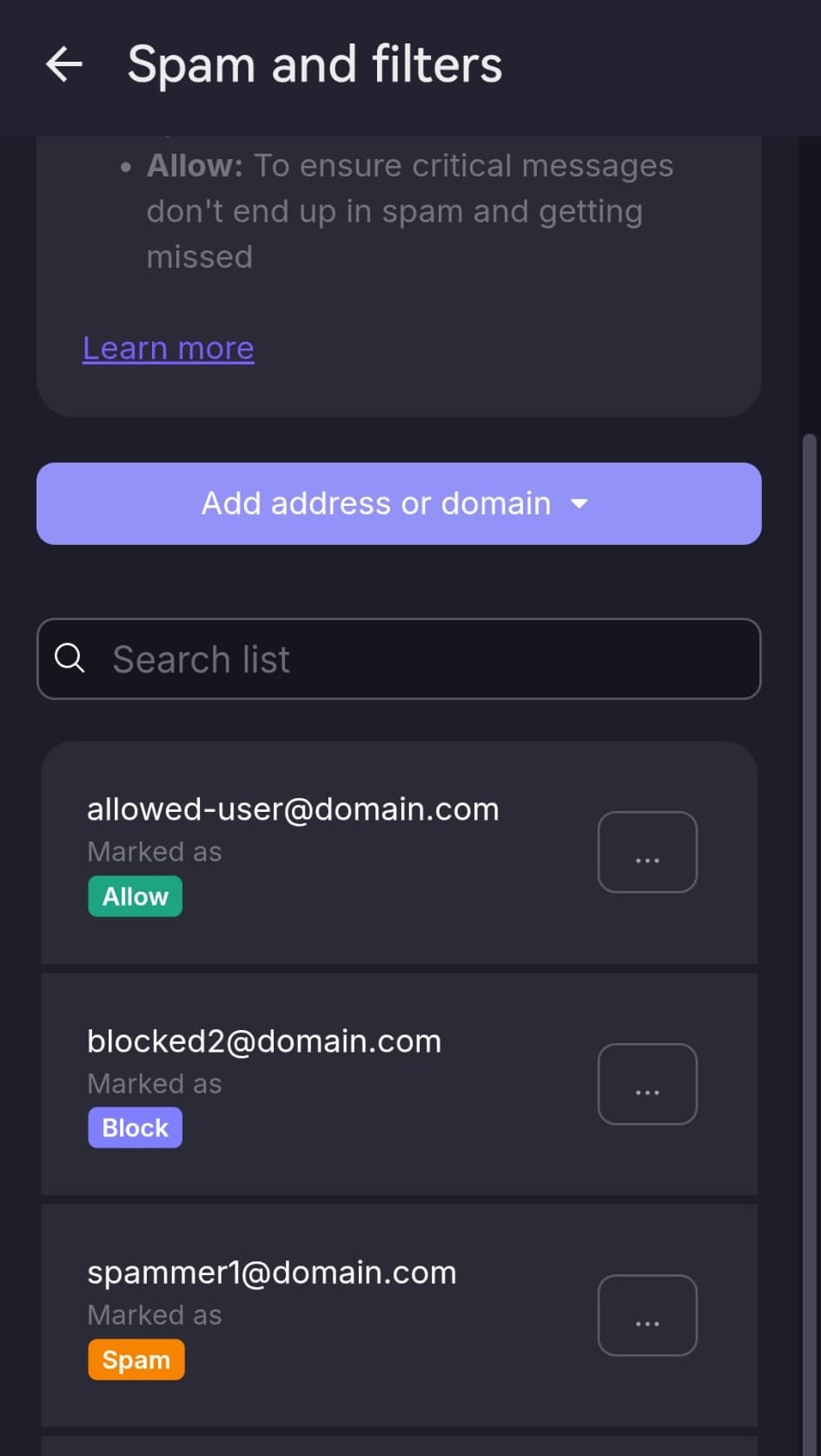
在此处,您可以查看和管理您的垃圾邮件、黑名单和白名单。您可以直接从此部分添加或移除电子邮件地址和域名。
如何将发件人添加到您的垃圾邮件名单
垃圾邮件名单可让您指定将筛选到垃圾邮件文件夹中的单个电子邮件地址或域名。
要将发件人添加到您的垃圾邮件名单:
1. 登录 mail.proton.me(新窗口) 上的 Proton Mail。
2. 选择设置 ⚙ → 所有设置 → Proton Mail → 筛选器 → 垃圾邮件与黑白名单。
3. 点击添加邮箱地址或域名按钮上的下拉菜单,然后选择垃圾邮件。
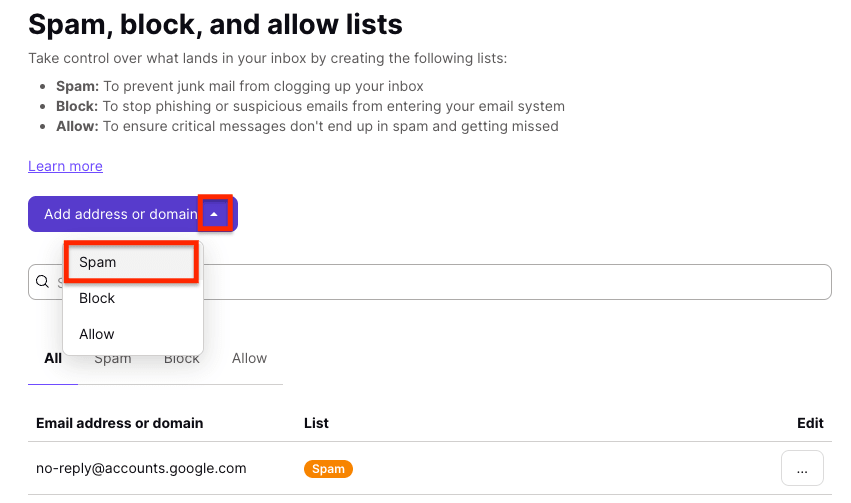
4. 选择电子邮件或域名作为地址类型,输入邮箱地址或域名,然后点击添加地址。
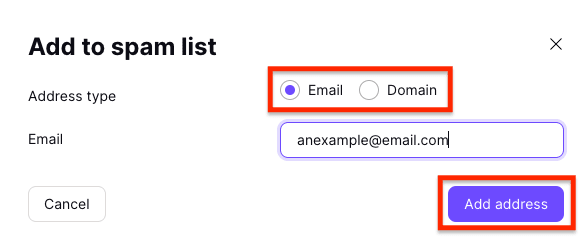
在 Android 和 iOS 上
以下是在移动设备上将发件人添加到您的垃圾邮件名单的方法:
要将发件人添加到您的垃圾邮件名单:
- 打开 Proton Mail 应用。
- 轻点 ☰(汉堡)菜单图标。
- 前往设置 ⚙ → 所有设置 → 垃圾邮件与筛选。
- 轻点添加邮箱地址或域名并选择垃圾邮件。
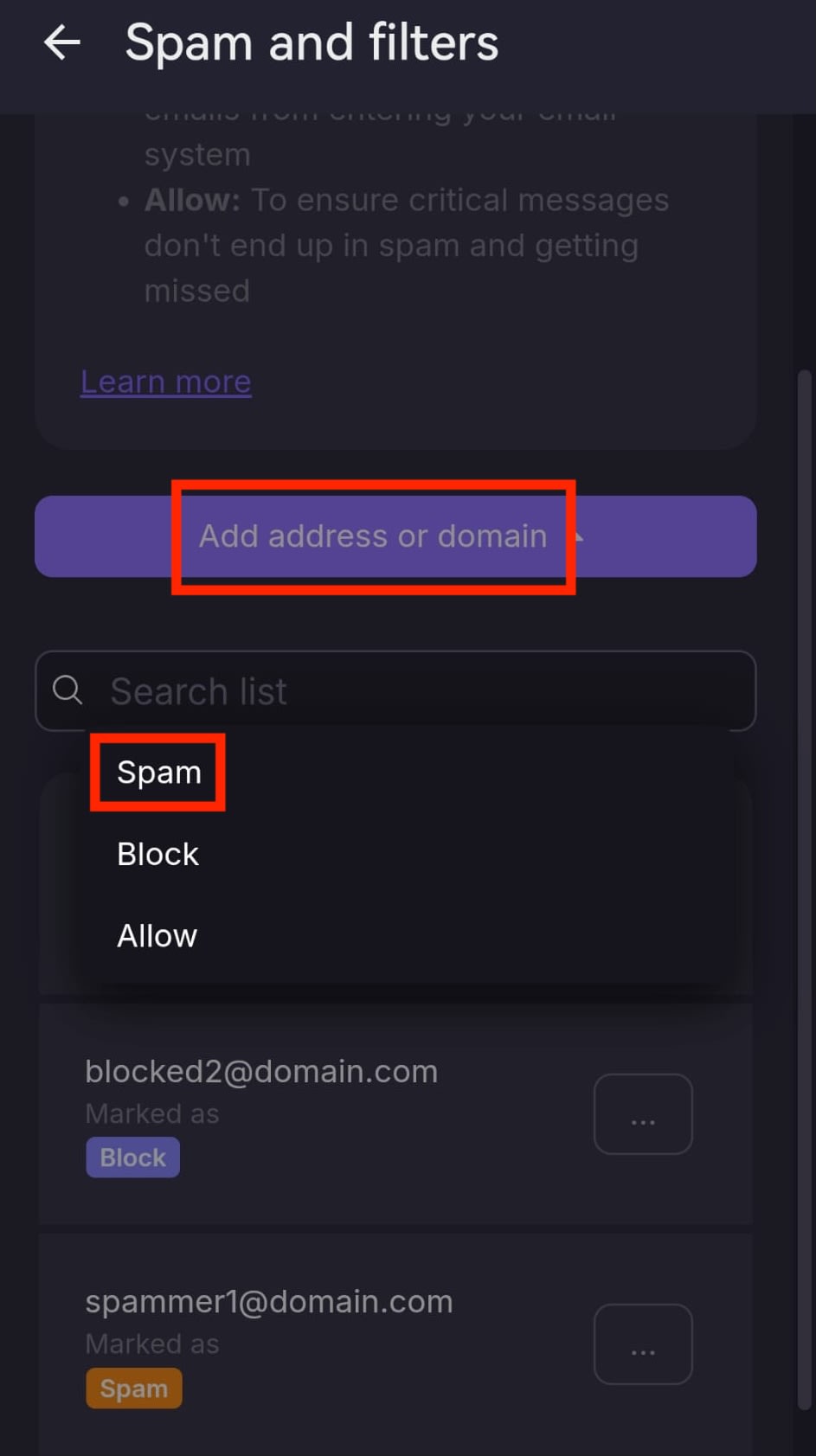
- 选择地址类型:电子邮件或域名。
- 输入电子邮件地址或域名。
- 轻点添加地址或添加域名。

该发件人现在将被筛选到您的垃圾邮件文件夹。
如何将发件人添加到您的黑名单
黑名单可让您指定将被丢弃且不会送达的单个电子邮件地址或域名。
要将发件人添加到您的黑名单:
1. 登录 mail.proton.me(新窗口) 上的 Proton Mail。
2. 前往设置 ⚙ → 所有设置 → 筛选器 → 垃圾邮件与黑白名单。
3. 点击添加邮箱地址或域名按钮上的下拉菜单,然后选择黑名单。

4. 选择电子邮件或域名作为地址类型,输入邮箱地址或域名,然后点击添加地址。
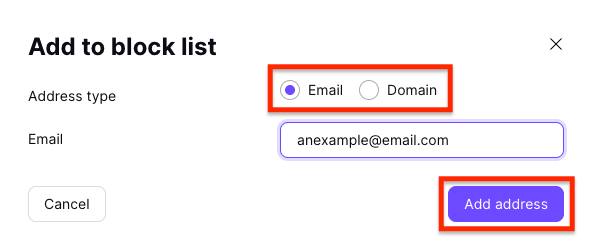
在 Android 或 iOS 上
要在移动设备上将发件人添加到您的黑名单:
- 打开 Proton Mail 应用。
- 轻点 ☰(汉堡)菜单图标。
- 前往设置 → 垃圾邮件与筛选。
- 轻点添加邮箱地址或域名并选择黑名单。
- 选择地址类型:电子邮件或域名。
- 输入电子邮件地址或域名。
- 轻点添加地址或添加域名。
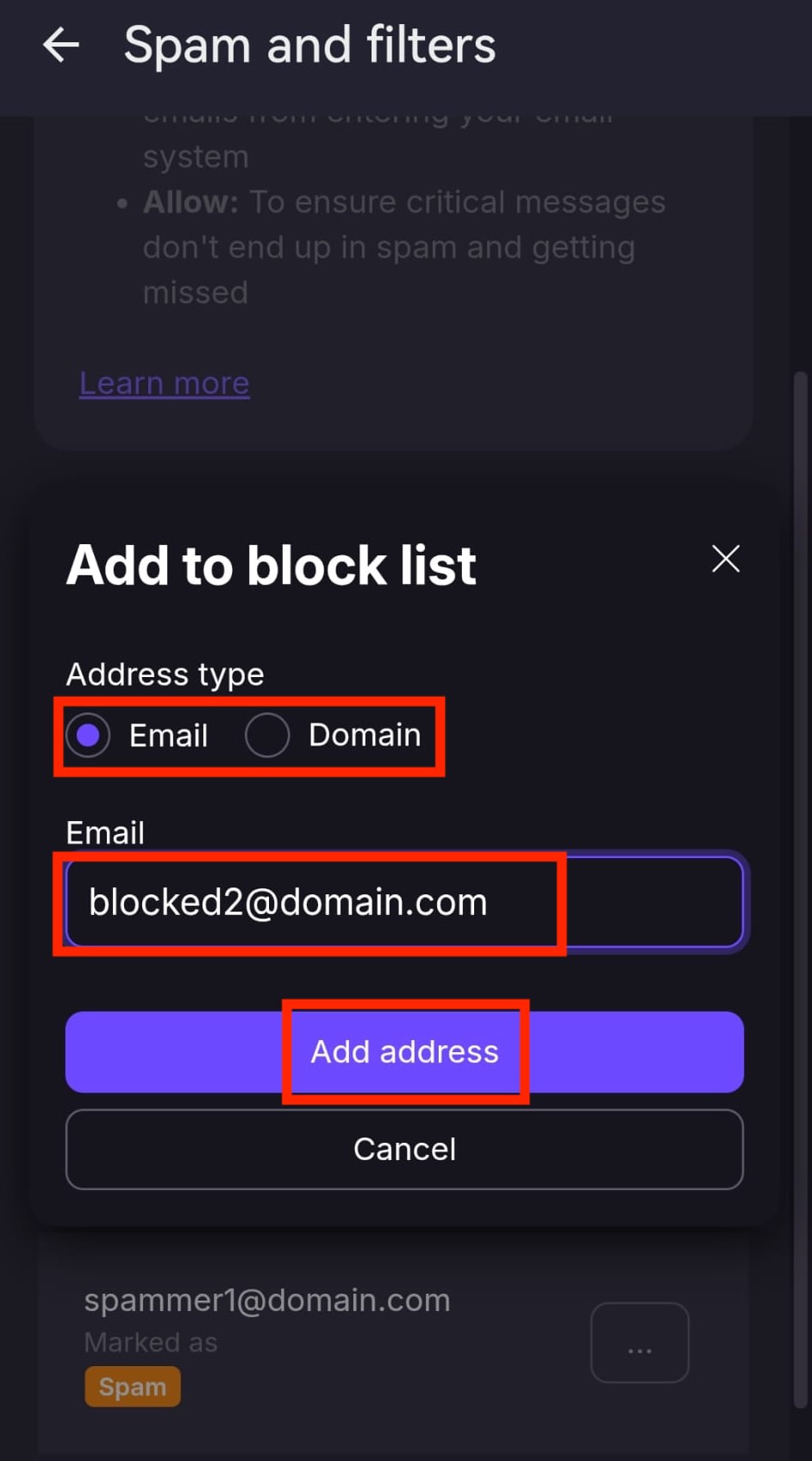
该发件人现在将被屏蔽,您将不会再收到其发送的电子邮件。
如何将发件人添加到您的白名单
白名单可让您指定不会筛选到垃圾邮件文件夹中的单个电子邮件地址或域名。
要将发件人添加到您的白名单:
1. 登录 mail.proton.me(新窗口) 上的 Proton Mail。
2. 前往设置 ⚙ → 所有设置 → 筛选器 → 垃圾邮件与黑白名单。
3. 点击添加邮箱地址或域名按钮上的下拉菜单,然后选择白名单。

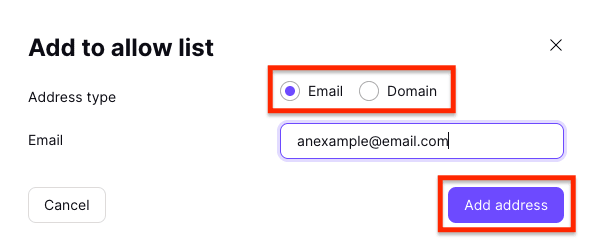
4. 选择电子邮件或域名作为地址类型,输入邮箱地址或域名,然后点击添加地址。
在 Android 或 iOS 上
要在移动设备上将发件人添加到您的白名单:
- 打开 Proton Mail 应用。
- 轻点 ☰(汉堡)菜单图标。
- 前往设置 → 垃圾邮件与筛选。
- 轻点添加邮箱地址或域名并选择白名单。
- 选择地址类型:电子邮件或域名。
- 输入电子邮件地址或域名。
- 轻点添加地址或添加域名。
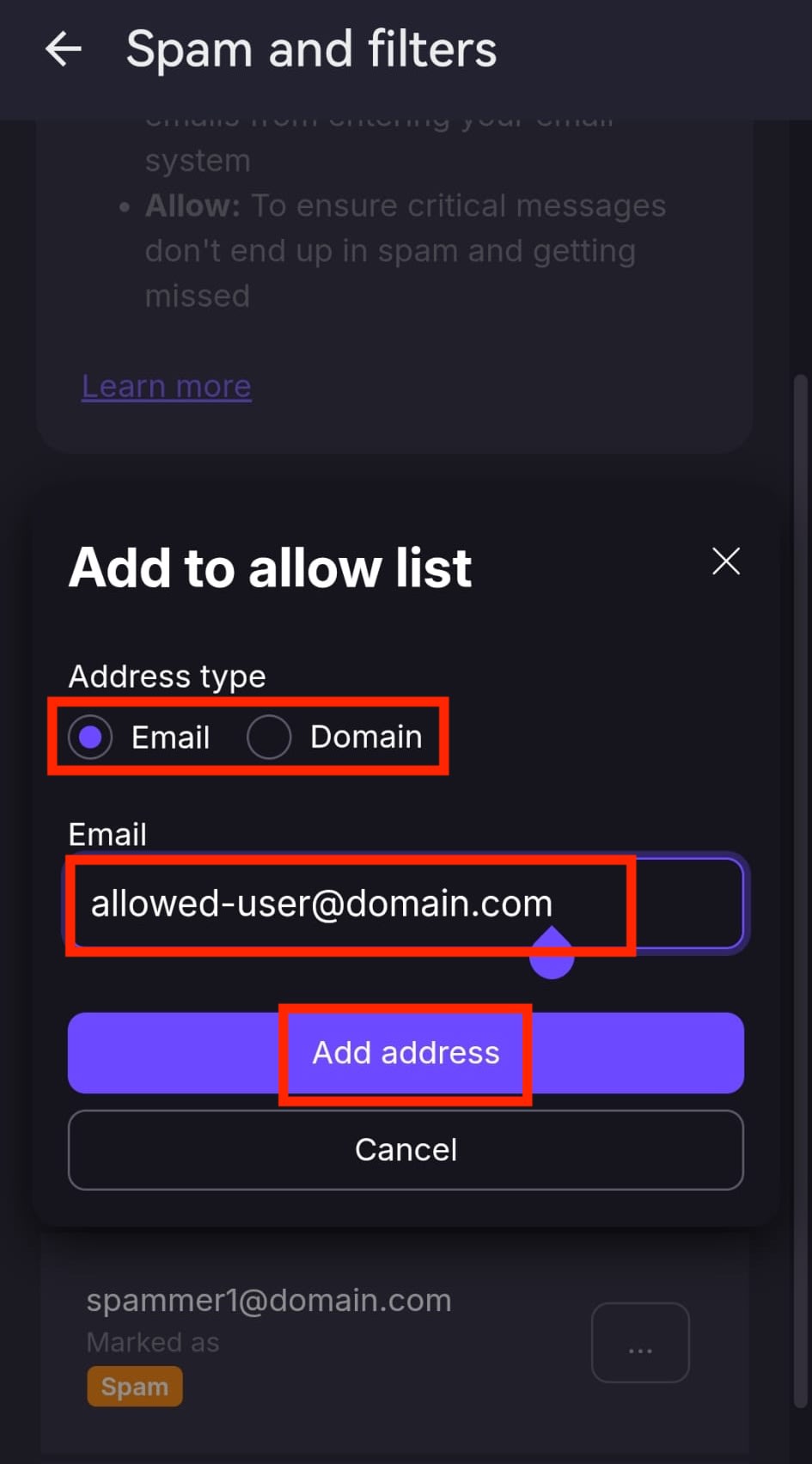
该发件人现在将绕过垃圾邮件过滤,其发送的电子邮件将进入您的收件箱。
如何从垃圾邮件、黑名单或白名单中移除发件人
要从垃圾邮件、黑名单或白名单中移除发件人:
1. 登录 mail.proton.me(新窗口) 上的 Proton Mail。
2. 前往设置 ⚙ → 所有设置 → 筛选器 → 垃圾邮件与黑白名单。
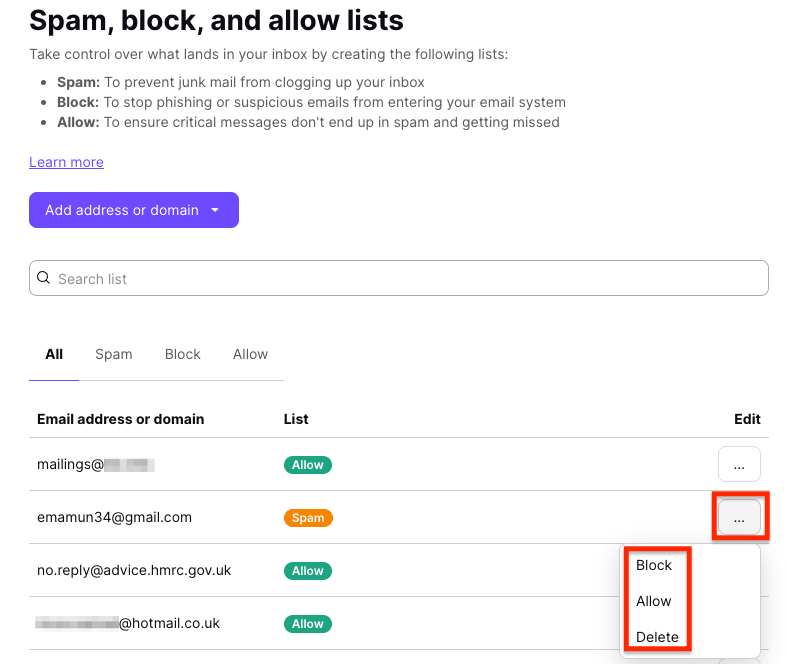
3. 找到要移除的发件人,点击编辑列中的三个水平圆点。如果您想从所有名单中移除该发件人,请选择删除;或者选择其他名单(垃圾邮件/黑名单/白名单),将发件人移动到该名单。
在 Android 和 iOS 上
要在移动设备上从垃圾邮件、黑名单或白名单中移除发件人:
- 打开 Proton Mail 应用。
- 轻点 ☰(汉堡)菜单图标。
- 前往设置 → 垃圾邮件与筛选。
- 找到要移除的电子邮件地址或域名。
- 轻点条目旁边的 ⋯(三个点)。
- 选择删除。

发件人将会从所选名单中移除。
用于高级垃圾邮件过滤的自定义筛选
除垃圾邮件与黑白名单外,Proton Mail 还提供可用于高级垃圾邮件过滤的自定义筛选功能。