
Spam, blokkeer en accepteer lijsten
- Lezen
- 5 min
- Categorie
- E-mails ontvangen en lezen
Proton Mail maakt gebruik van geavanceerde spamfilters die worden aangedreven door machine learning om alle inkomende e-mails te sorteren.
U kunt ons filtersysteem verbeteren en aanpassen met behulp van de spam-, blokkeer- en acceptatielijsten. In dit artikel leggen we uit hoe.
De hoeveelheid spam die u ontvangt, is vaak afhankelijk van waar u uw e-mailadres gebruikt. Als u zich bijvoorbeeld abonneert op bepaalde websites of diensten, kan uw e-mailadres worden misbruikt. Soms kunt u echter ook willekeurig het doelwit worden.
Raadpleeg hoe u kunt voorkomen dat u spam ontvangt voor tips over hoe u spam kunt verminderen, en hoe u afzenders kunt blokkeren als u slachtoffer bent van deze vorm van misbruik.
Bekijk uw spam-, blokkeer- en acceptatielijsten
Hoe u afzenders toevoegt aan uw spamlijst
Hoe u afzenders toevoegt aan uw blokkeringslijst
Hoe u afzenders toevoegt aan uw acceptatielijst
Hoe u afzenders verwijdert uit uw spam-, blokkeer- of acceptatielijst
Aangepaste filters voor geavanceerde spamfiltering
Bekijk uw spam-, blokkeer- en acceptatielijsten
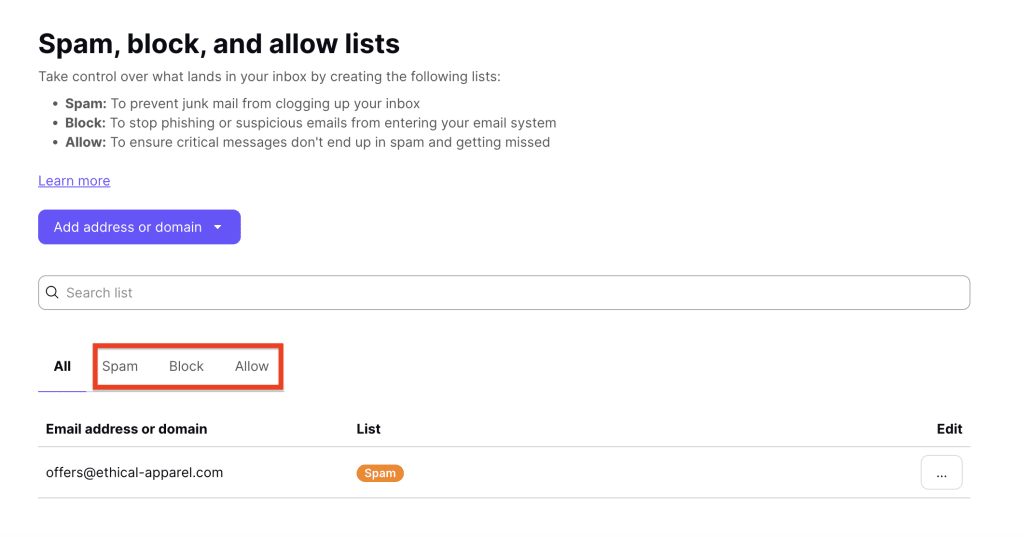
Om alle bestaande aangepaste spamfilters te bekijken en nieuwe toe te voegen, meldt u zich aan bij uw Proton Mail-account op mail.proton.me(nieuw venster) en klikt u op Instellingen ⚙ → Alle instellingen → Proton Mail → Filters → Spam, blokkeer en accepteer lijsten.
De filterlijsten zijn onderverdeeld in drie tabbladen: Spam, Blokkeer en Toestaan:
- Spam: deze e-mails komen aan in uw spammap.
- Blokkeer: deze e-mails worden geweigerd en niet bezorgd.
- Toestaan: deze e-mails komen aan in uw inbox.
Op Android en iOS
Om uw spam-, blokkeer- en acceptatielijsten op mobiel te bekijken:
- Open de Proton Mail-app op uw Android- of iOS-apparaat.
- Tik op het ☰ (hamburger) menu-icoon in de linkerbovenhoek.
- Tik op Instellingen.
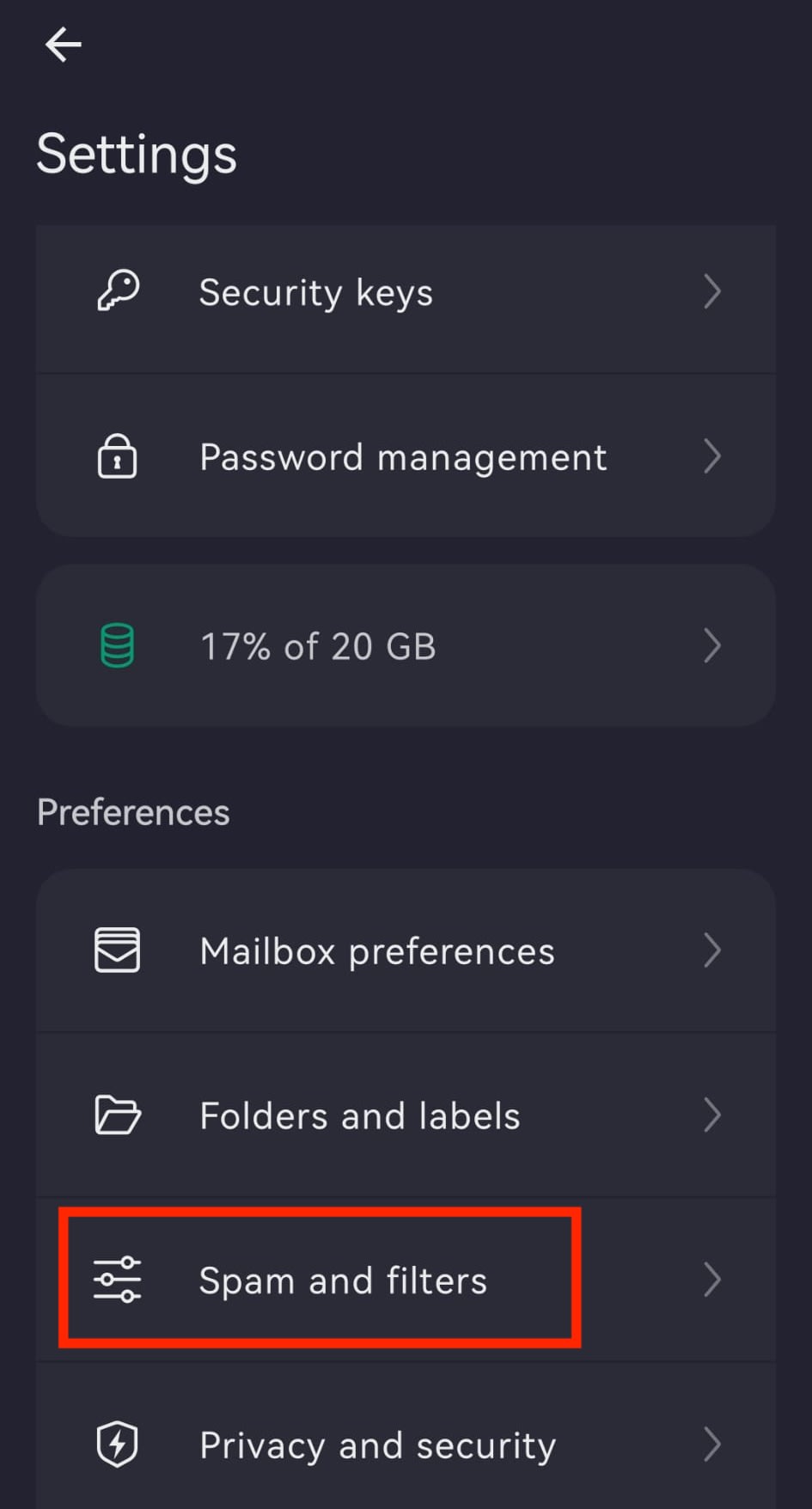
- Selecteer Spam en filters.
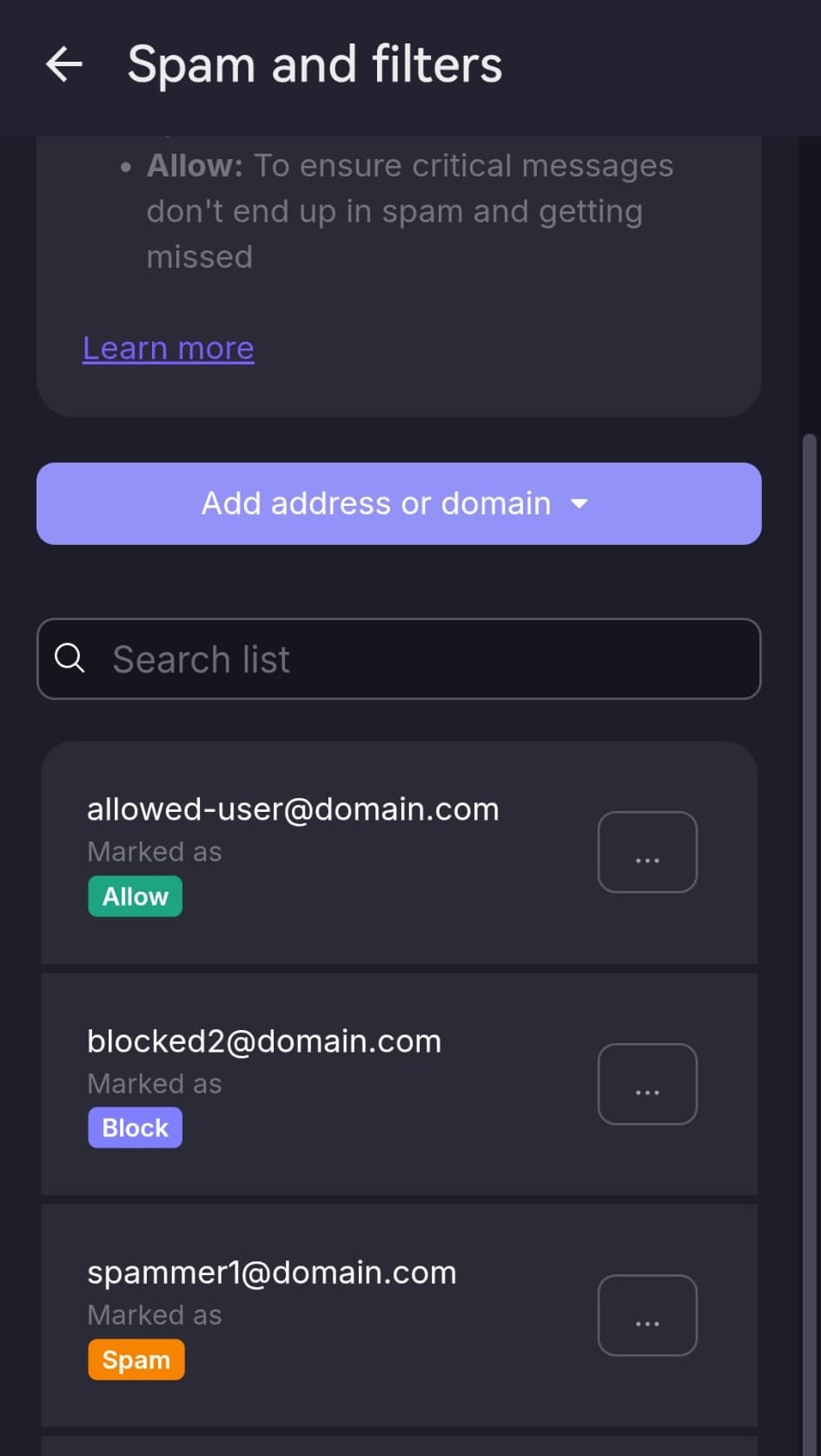
Hier kunt u uw Spam-, Blokkeer– en Toestaan-lijsten bekijken en beheren. U kunt rechtstreeks vanuit dit gedeelte e-mailadressen en domeinen toevoegen of verwijderen.
Afzenders toevoegen aan uw spamlijst
Met de spamlijst kunt u afzonderlijke e-mailadressen of domeinen specificeren die naar uw spammap worden gefilterd.
Om een afzender aan uw spamlijst toe te voegen:
1. Meld u aan bij Proton Mail op mail.proton.me(nieuw venster).
2. Selecteer Instellingen ⚙ → Alle instellingen → Proton Mail → Filters → Spam, blokkeer en accepteer lijsten.
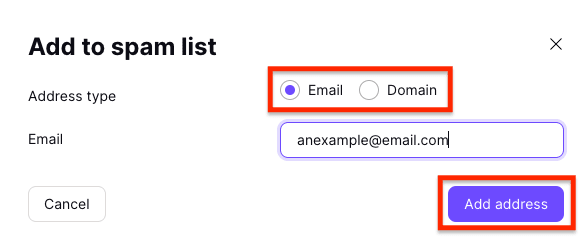
3. Klik op het vervolgkeuzemenu van de knop Adres of domein toevoegen en selecteer Spam.
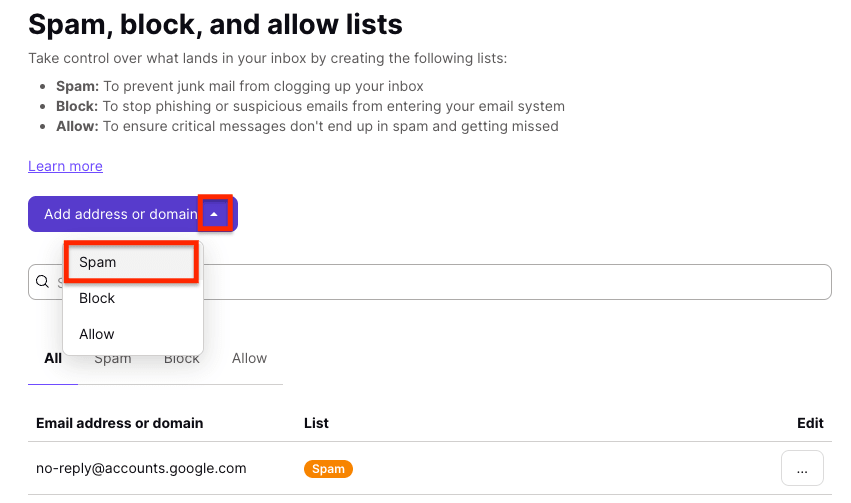
4. Kies E-mailadres of Domeinnaam als adrestype, voer het adres of domein in en klik op Adres toevoegen.
Op Android en iOS
Hier leest u hoe u een afzender aan uw spamlijst toevoegt op een mobiel apparaat:
Om een afzender aan uw spamlijst toe te voegen:
- Open de Proton Mail-app.
- Tik op het ☰ (hamburger) menu-icoon.
- Ga naar Instellingen ⚙ → Alle instellingen → Spam en filters.
- Tik op Adres of domein toevoegen en selecteer Spam.
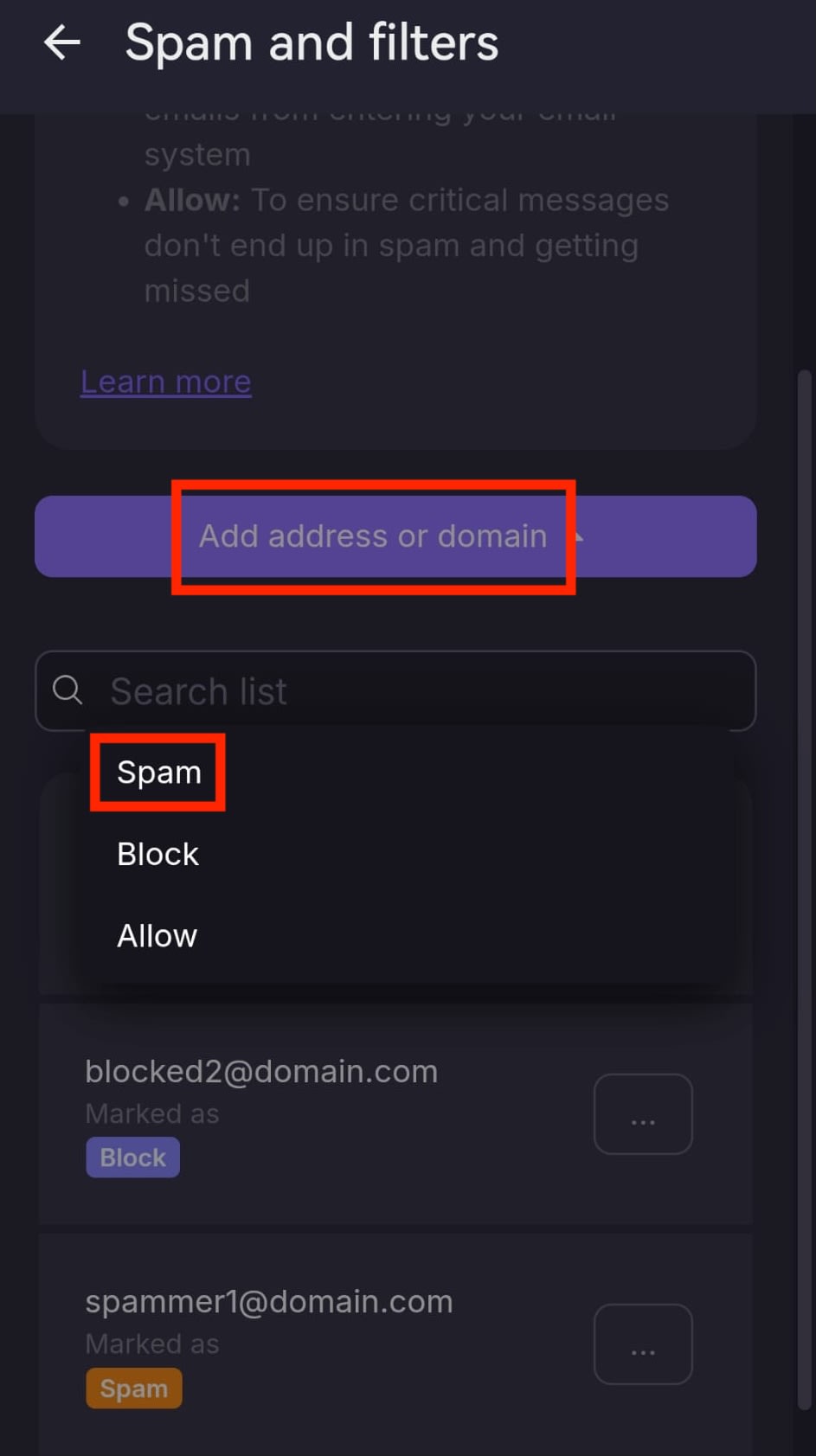
- Kies het adrestype: E-mailadres of Domeinnaam.
- Voer het e-mailadres of domein in.
- Tik op Adres toevoegen of Domein toevoegen.

De afzender wordt nu naar uw spammap gefilterd.
Afzenders toevoegen aan uw blokkeringslijst
Met de blokkeringslijst kunt u afzonderlijke e-mailadressen of domeinen specificeren die worden geweigerd en niet worden bezorgd.
Om een afzender aan uw blokkeringslijst toe te voegen:
1. Meld u aan bij Proton Mail op mail.proton.me(nieuw venster).
2. Ga naar Instellingen ⚙ → Alle instellingen → Filters → Spam, blokkeer en accepteer lijsten.
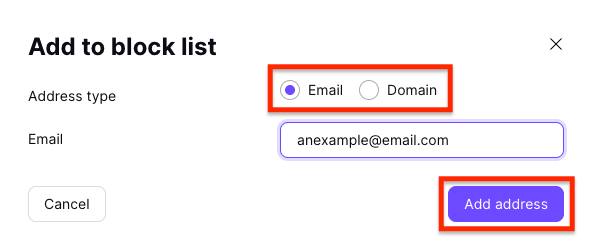
3. Klik op het vervolgkeuzemenu van de knop Adres of domein toevoegen en selecteer Blokkeer.

4. Kies E-mailadres of Domeinnaam als adrestype, voer het adres of domein in en klik op Adres toevoegen.
Op Android of iOS
Om een afzender aan uw blokkeringslijst toe te voegen op een mobiel apparaat:
- Open de Proton Mail-app.
- Tik op het ☰ (hamburger) menu-icoon.
- Ga naar Instellingen → Spam en filters.
- Tik op Adres of domein toevoegen en selecteer Blokkeer.
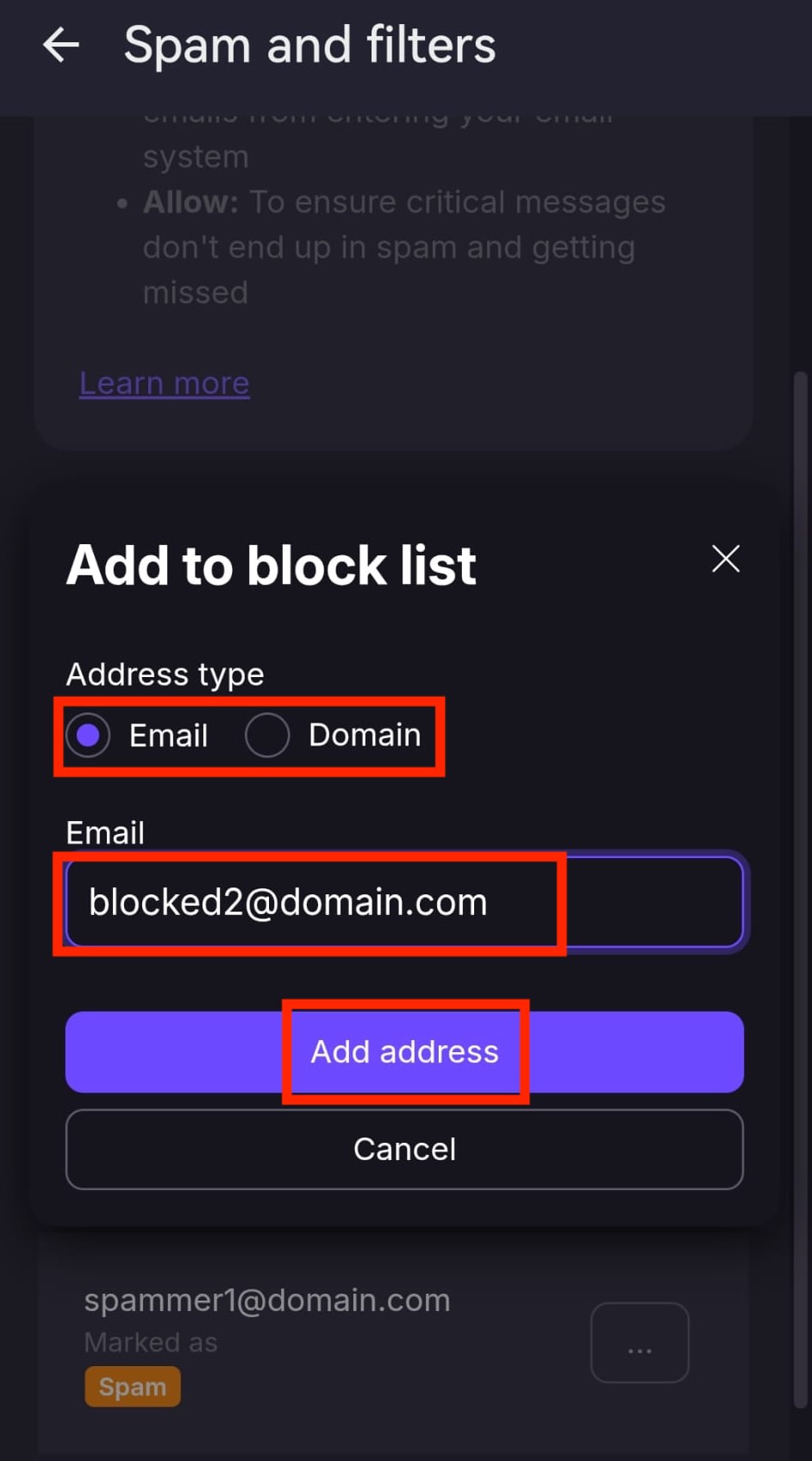
- Kies het adrestype: E-mailadres of Domeinnaam.
- Voer het e-mailadres of domein in.
- Tik op Adres toevoegen of Domein toevoegen.
De afzender is nu geblokkeerd en u ontvangt diens e-mails niet meer.
Hoe u afzenders toevoegt aan uw acceptatielijst
Met de acceptatielijst kunt u specifieke e-mailadressen of domeinen opgeven die niet naar uw spammap worden gefilterd.
Om een afzender aan uw acceptatielijst toe te voegen:
1. Meld u aan bij Proton Mail op mail.proton.me(nieuw venster).
2. Ga naar Instellingen ⚙ → Alle instellingen → Filters → Spam, blokkeer en accepteer lijsten.
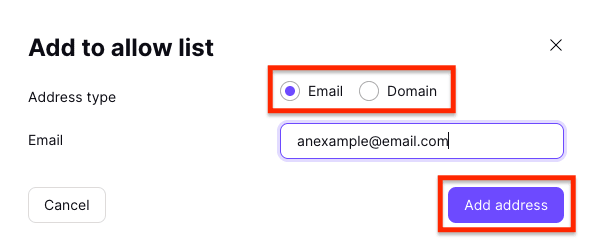
3. Klik op het vervolgkeuzemenu van de knop Adres of domein toevoegen en selecteer Toestaan.

4. Kies E-mailadres of Domeinnaam als adrestype, voer het adres of domein in en klik op Adres toevoegen.
Op Android of iOS
Om op een mobiel apparaat een afzender aan uw acceptatielijst toe te voegen:
- Open de Proton Mail-app.
- Tik op het ☰ (hamburger) menu-icoon.
- Ga naar Instellingen → Spam en filters.
- Tik op Adres of domein toevoegen en selecteer Toestaan.
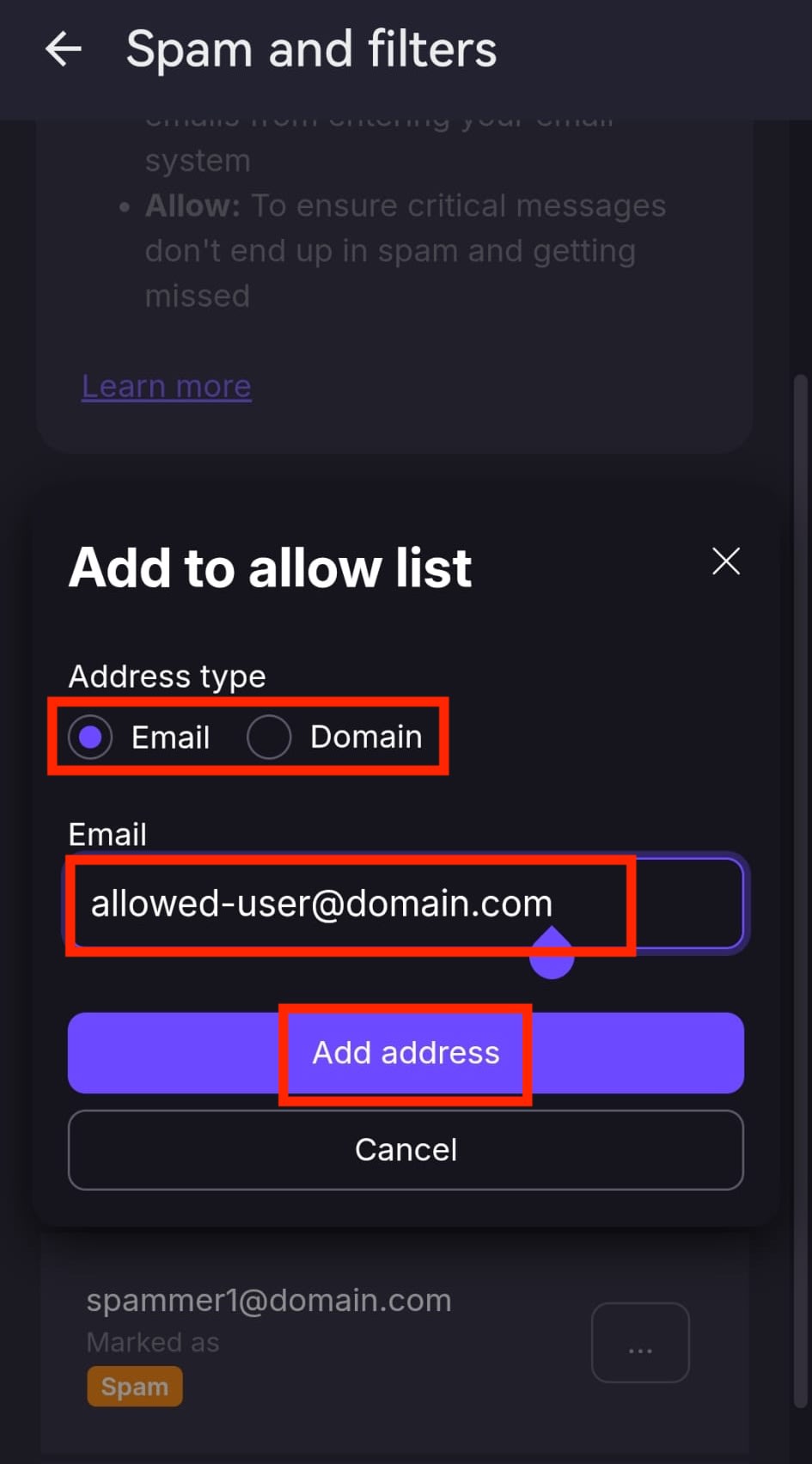
- Kies het adrestype: E-mailadres of Domeinnaam.
- Voer het e-mailadres of domein in.
- Tik op Adres toevoegen of Domein toevoegen.
De afzender omzeilt nu de spamfiltering en diens e-mails komen aan in uw inbox.
Hoe u afzenders verwijdert uit uw spam-, blokkeer- of acceptatielijst
Om een afzender uit uw spam-, blokkeer- of acceptatielijst te verwijderen:
1. Meld u aan bij Proton Mail op mail.proton.me(nieuw venster).
2. Ga naar Instellingen ⚙ → Alle instellingen → Filters → Spam, blokkeer en accepteer lijsten.
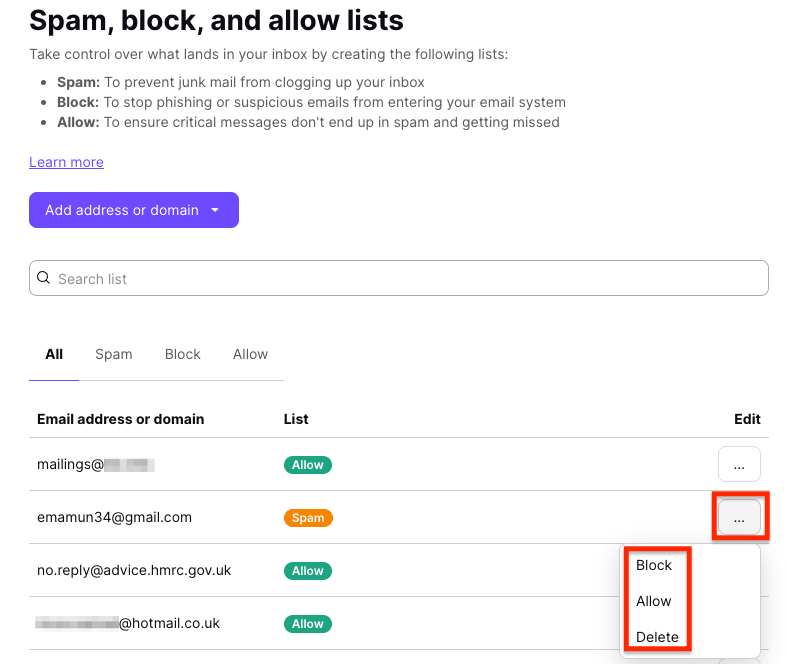
3. Zoek de afzender die u wilt verwijderen en klik op de drie horizontale puntjes in de kolom Bewerken. Selecteer Verwijderen als u de afzender uit alle lijsten wilt verwijderen, of kies een andere lijst (Spam/Blokkeer/Toestaan) om de afzender naar die lijst te verplaatsen.
Op Android en iOS
Om op een mobiel apparaat een afzender uit uw spam-, blokkeer- of acceptatielijst te verwijderen:
- Open de Proton Mail-app.
- Tik op het ☰ (hamburger) menu-icoon.
- Ga naar Instellingen → Spam en filters.
- Zoek het e-mailadres of het domein dat u wilt verwijderen.
- Tik op de ⋯ (drie puntjes) naast de invoer.
- Selecteer Verwijderen.

De afzender wordt uit de geselecteerde lijst verwijderd.
Aangepaste filters voor geavanceerde spamfiltering
Naast spam-, blokkeer- en acceptatielijsten biedt Proton Mail een functie voor aangepaste filters die kan worden gebruikt voor geavanceerde spamfiltering.