
Списки спама, блокировки и разрешений
- Чтение
- 0 мин.
- Категория
- Получать и читать электронные письма
Proton Mail использует продвинутые спам-фильтры на базе машинного обучения для сортировки всех входящих писем.
Вы можете улучшить и настроить нашу систему фильтрации, используя списки спама, блокировки и разрешенных адресов. В этой статье мы объясняем, как это сделать.
Количество получаемого вами спама часто зависит от того, где вы используете свой адрес электронной почты. Например, если вы подписываетесь на определенные веб-сайты или службы, ваш адрес электронной почты может быть использован в недобросовестных целях. Однако иногда вы можете стать случайной мишенью.
Пожалуйста, посмотрите, как избежать получения спама , чтобы узнать, как уменьшить количество спама, и как заблокировать отправителей, если вы стали жертвой этого вида злоупотребления.
Просмотр списков спама, блокировки и разрешенных адресов
Как добавить отправителей в список спама
Как добавить отправителей в черный список
Как добавить отправителей в белый список
Как удалить отправителей из списков спама, блокировки или разрешенных адресов
Пользовательские фильтры для продвинутой фильтрации спама
Просмотр списков спама, блокировки и разрешенных адресов
Чтобы просмотреть все существующие пользовательские фильтры спама и добавить новые, войдите в свой аккаунт Proton Mail на mail.proton.me(новое окно) и выберите Настройки ⚙ → Все настройки → Proton Mail → Фильтры → Списки спама, блокировки и разрешенных.
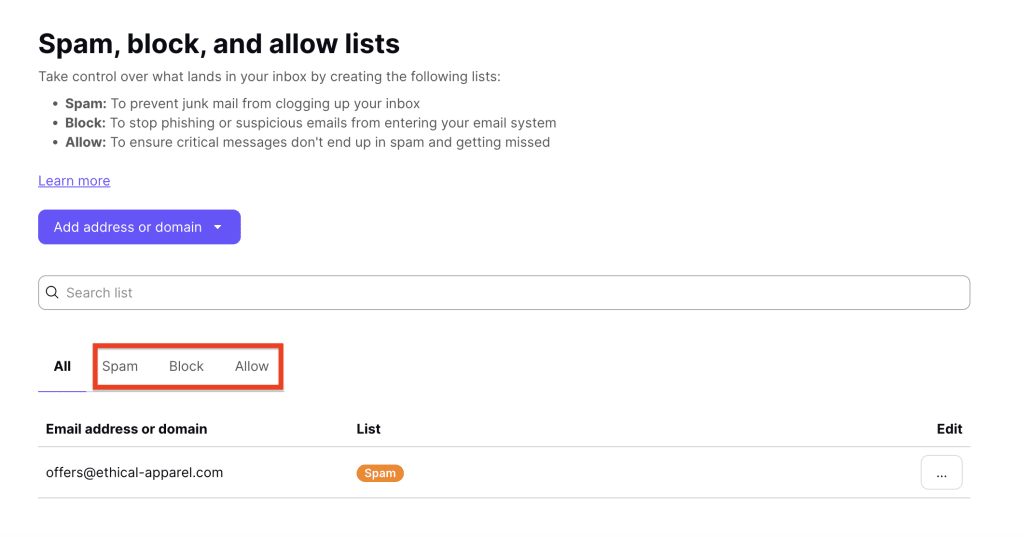
Списки фильтров разделены на три вкладки: Спам, Блокировка и Разрешенные:
- Спам: эти письма будут попадать в вашу папку «Спам».
- Блокировка: эти письма будут отклоняться и не будут доставлены.
- Разрешенные: эти письма будут поступать в вашу папку «Входящие».
На Android и iOS
Чтобы просмотреть списки спама, блокировки и разрешенных адресов на мобильном устройстве:
- Откройте приложение Proton Mail на своем устройстве Android или iOS.
- Нажмите на значок меню ☰ (гамбургер) в левом верхнем углу.
- Нажмите Настройки.
- Выберите Спам и фильтры.
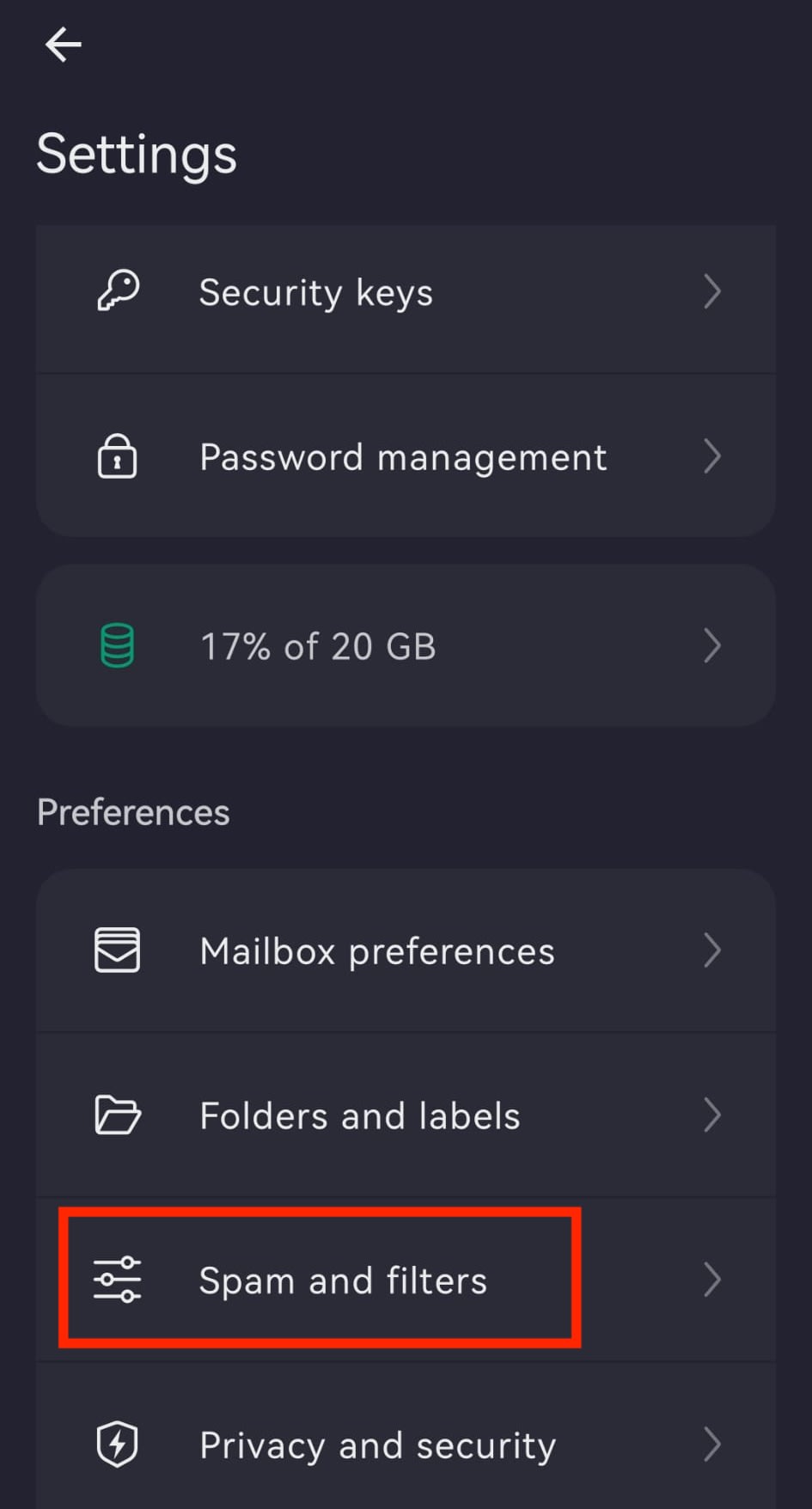
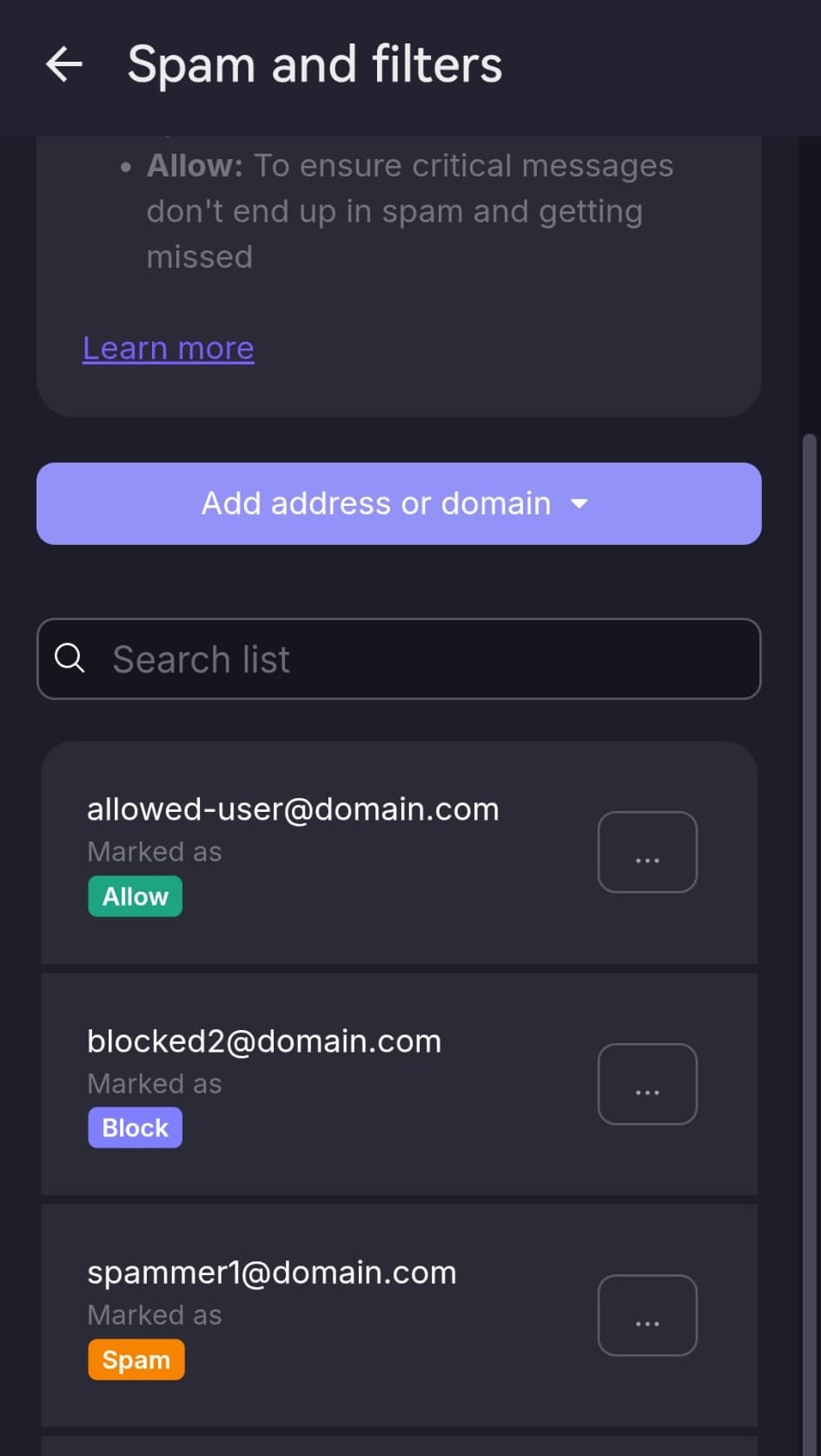
Здесь вы можете просматривать свои списки Спам, Блокировка и Разрешенные и управлять ими. Вы можете добавлять или удалять адреса электронной почты и домены прямо из этого раздела.
Как добавить отправителей в список спама
Список спама позволяет указывать отдельные адреса электронной почты или домены, письма с которых будут направляться в вашу папку «Спам».
Чтобы добавить отправителя в список спама:
1. Войдите в Proton Mail по адресу mail.proton.me(новое окно).
2. Выберите Настройки ⚙ → Все настройки → Proton Mail → Фильтры → Списки спама, блокировки и разрешенных.
3. Откройте раскрывающееся меню кнопки Добавить адрес или домен и выберите Спам.
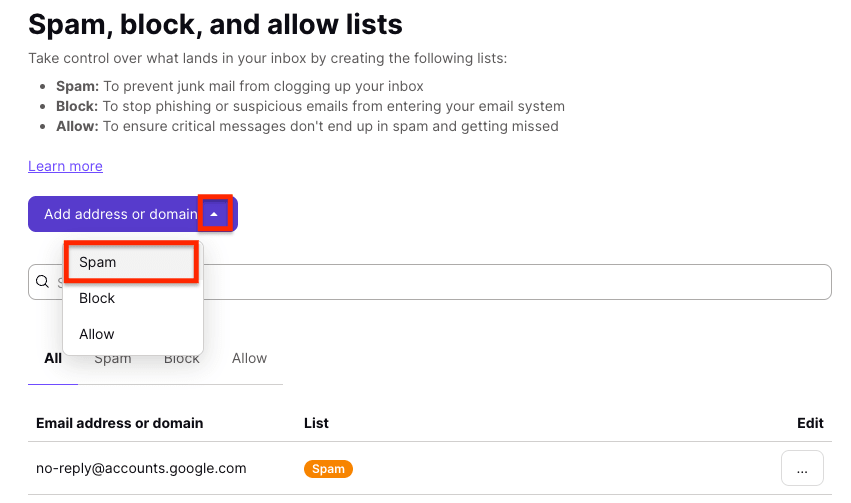
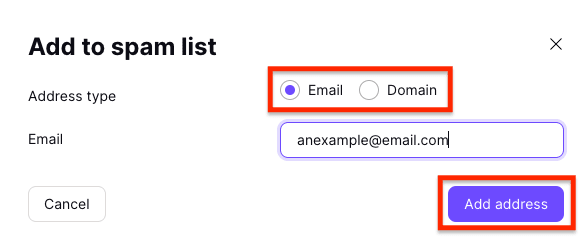
4. Выберите тип адреса: Эл. почта или Домен, введите адрес или домен и нажмите Добавить адрес.
На Android и iOS
Вот как добавить отправителя в список спама на мобильном устройстве:
Чтобы добавить отправителя в список спама:
- Откройте приложение Proton Mail.
- Нажмите на значок меню ☰ (гамбургер).
- Перейдите в раздел Настройки ⚙ → Все настройки → Спам и фильтры.
- Нажмите Добавить адрес или домен и выберите Спам.
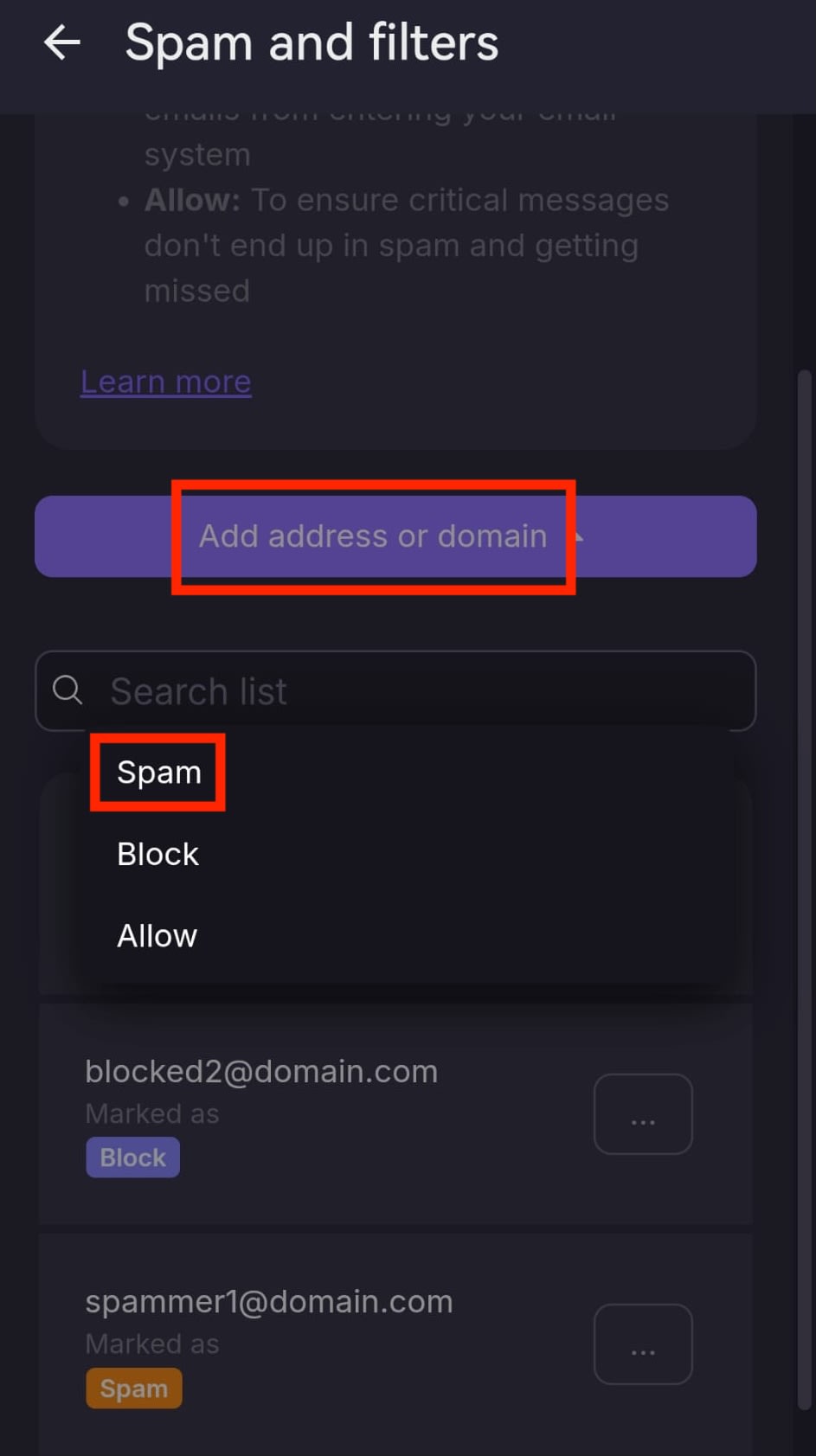
- Выберите тип адреса: Эл. почта или Домен.
- Введите адрес электронной почты или домен.
- Нажмите Добавить адрес или Добавить домен.

Письма от этого отправителя теперь будут автоматически попадать в вашу папку «Спам».
Как добавить отправителей в черный список
Черный список позволяет указывать отдельные адреса электронной почты или домены, сообщения с которых будут отклоняться и не будут доставлены.
Чтобы добавить отправителя в черный список:
1. Войдите в Proton Mail по адресу mail.proton.me(новое окно).
2. Перейдите в раздел Настройки ⚙ → Все настройки → Фильтры → Списки спама, блокировки и разрешенных.
3. Откройте раскрывающееся меню кнопки Добавить адрес или домен и выберите Блокировать.

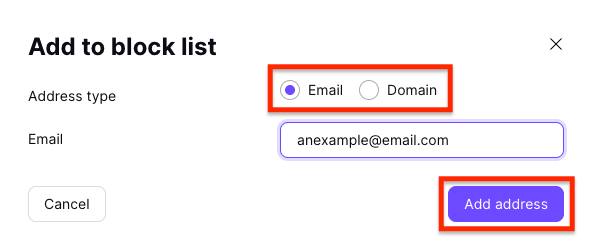
4. Выберите тип адреса: Эл. почта или Домен, введите адрес или домен и нажмите Добавить адрес.
На Android или iOS
Чтобы добавить отправителя в черный список на мобильном устройстве:
- Откройте приложение Proton Mail.
- Нажмите на значок меню ☰ (гамбургер).
- Перейдите в раздел Настройки → Спам и фильтры.
- Нажмите Добавить адрес или домен и выберите Блокировать.
- Выберите тип адреса: Эл. почта или Домен.
- Введите адрес электронной почты или домен.
- Нажмите Добавить адрес или Добавить домен.
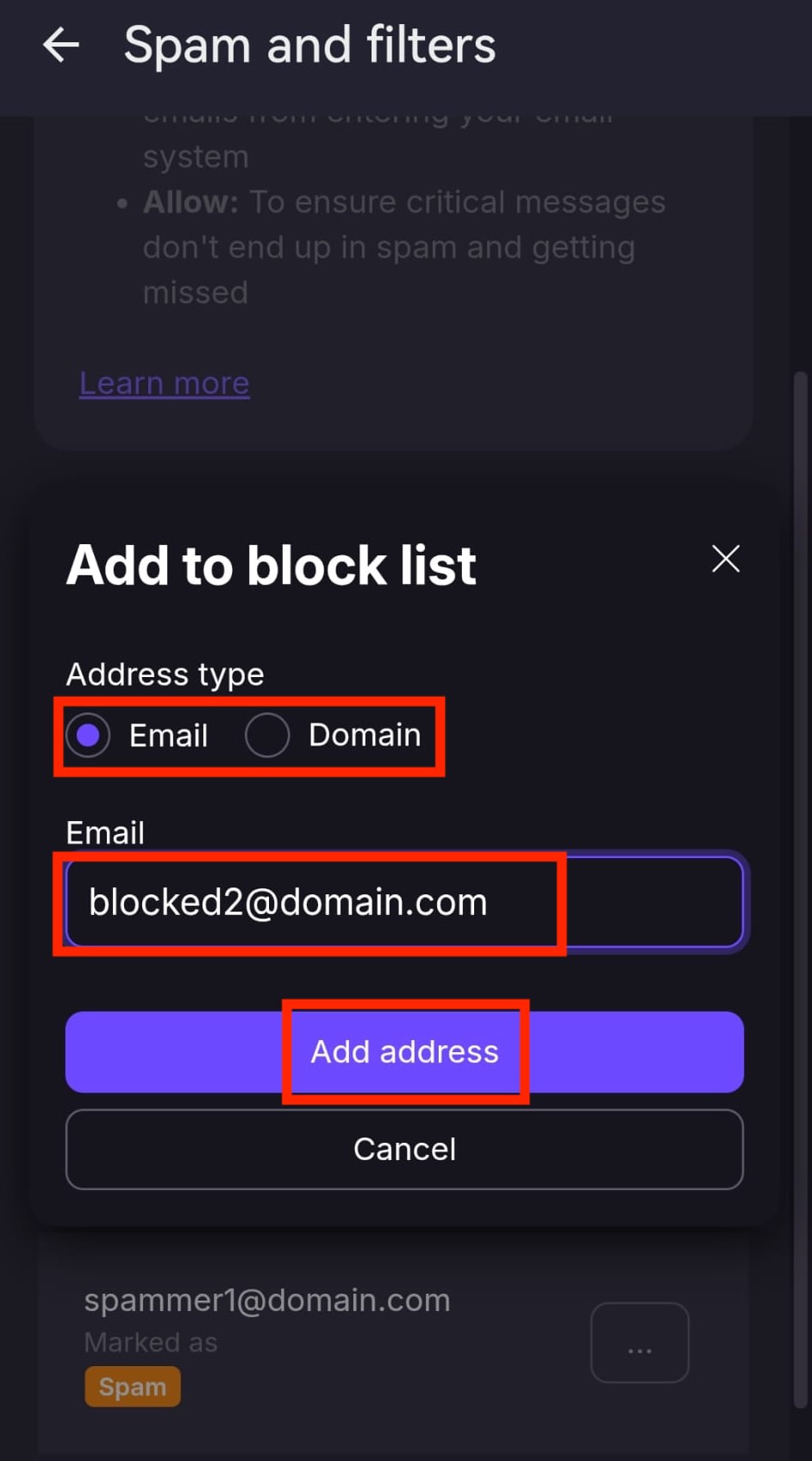
Теперь отправитель будет заблокирован, и вы больше не будете получать от него письма.
Как добавить отправителей в белый список
Белый список позволяет указывать отдельные адреса электронной почты или домены, письма с которых не будут попадать в вашу папку «Спам».
Чтобы добавить отправителя в белый список:
1. Войдите в Proton Mail по адресу mail.proton.me(новое окно).
2. Перейдите в раздел Настройки ⚙ → Все настройки → Фильтры → Списки спама, блокировки и разрешенных.
3. Нажмите на раскрывающееся меню кнопки Добавить адрес или домен и выберите Разрешить.

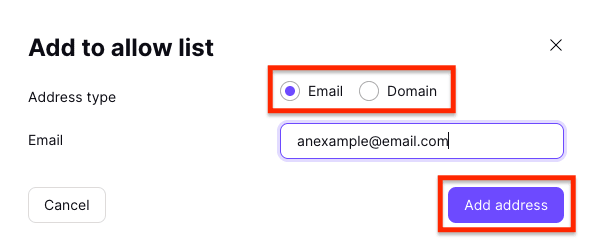
4. Выберите тип адреса: Эл. почта или Домен, введите адрес или домен и нажмите Добавить адрес.
На Android или iOS
Чтобы добавить отправителя в белый список на мобильном устройстве:
- Откройте приложение Proton Mail.
- Нажмите на значок меню ☰ (гамбургер).
- Перейдите в раздел Настройки → Спам и фильтры.
- Нажмите Добавить адрес или домен и выберите Разрешить.
- Выберите тип адреса: Эл. почта или Домен.
- Введите адрес электронной почты или домен.
- Нажмите Добавить адрес или Добавить домен.
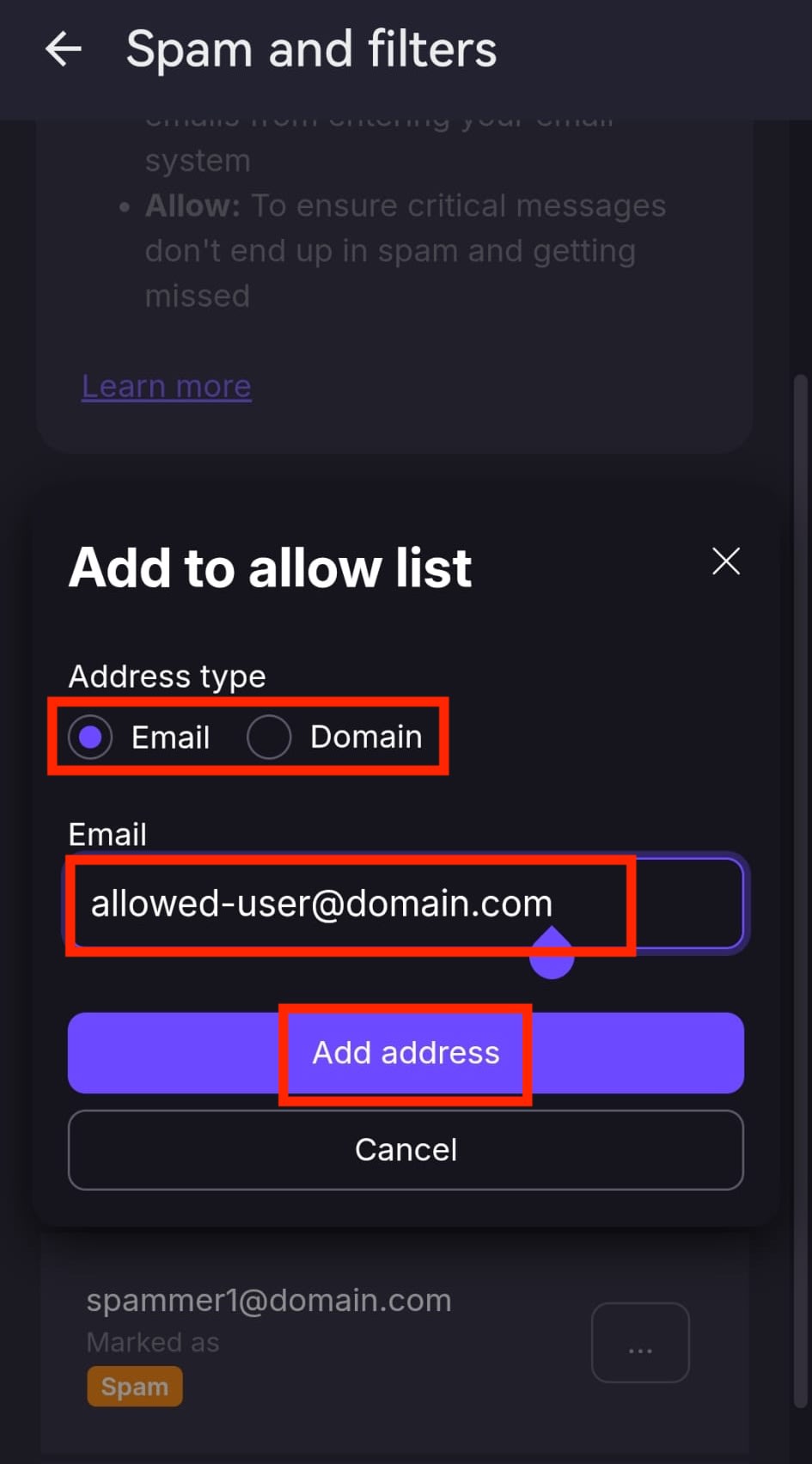
Теперь отправитель будет обходить спам-фильтр, а его письма будут поступать в папку «Входящие».
Как удалить отправителей из списков спама, блокировки или белого списка
Чтобы удалить отправителя из списка спама, блокировки или белого списка:
1. Войдите в Proton Mail по адресу mail.proton.me(новое окно).
2. Перейдите в раздел Настройки ⚙ → Все настройки → Фильтры → Списки спама, блокировки и разрешенных.
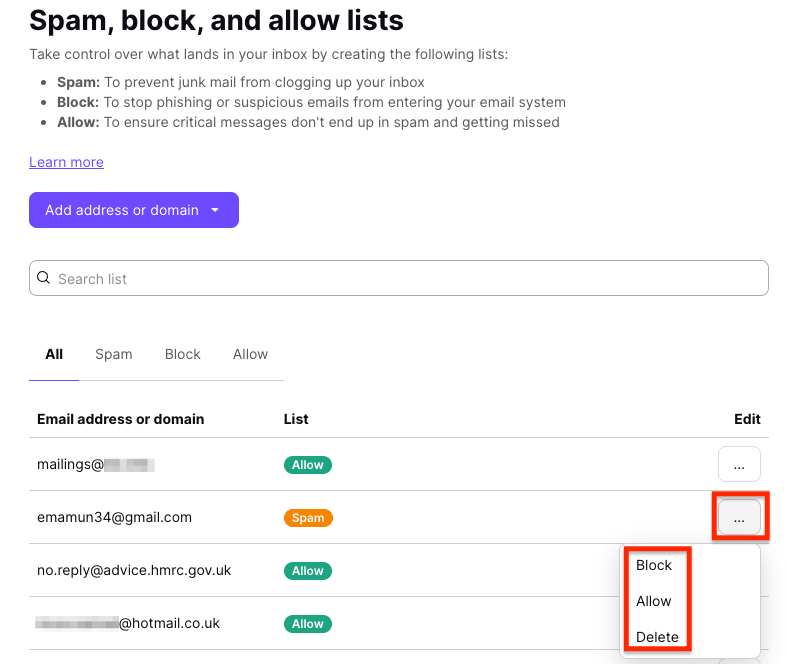
3. Найдите отправителя, которого хотите удалить, и нажмите на три горизонтальные точки в столбце Изменить. Выберите Удалить, если хотите удалить отправителя из всех списков, или выберите другой список (Спам/Блокировать/Разрешить), чтобы переместить его туда.
На Android и iOS
Чтобы удалить отправителя из списка спама, блокировки или белого списка на мобильном устройстве:
- Откройте приложение Proton Mail.
- Нажмите на значок меню ☰ (гамбургер).
- Перейдите в раздел Настройки → Спам и фильтры.
- Найдите адрес электронной почты или домен, который хотите удалить.
- Нажмите на значок ⋯ (три точки) рядом с записью.
- Выберите Удалить.

Отправитель будет удален из выбранного списка.
Пользовательские фильтры для продвинутой фильтрации спама
Помимо списков спама, блокировки и белых списков, в Proton Mail есть функция пользовательских фильтров, которую можно использовать для продвинутой фильтрации спама.