
Lister over søppelpost, blokkeringer og tillatelser
- Lesetid
- 5 min
- Kategori
- Motta og les E-poster
Proton Mail bruker avansert søppelpostfiltrering drevet av maskinlæring for å sortere alle innkommende e-poster.
Du kan forbedre og tilpasse filtreringssystemet vårt ved å bruke listene over søppelpost, blokkeringer og tillatelser. I denne artikkelen forklarer vi hvordan.
Mengden søppelpost du mottar, avhenger ofte av hvor du bruker e-postadressen din. Hvis du for eksempel abonnerer på visse nettsteder eller tjenester, kan e-postadressen din bli misbrukt. Noen ganger kan du imidlertid bli valgt ut helt tilfeldig.
Se hvordan du unngår å motta søppelpost for tips om hvordan du reduserer søppelpost, og hvordan du blokkerer avsendere hvis du er et offer for denne formen for misbruk.
Vis listene dine over søppelpost, blokkeringer og tillatelser
Hvordan legge til avsendere på søppelpostlisten din
Hvordan legge til avsendere på blokkeringslisten din
Hvordan legge til avsendere på tillatelseslisten din
Hvordan fjerne avsendere fra listene over søppelpost, blokkeringer eller tillatelser
Tilpassede filtre for avansert søppelpostfiltrering
Vis listene dine over søppelpost, blokkeringer og tillatelser
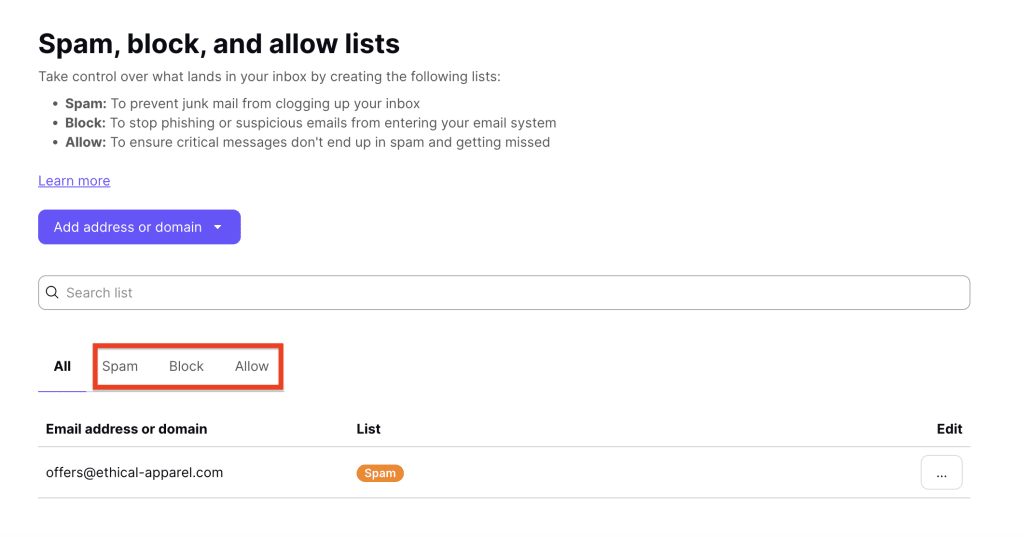
For å se alle eksisterende tilpassede søppelpostfiltre og legge til nye, logger du på Proton Mail-kontoen din på mail.proton.me(nytt vindu) og klikker på Innstillinger ⚙ → Alle innstillinger → Proton Mail → Filtre → Lister over søppelpost, blokkeringer og tillatelser.
Filterlistene er delt inn i tre faner: Søppelpost, Blokkér og Tillat:
- Søppelpost: Disse e-postene vil havne i søppelpostmappen din.
- Blokkér: Disse e-postene vil bli avvist og ikke levert.
- Tillat: Disse e-postene vil havne i innboksen din.
På Android og iOS
Slik ser du listene dine over søppelpost, blokkeringer og tillatelser på mobil:
- Åpne Proton Mail-appen på Android- eller iOS-enheten din.
- Trykk på menyikonet ☰ (hamburgermenyen) øverst til venstre.
- Trykk på Innstillinger.
- Velg Søppelpost og filtre.
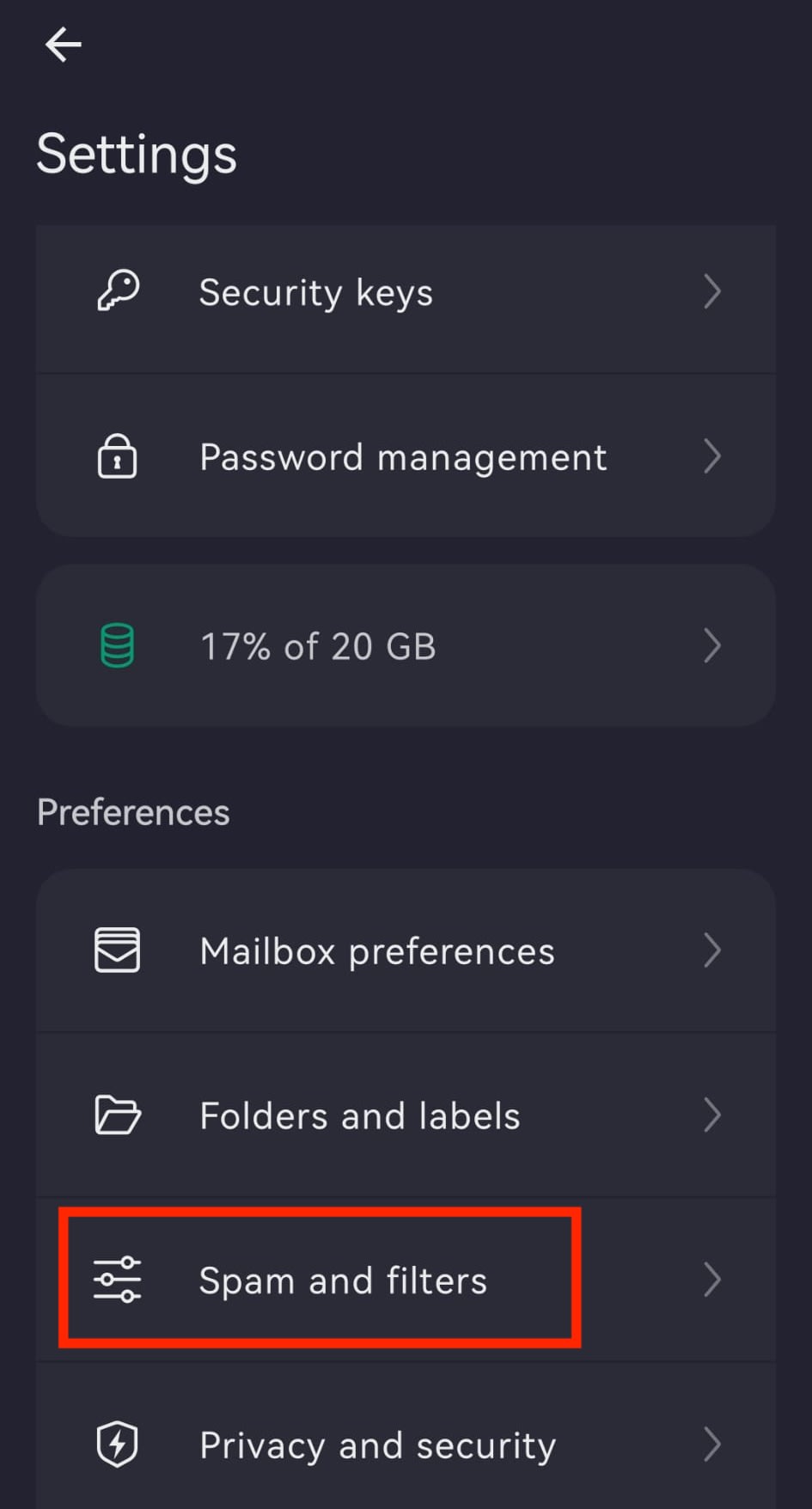
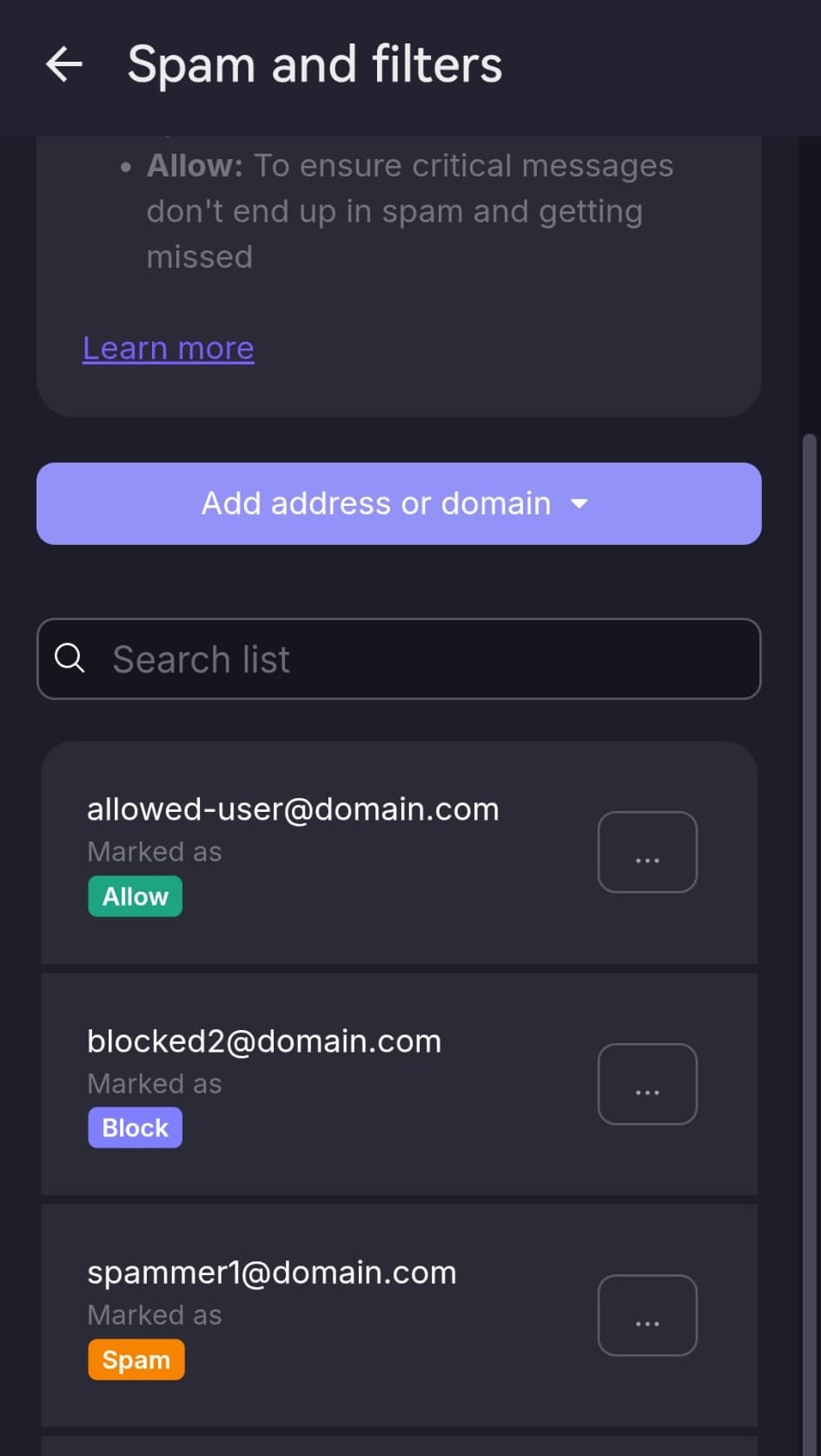
Her kan du se og administrere listene dine for Søppelpost, Blokkér og Tillat. Du kan legge til eller fjerne e-postadresser og domener direkte fra denne delen.
Hvordan legge til avsendere på søppelpostlisten din
Søppelpostlisten lar deg spesifisere individuelle e-postadresser eller domener som skal filtreres til søppelpostmappen din.
Slik legger du til en avsender på søppelpostlisten din:
1. Logg på Proton Mail på mail.proton.me(nytt vindu).
2. Velg Innstillinger ⚙ → Alle innstillinger → Proton Mail → Filtre → Lister over søppelpost, blokkeringer og tillatelser.
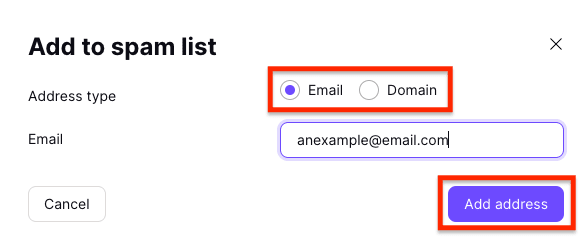
3. Klikk på rullegardinmenyen på knappen Legg til adresse eller domene, og velg Søppelpost.
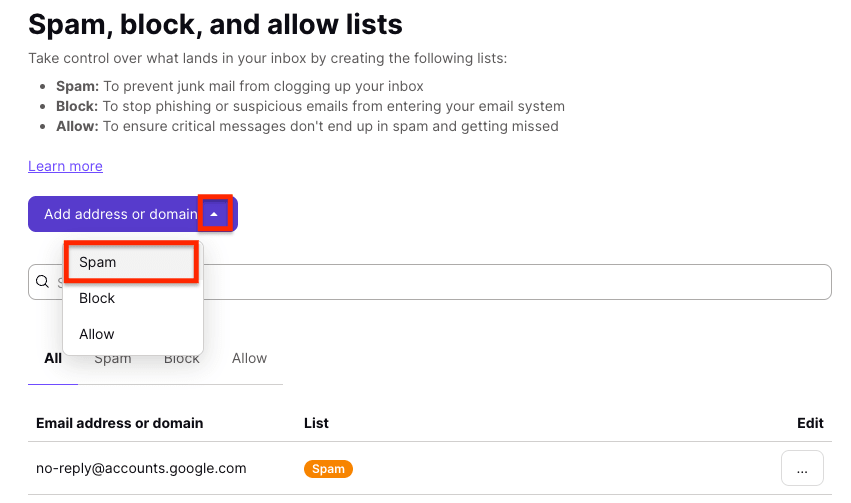
4. Velg enten E-post eller Domene som adressetype, angi adressen eller domenet, og klikk på Legg til adresse.
På Android og iOS
Slik legger du til en avsender på søppelpostlisten din på mobil:
Slik legger du til en avsender på søppelpostlisten din:
- Åpne Proton Mail-appen.
- Trykk på menyikonet ☰ (hamburgermenyen).
- Gå til Innstillinger ⚙ → Alle innstillinger → Søppelpost og filtre.
- Trykk på Legg til adresse eller domene og velg Søppelpost.
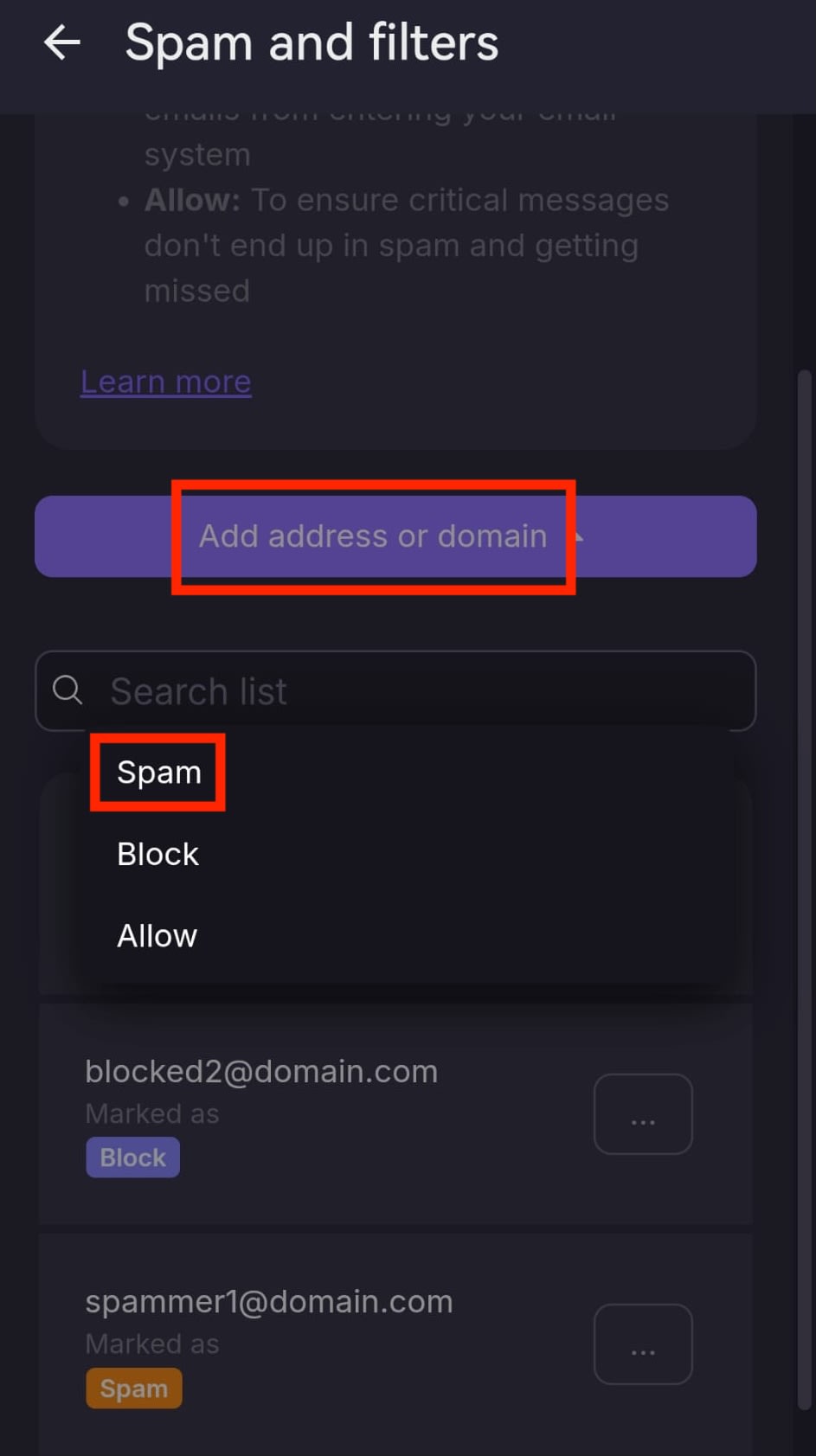
- Velg adressetype: E-post eller Domene.
- Angi e-postadressen eller domenet.
- Trykk på Legg til adresse eller Legg til domene.

Avsenderen vil nå bli filtrert to søppelpostmappen din.
Hvordan legge til avsendere på blokkeringslisten din
Blokkeringslisten lar deg spesifisere individuelle e-postadresser eller domener som skal bli avvist og ikke levert.
Slik legger du til en avsender på blokkeringslisten din:
1. Logg på Proton Mail på mail.proton.me(nytt vindu).
2. Gå til Innstillinger ⚙ → Alle innstillinger → Filtre → Lister over søppelpost, blokkeringer og tillatelser.
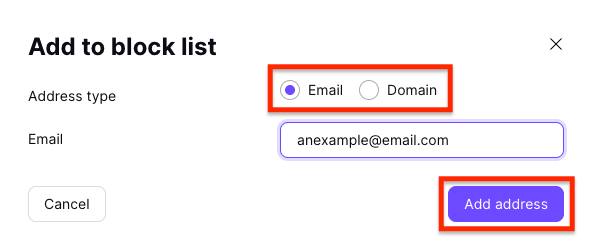
3. Klikk på rullegardinmenyen på knappen Legg til adresse eller domene, og velg Blokkér.

4. Velg enten E-post eller Domene som adressetype, angi adressen eller domenet, og klikk på Legg til adresse.
På Android eller iOS
Slik legger du til en avsender på blokkeringslisten din på mobil:
- Åpne Proton Mail-appen.
- Trykk på menyikonet ☰ (hamburgermenyen).
- Gå til Innstillinger → Søppelpost og filtre.
- Trykk på Legg til adresse eller domene og velg Blokkér.
- Velg adressetype: E-post eller Domene.
- Angi e-postadressen eller domenet.
- Trykk på Legg til adresse eller Legg til domene.
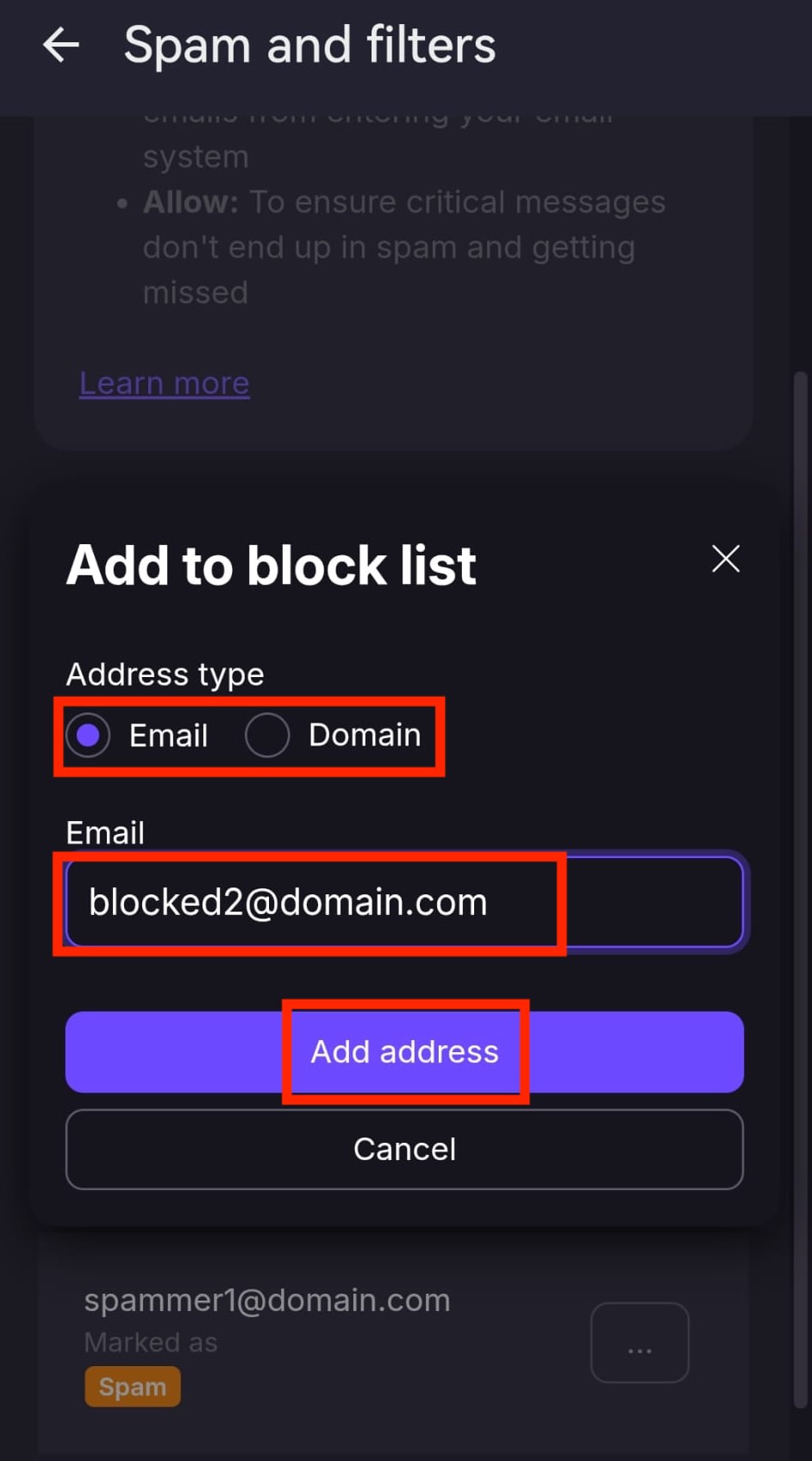
Avsenderen vil nå bli blokkert, og du vil ikke lenger motta e-postene deres.
Slik legger du til avsendere i tillatelseslisten din
Tillatelseslisten lar deg spesifisere individuelle e-postadresser eller domener som ikke filtreres til søppelpostmappen din.
Slik legger du til en avsender i tillatelseslisten din:
1. Logg på Proton Mail på mail.proton.me(nytt vindu).
2. Gå til Innstillinger ⚙ → Alle innstillinger → Filtre → Lister over søppelpost, blokkeringer og tillatelser.
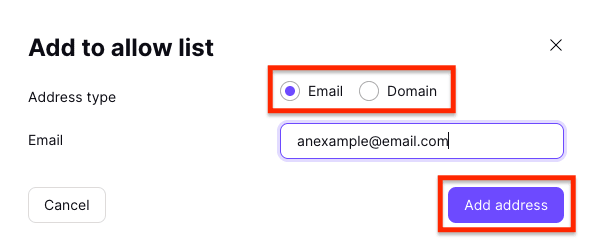
3. Klikk på rullegardinmenyen på Legg til adresse eller domene-knappen, og velg Tillat.

4. Velg enten E-post eller Domene som adressetype, angi adressen eller domenet, og klikk på Legg til adresse.
På Android eller iOS
Slik legger du til en avsender i tillatelseslisten din på mobil:
- Åpne Proton Mail-appen.
- Trykk på menyikonet ☰ (hamburgermenyen).
- Gå til Innstillinger → Søppelpost og filtre.
- Trykk på Legg til adresse eller domene og velg Tillat.
- Velg adressetype: E-post eller Domene.
- Angi e-postadressen eller domenet.
- Trykk på Legg til adresse eller Legg til domene.
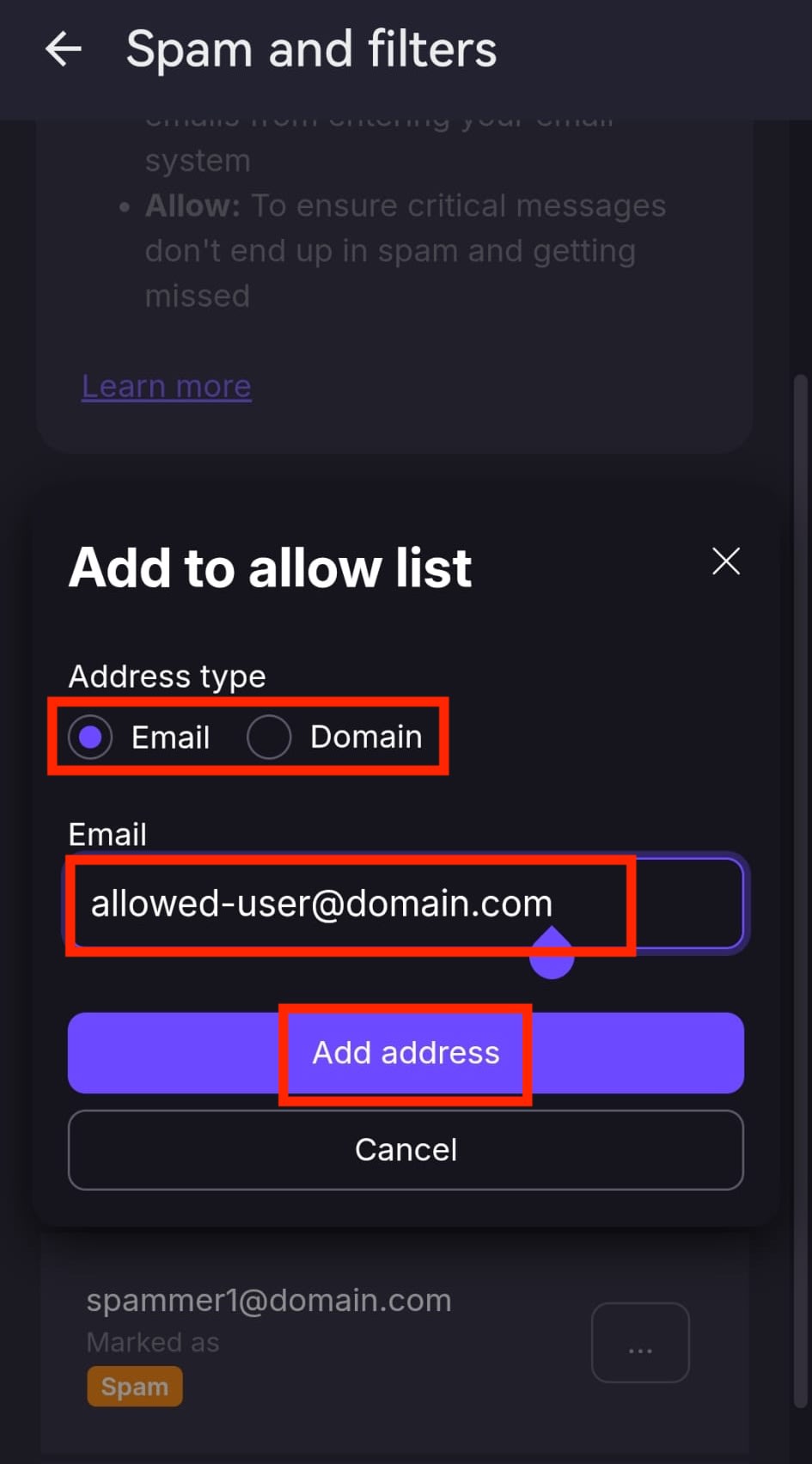
Avsenderen vil nå gå utenom søppelpostfiltreringen, og e-postene deres vil havne i innboksen din.
Slik fjerner du avsendere fra listene dine over søppelpost, blokkeringer eller tillatelser
Slik fjerner du en avsender fra listene dine over søppelpost, blokkeringer eller tillatelser:
1. Logg på Proton Mail på mail.proton.me(nytt vindu).
2. Gå til Innstillinger ⚙ → Alle innstillinger → Filtre → Lister over søppelpost, blokkeringer og tillatelser.
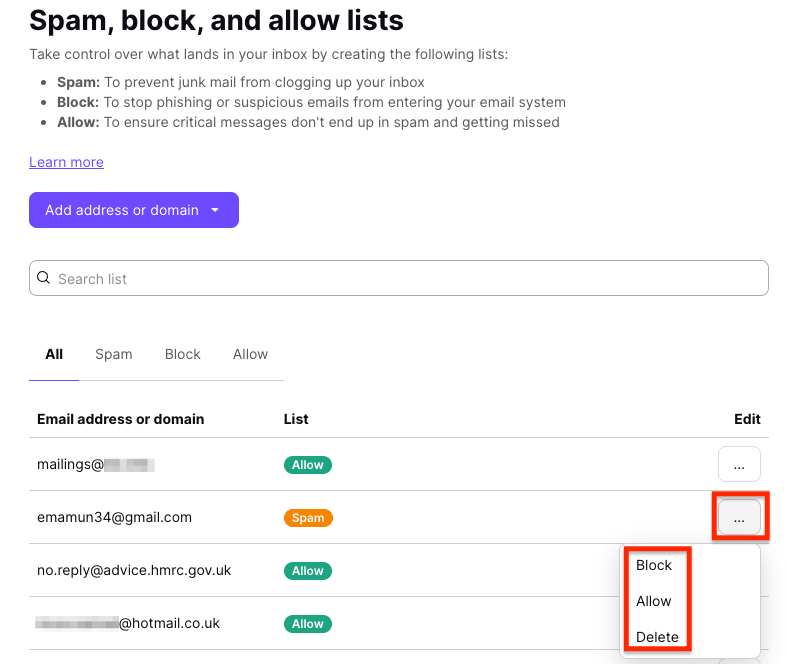
3. Finn avsenderen du vil fjerne, og klikk på de tre vannrette prikkene i Rediger-kolonnen. Velg Slett hvis du vil fjerne avsenderen fra alle lister, eller velg en annen liste (Søppelpost/Blokkér/Tillat) for å flytte avsenderen til den listen.
På Android og iOS
Slik fjerner du en avsender fra listene dine over søppelpost, blokkeringer eller tillatelser på mobil:
- Åpne Proton Mail-appen.
- Trykk på menyikonet ☰ (hamburgermenyen).
- Gå til Innstillinger → Søppelpost og filtre.
- Finn e-postadressen eller domenet du vil fjerne.
- Trykk på ⋯ (tre prikker) ved siden av oppføringen.
- Velg Slett.

Avsenderen vil bli fjernet fra den valgte listen.
Tilpassede filtre for avansert søppelpostfiltrering
I tillegg til lister over søppelpost, blokkeringer og tillatelser, tilbyr Proton Mail en funksjon for tilpassede filtre som kan brukes til avansert søppelpostfiltrering.