
迷惑メール・ブロックアドレス・許可アドレスリスト
- 閲覧中
- 0 分
- カテゴリー
- メールを受信して読む
Proton Mailは、機械学習による高度な迷惑メールフィルターを使用して、すべての受信メールを分類します。
迷惑メール・ブロックアドレス・許可アドレスリストを使用することで、フィルターシステムを強化し、カスタマイズすることができます。この記事では、その方法について説明します。
受信する迷惑メールの量は、多くの場合、メールアドレスをどこで使用するかによって異なります。例えば、特定のウェブサイトやサービスに登録すると、お客様のメールアドレスが悪用されるおそれがあります。しかし、時には無作為に標的にされることもあります。
迷惑メールを減らすヒントについては、迷惑メールの受信を回避する方法 を、このような迷惑行為の被害に遭われている場合は、差出人をブロックする方法をご覧ください。
迷惑メール・ブロックアドレス・許可アドレスリストを表示する
迷惑メールリストに差出人を追加する方法
ブロックリストに差出人を追加する方法
許可リストに差出人を追加する方法
迷惑メール、ブロック、または許可リストから差出人を削除する方法
高度な迷惑メールフィルター用カスタムフィルター
迷惑メール・ブロックアドレス・許可アドレスリストを表示する
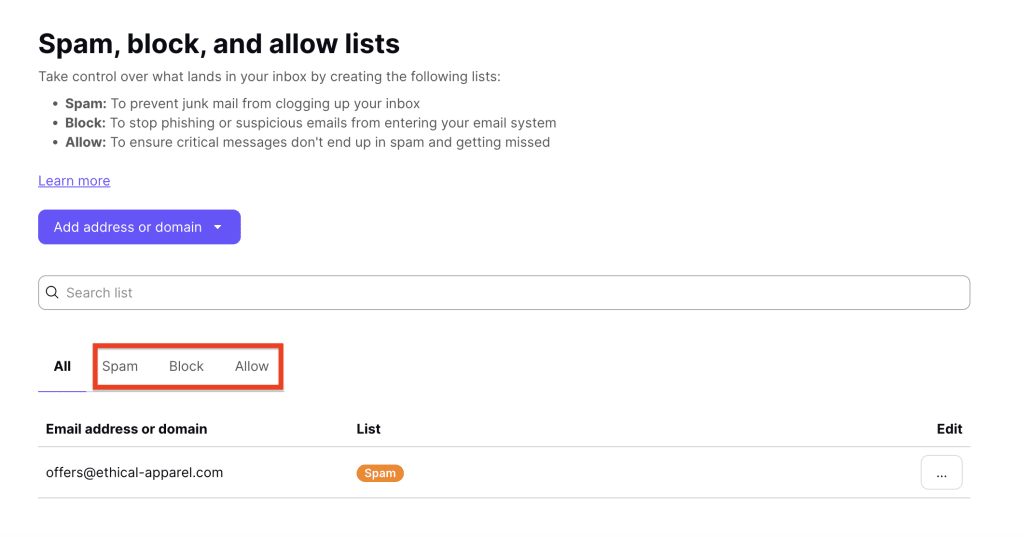
既存のすべてのカスタム迷惑メールフィルターを表示して新しいフィルターを追加するには、mail.proton.me(新しいウィンドウ)からProton Mailアカウントにログインし、設定 ⚙ → すべての設定 → Proton Mail → フィルター → 迷惑メール・ブロックアドレス・許可アドレスリストをクリックします。
フィルターリストは、迷惑メール、ブロック、許可の3つのタブに分かれています。
- 迷惑メール: これらのメールは迷惑メールフォルダーに届きます。
- ブロック: これらのメールは破棄され、配信されません。
- 許可: これらのメールは受信トレイに届きます。
AndroidおよびiOSの場合
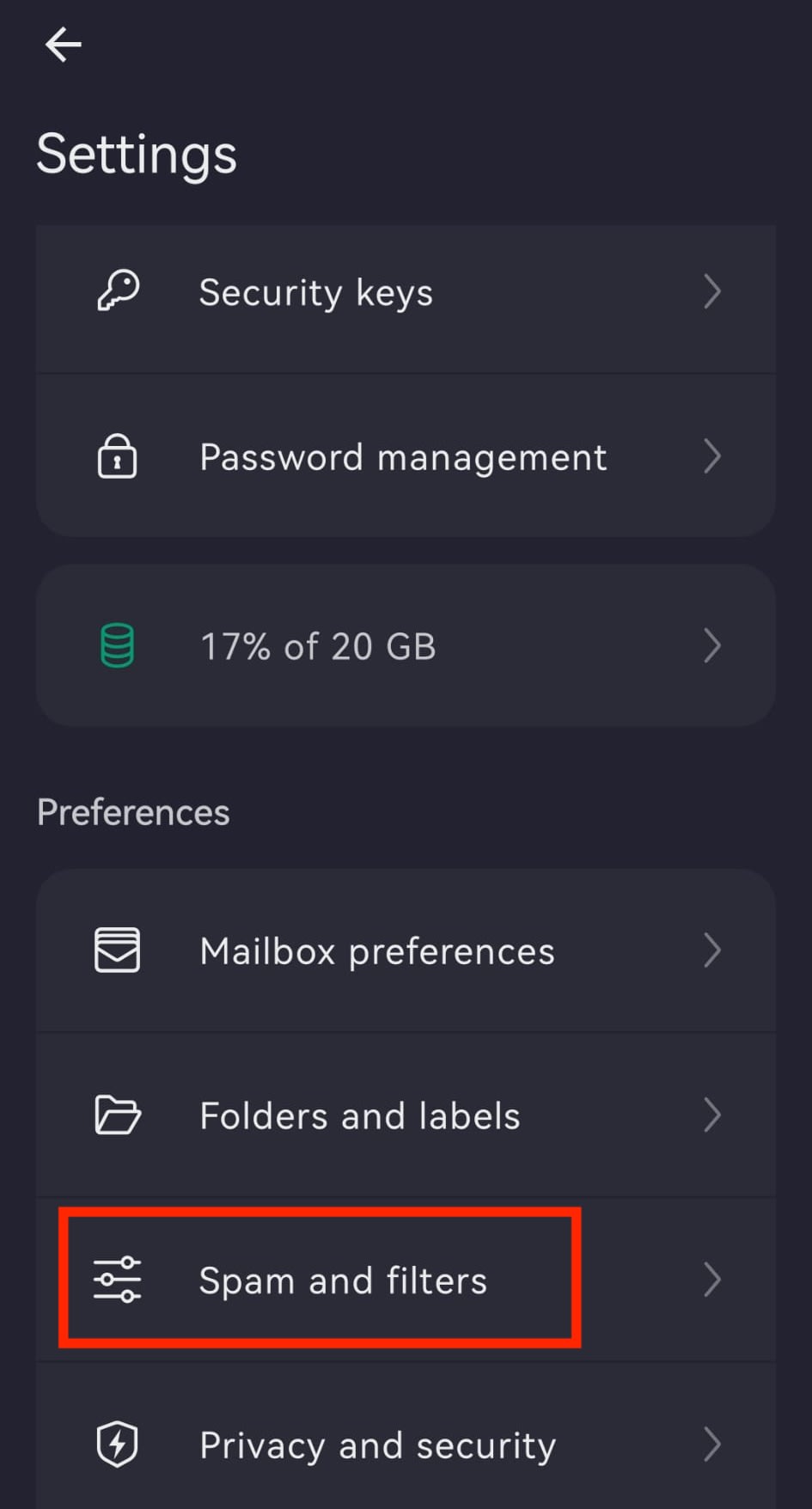
モバイルで迷惑メール・ブロックアドレス・許可アドレスリストを表示するには:
- AndroidまたはiOSデバイスでProton Mailアプリを開きます。
- 左上隅にある ☰(ハンバーガー)メニューアイコンをタップします。
- 設定をタップします。
- 迷惑メール・フィルタを選択します。
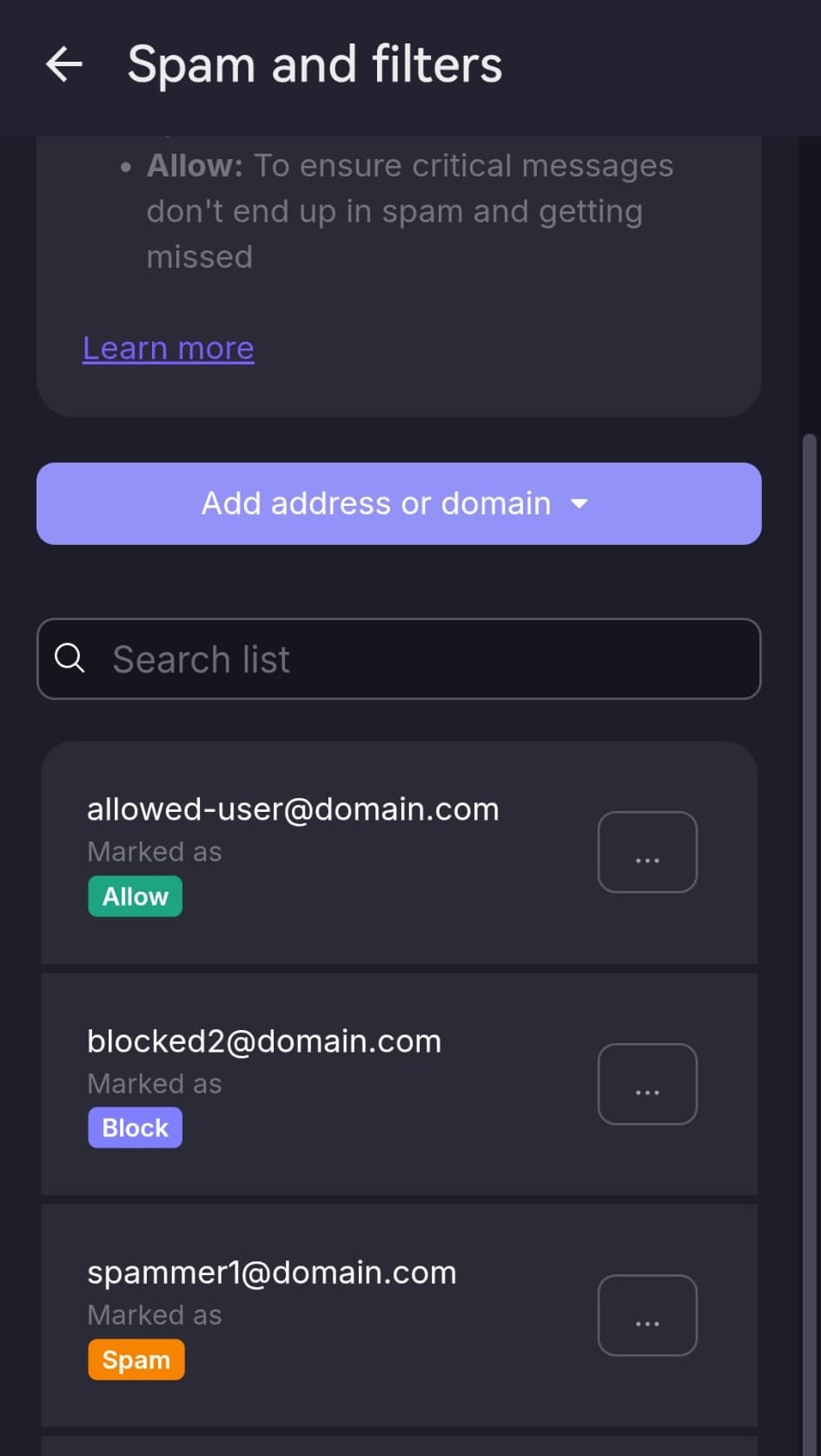
ここでは、迷惑メール、ブロック、許可のリストを表示および管理できます。このセクションからメールアドレスやドメインを直接追加または削除できます。
迷惑メールリストに差出人を追加する方法
迷惑メールリストを使用すると、迷惑メールフォルダーに振り分ける個別のメールアドレスまたはドメインを指定できます。
迷惑メールリストに差出人を追加するには:
1. mail.proton.me(新しいウィンドウ)からProton Mailにログインします。
2. 設定 ⚙ → すべての設定 → Proton Mail → フィルター → 迷惑メール・ブロックアドレス・許可アドレスリストを選択します。
3. メールアドレスかドメインを追加ボタンのドロップダウンメニューをクリックし、迷惑メールを選択します。
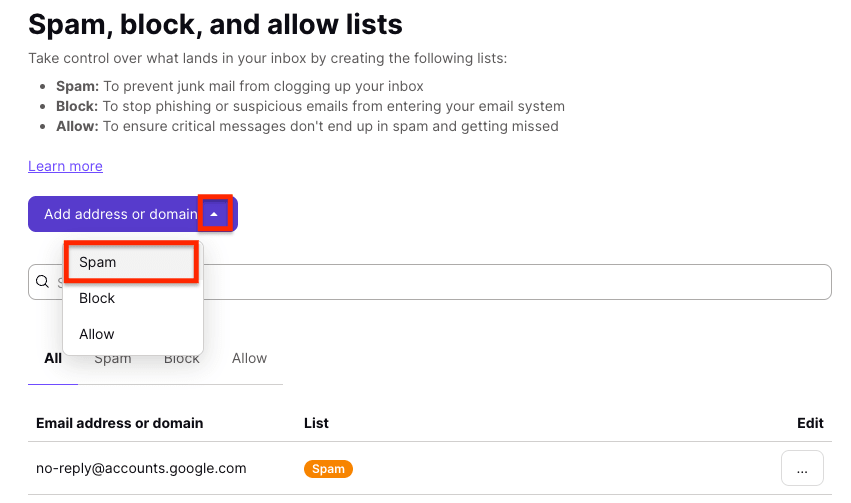
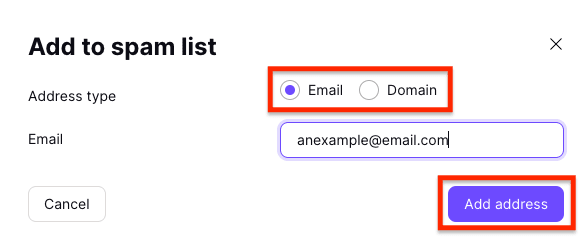
4. アドレスの種類としてメールアドレスまたはドメインのいずれかを選択し、アドレスまたはドメインを入力して、アドレスを追加をクリックします。
AndroidおよびiOSの場合
モバイルで迷惑メールリストに差出人を追加する方法は次のとおりです。
迷惑メールリストに差出人を追加するには:
- Proton Mailアプリを開きます。
- ☰(ハンバーガー)メニューアイコンをタップします。
- 設定 ⚙ → すべての設定 → 迷惑メール・フィルタに移動します。
- メールアドレスかドメインを追加をタップし、迷惑メールを選択します。
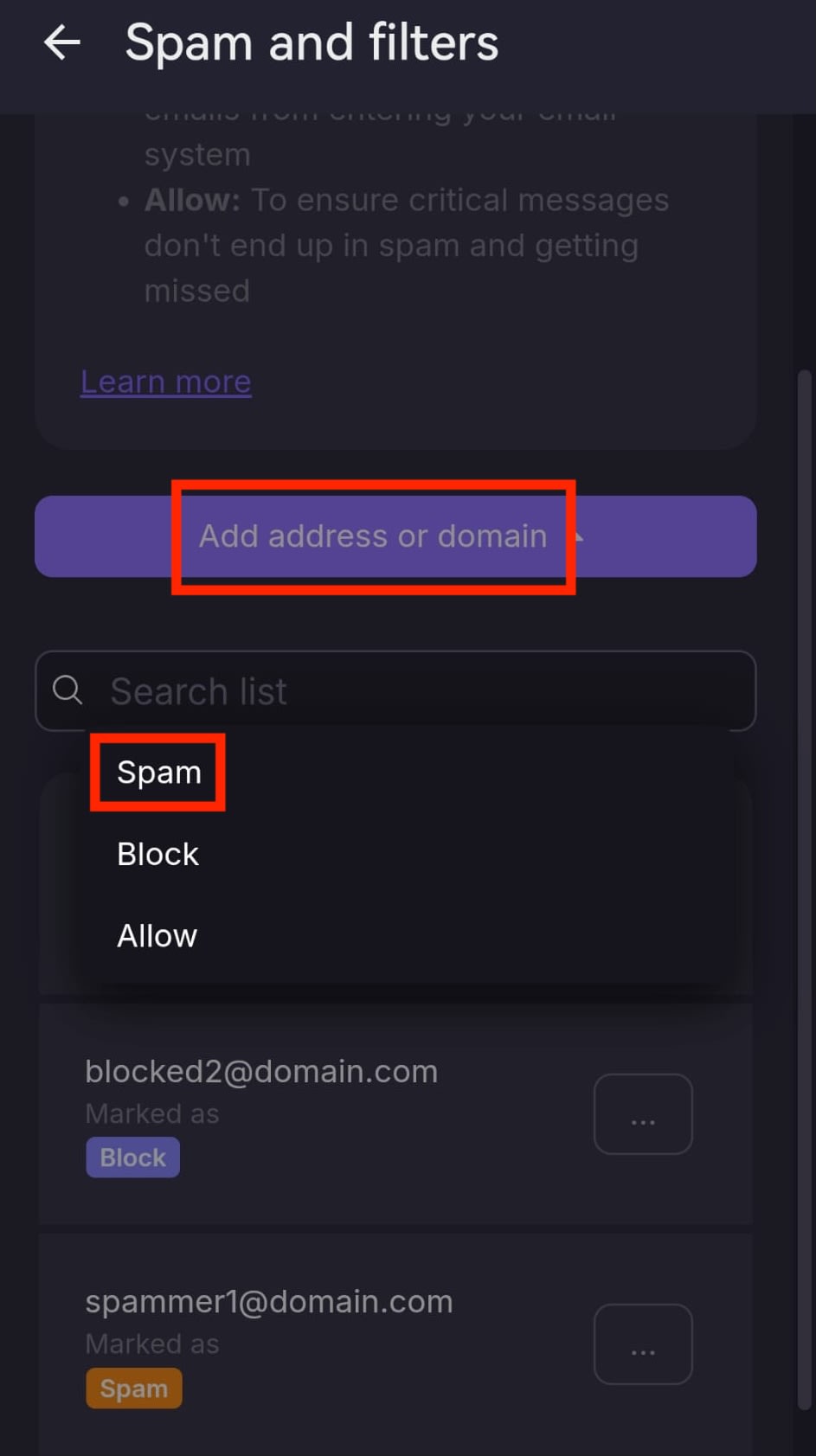
- アドレスの種類(メールアドレスまたはドメイン)を選択します。
- メールアドレスまたはドメインを入力します。
- アドレスを追加またはドメインを追加をタップします。

これで、差出人が迷惑メールフォルダーに振り分けられるようになります。
ブロックリストに差出人を追加する方法
ブロックリストを使用すると、破棄され配信されない個別のメールアドレスまたはドメインを指定できます。
ブロックリストに差出人を追加するには:
1. mail.proton.me(新しいウィンドウ)からProton Mailにログインします。
2. 設定 ⚙ → すべての設定 → フィルター → 迷惑メール・ブロックアドレス・許可アドレスリストに移動します。
3. メールアドレスかドメインを追加ボタンのドロップダウンメニューをクリックし、ブロックを選択します。

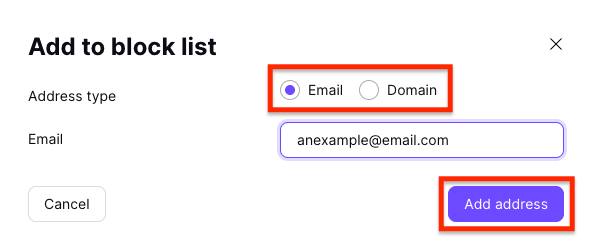
4. アドレスの種類としてメールアドレスまたはドメインのいずれかを選択し、アドレスまたはドメインを入力して、アドレスを追加をクリックします。
AndroidまたはiOSの場合
モバイルでブロックリストに差出人を追加するには:
- Proton Mailアプリを開きます。
- ☰(ハンバーガー)メニューアイコンをタップします。
- 設定 → 迷惑メール・フィルタに移動します。
- メールアドレスかドメインを追加をタップし、ブロックを選択します。
- アドレスの種類(メールアドレスまたはドメイン)を選択します。
- メールアドレスまたはドメインを入力します。
- アドレスを追加またはドメインを追加をタップします。
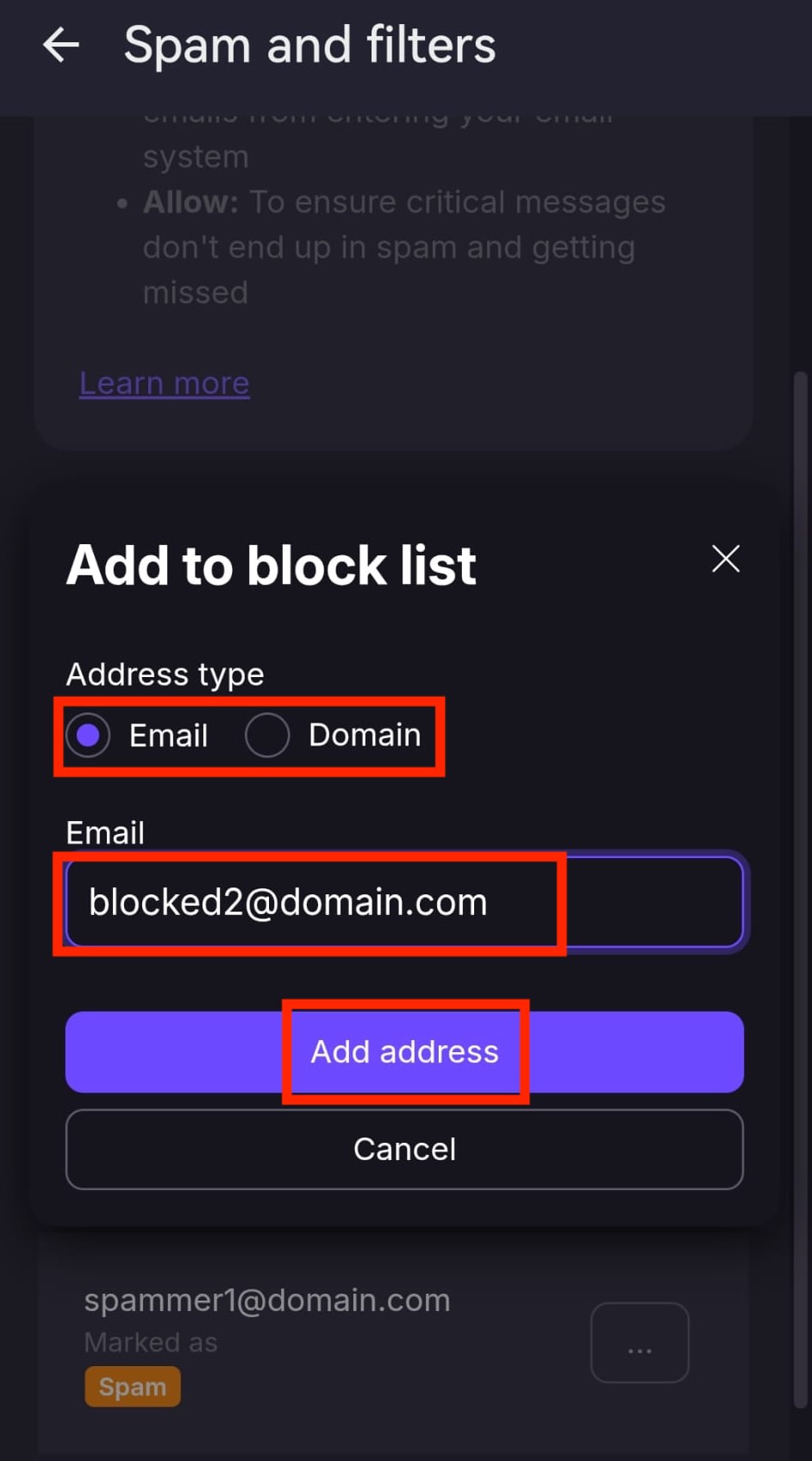
これで差出人がブロックされ、その差出人からのメールは受信されなくなります。
許可リストに差出人を追加する方法
許可リストを使用すると、迷惑メールフォルダーに振り分けられない個別のメールアドレスやドメインを指定できます。
許可リストに差出人を追加するには:
1. mail.proton.me(新しいウィンドウ)からProton Mailにログインします。
2. 設定 ⚙ → すべての設定 → フィルター → 迷惑メール・ブロックアドレス・許可アドレスリストに移動します。
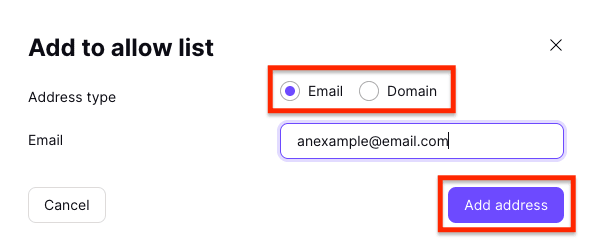
3. メールアドレスかドメインを追加ボタンのドロップダウンメニューをクリックし、許可を選択します。

4. アドレスの種類としてメールアドレスまたはドメインのいずれかを選択し、アドレスまたはドメインを入力して、アドレスを追加をクリックします。
AndroidまたはiOSの場合
モバイルで許可リストに差出人を追加するには:
- Proton Mailアプリを開きます。
- ☰(ハンバーガー)メニューアイコンをタップします。
- 設定 → 迷惑メール・フィルタに移動します。
- メールアドレスかドメインを追加をタップし、許可を選択します。
- アドレスの種類(メールアドレスまたはドメイン)を選択します。
- メールアドレスまたはドメインを入力します。
- アドレスを追加またはドメインを追加をタップします。
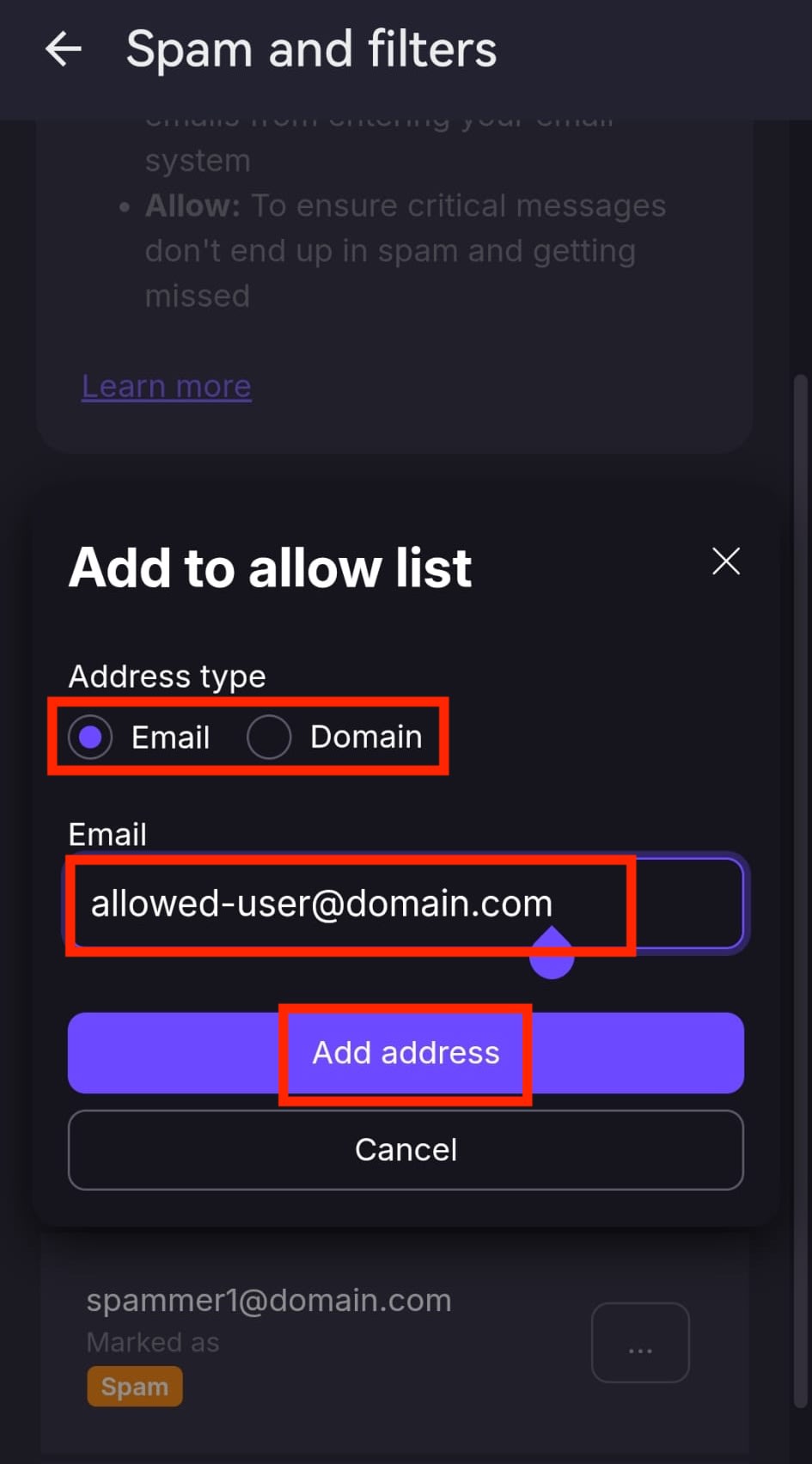
これにより、差出人は迷惑メールフィルターをバイパスし、メールが受信トレイに届くようになります。
迷惑メール、ブロック、または許可リストから差出人を削除する方法
迷惑メール、ブロック、または許可リストから差出人を削除するには:
1. mail.proton.me(新しいウィンドウ)からProton Mailにログインします。
2. 設定 ⚙ → すべての設定 → フィルター → 迷惑メール・ブロックアドレス・許可アドレスリストに移動します。
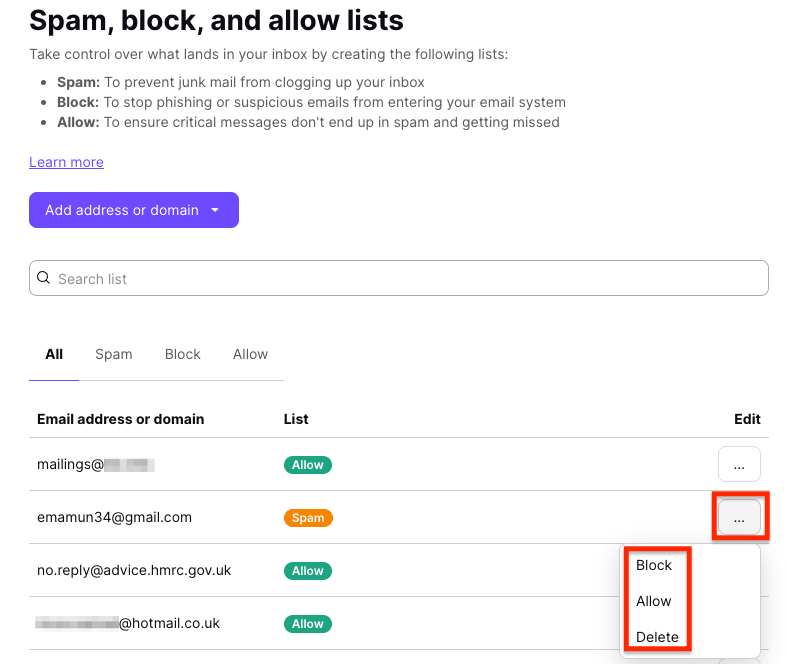
3. 削除したい差出人を見つけ、編集列にある横三点リーダーをクリックします。すべてのリストから差出人を削除したい場合は削除を選択し、別のリストに移動させたい場合は別のリスト(迷惑メール/ブロック/許可)を選択します。
AndroidおよびiOSの場合
モバイルで迷惑メール、ブロック、または許可リストから差出人を削除するには:
- Proton Mailアプリを開きます。
- ☰(ハンバーガー)メニューアイコンをタップします。
- 設定 → 迷惑メール・フィルタに移動します。
- 削除するメールアドレスまたはドメインを見つけます。
- 項目の横にある ⋯ (三点リーダー) をタップします。
- 削除を選択します。

差出人が選択したリストから削除されます。
高度な迷惑メールフィルタリング用のカスタムフィルター
迷惑メール・ブロックアドレス・許可アドレスリストに加え、Proton Mailでは高度な迷惑メールフィルタリングに使用できるカスタムフィルター機能を提供しています。