
メールフィルターの使用方法
- 閲覧中
- 0 分
- カテゴリー
- メールの検索と整理
フィルターは、Proton Mailの受信トレイとカスタムフォルダーを整理するためのルール設定です。この記事では、シンプルなカスタムフィルターの作成方法を説明します。
また、高度なSieveフィルターの作成方法についてもご確認いただけます。
有料のProton Mailプランをご利用の場合、無制限にカスタムフィルターを作成でき、一度に最大250個のフィルターを有効にできます。無料のFree planをご利用の場合も、フィルターを好きなだけ作成できますが、一度に有効にできるフィルターは1つだけです。
繰り返し行う操作を自動化するシンプルなフィルターの作成方法
メールの移動やラベル付けを頻繁に行う場合は、フィルターを作成することで、これらの操作を簡単に自動化できます。
1. mail.proton.me(新しいウィンドウ)で受信トレイにサインインします。
2. メールを開きます。通常通りに移動またはラベル付けを行います。
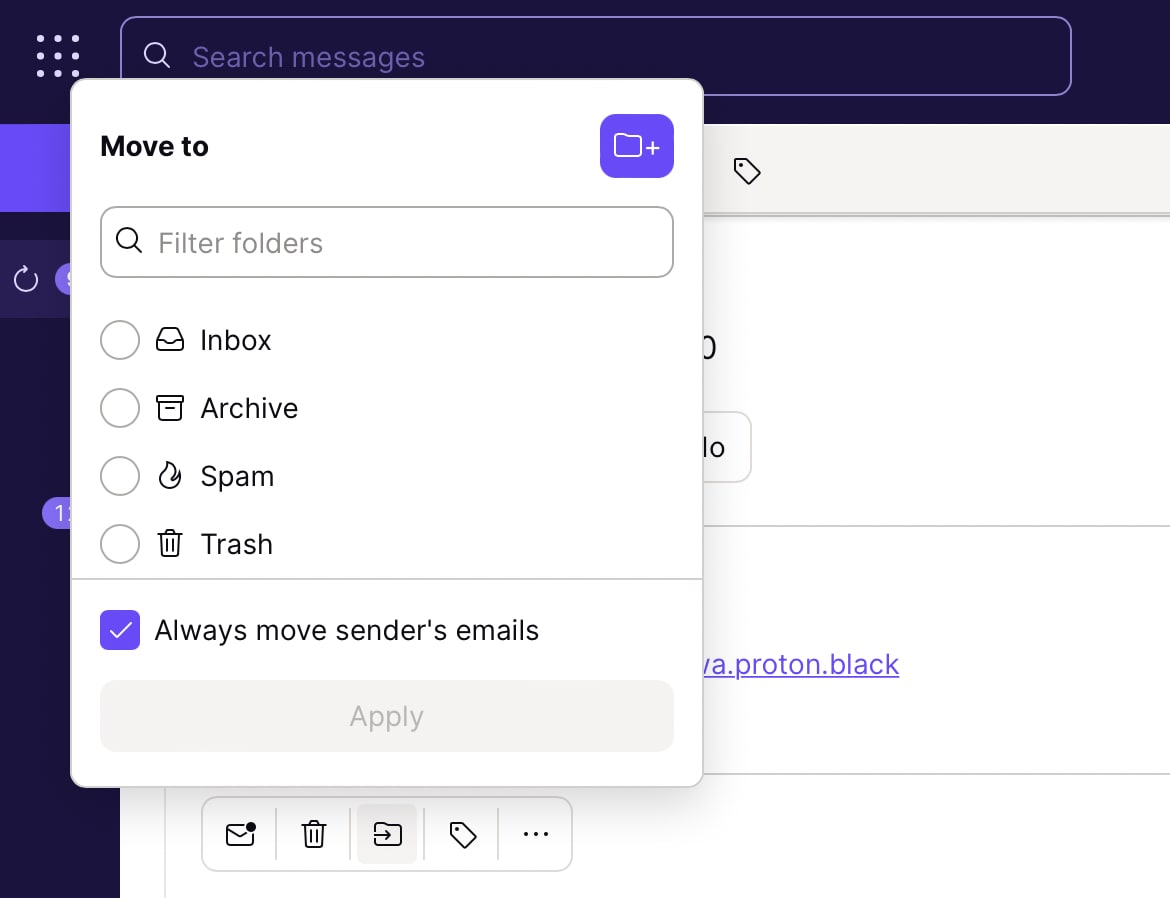
3. 差出人のメールを常に移動/差出人のメールに常にラベルを付けるのチェックボックスをオンにし、移動またはラベルボタンを選択して、この操作を自動化します。
カスタムフィルターの作成方法
1. mail.proton.me(新しいウィンドウ)で受信トレイにサインインします。
2. 設定 → すべての設定 → Proton Mail → フィルター → カスタムフィルターの順に選択します。
3. フィルタを追加をクリックします。

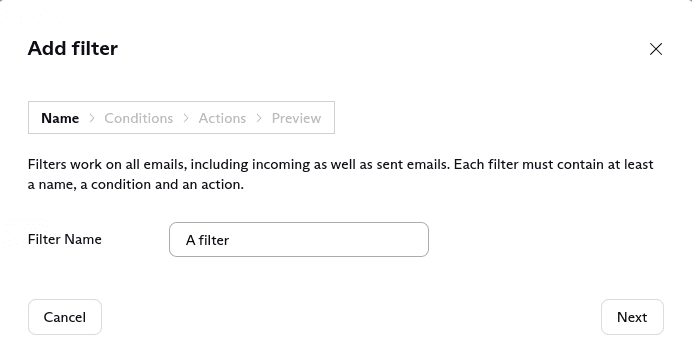
4. フィルターの名前を入力し、次へを選択します。
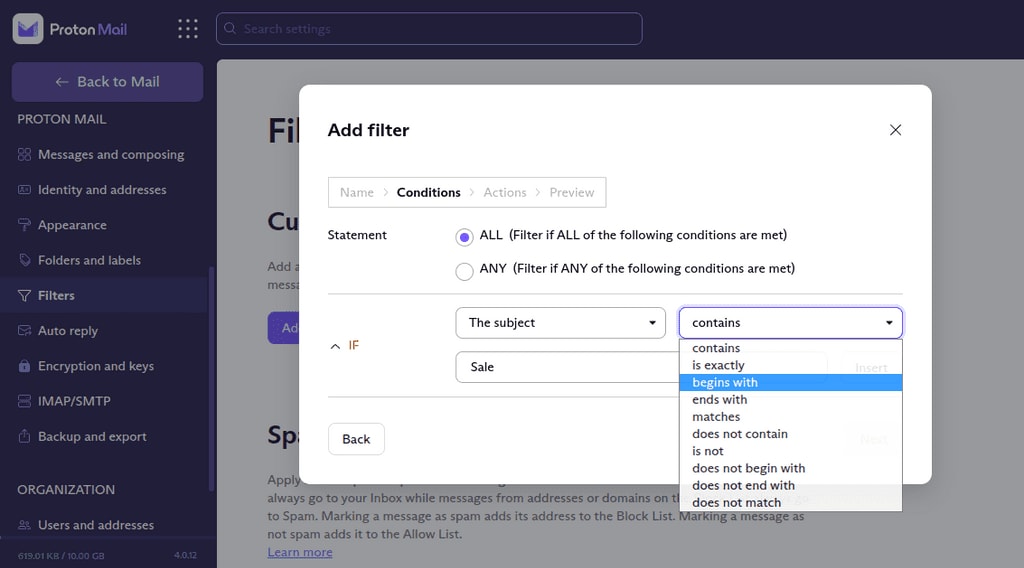
5. フィルターを有効にする条件を追加します。特定の要件が満たされた場合のみ、またはすべての要件が満たされた場合にフィルターを有効にするかを選択できます。
6. 挿入をクリックして、追加のテキストやキーワードのパラメーターを追加します。
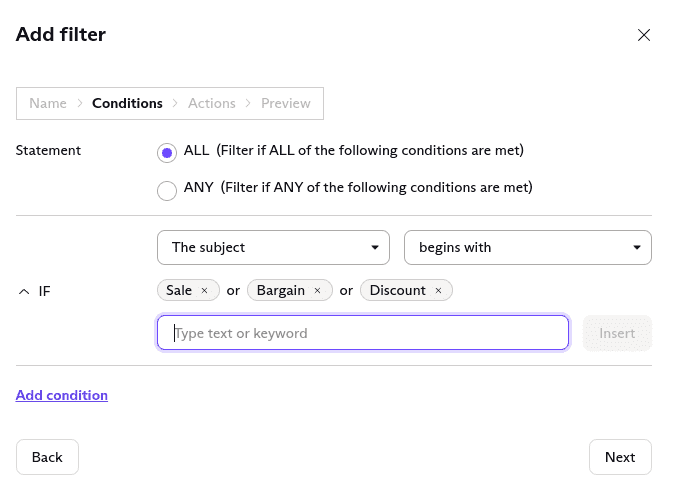
7. 条件追加を選択して、複雑なフィルターを作成します。フィルターにはいくつでも条件を追加できます。
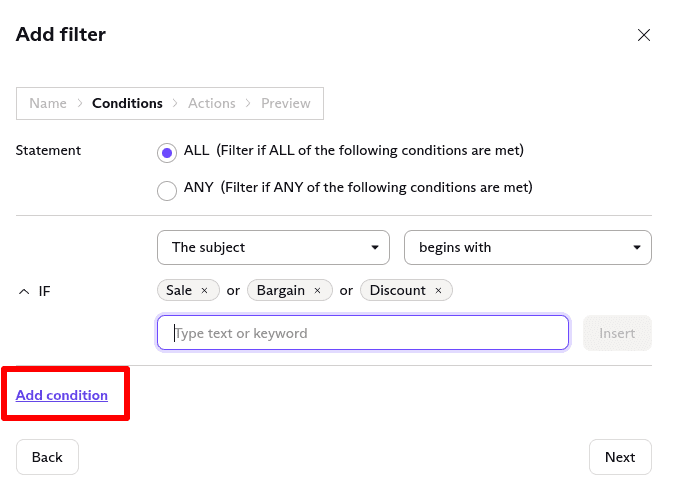
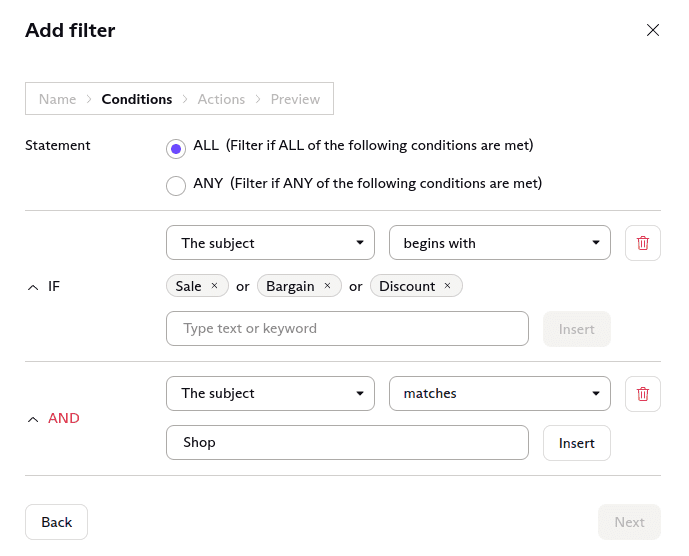
8. 次へを選択し、指定した条件を満たすメールに適用される操作を追加します。
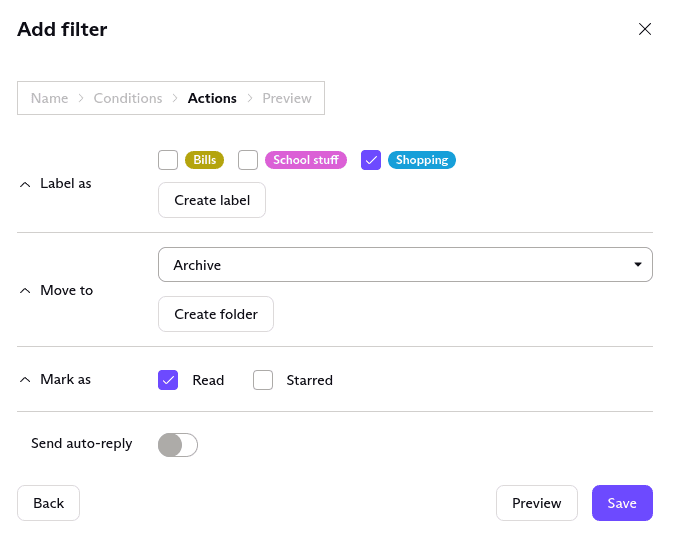
注意: 自動返信機能は、有料のProton Mailプランをご利用のユーザーのみが使用できます。
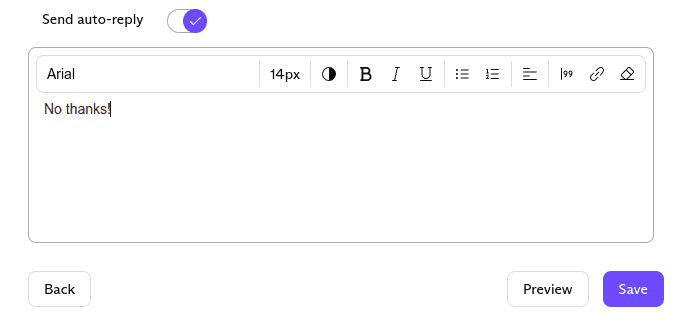
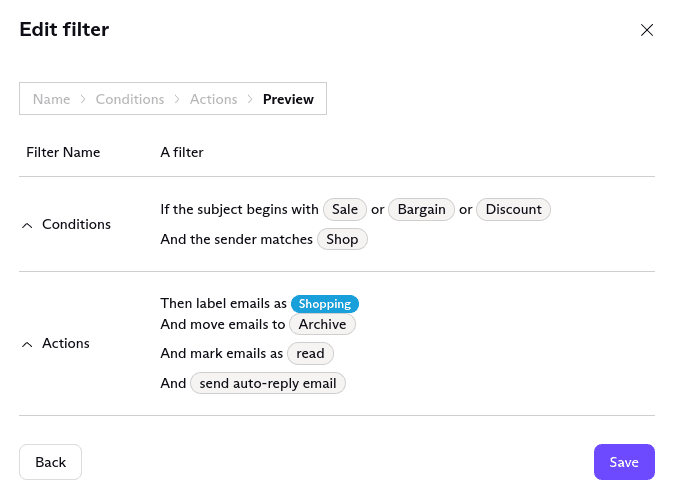
9. プレビューを選択して作成したフィルターの概要を確認し、保存をクリックしてフィルターを作成します。
フィルターの管理
1. フィルターを管理するには、アカウントのmail.proton.me(新しいウィンドウ)にサインインし、設定 → すべての設定 → Proton Mail → フィルター → カスタムフィルターを選択します。

2. トグルを切り替えて、フィルターの有効/無効を切り替えます。下矢印を選択すると、フィルターの編集や削除が行えます。

フィルターの順序
フィルターの順序はカスタマイズ可能です。メールが受信トレイに届くと、フィルターは順次適用されます。複数のフィルターが1つのメッセージに適用される場合、競合しないすべての操作が適用されます。
操作が競合する場合、最後の操作がメッセージに適用されます。
例: メッセージに適用される2つの有効なフィルターがある場合。
- 最初のフィルターは、メッセージをフォルダーAに移動し、スターを付けます。
- 2番目のフィルターは、メッセージをフォルダーBに移動し、ラベルXを追加します。
最初のフィルターが2番目のフィルターの前に適用され、以下の結果となります。
- メッセージにスターが付き、フォルダーAに移動されます(最初のフィルター)。
- メッセージにラベルXが付けられます(2番目のフィルター)。
- メッセージがフォルダーAからフォルダーBに移動されます(2番目のフィルター)。
左側のハンバーガーアイコン(4本線)をクリックしてドラッグすることで、フィルターの順序を変更できます。
迷惑メールフィルター
Proton Mailは高度な迷惑メール検出を提供していますが、迷惑メール・ブロックアドレス・許可アドレスリストからメールアドレスを追加または削除することで、受信トレイをより細かく管理できます。
カスタムフィルター(上記参照)を使用して、単一のドメインからの迷惑メールを直接迷惑メールフォルダーに送信することも可能です。そのためには、以下のように設定します。
- 条件を「差出人に[example.com]が含まれる場合」に設定
- 操作を「迷惑メールに移動」に設定