
Så använder du e-postfilter
- Lästid
- 3 min
- Kategori
- Sök och organisera e-postmeddelanden
Filter är uppsättningar regler som låter dig organisera din Proton Mail-inkorg och anpassade mappar. I den här artikeln visar vi hur du skapar enkla anpassade filter.
Du kan också lära dig hur du skapar ett avancerat sieve-filter.
Om du har ett betalt Proton Mail-paket kan du skapa ett obegränsat antal anpassade filter med upp till 250 aktiva filter åt gången. Om du har vårt Free plan kan du också skapa hur många filter du vill, men du kan bara ha ett aktivt filter åt gången.
Hur du skapar ett enkelt filter för att automatisera återkommande åtgärder
Om du ofta flyttar eller etiketterar e-postmeddelanden kan du enkelt automatisera dessa åtgärder genom att skapa ett filter.
1. Logga in på din inkorg på mail.proton.me(nytt fönster).
2. Öppna ett e-postmeddelande. Flytta eller sätt en etikett på det som vanligt.
3. Markera rutan där det står Flytta alltid avsändarens e-postmeddelanden/Sätt alltid etikett på avsändarens e-postmeddelanden och välj knappen Flytta eller Etikett för att automatisera denna åtgärd.
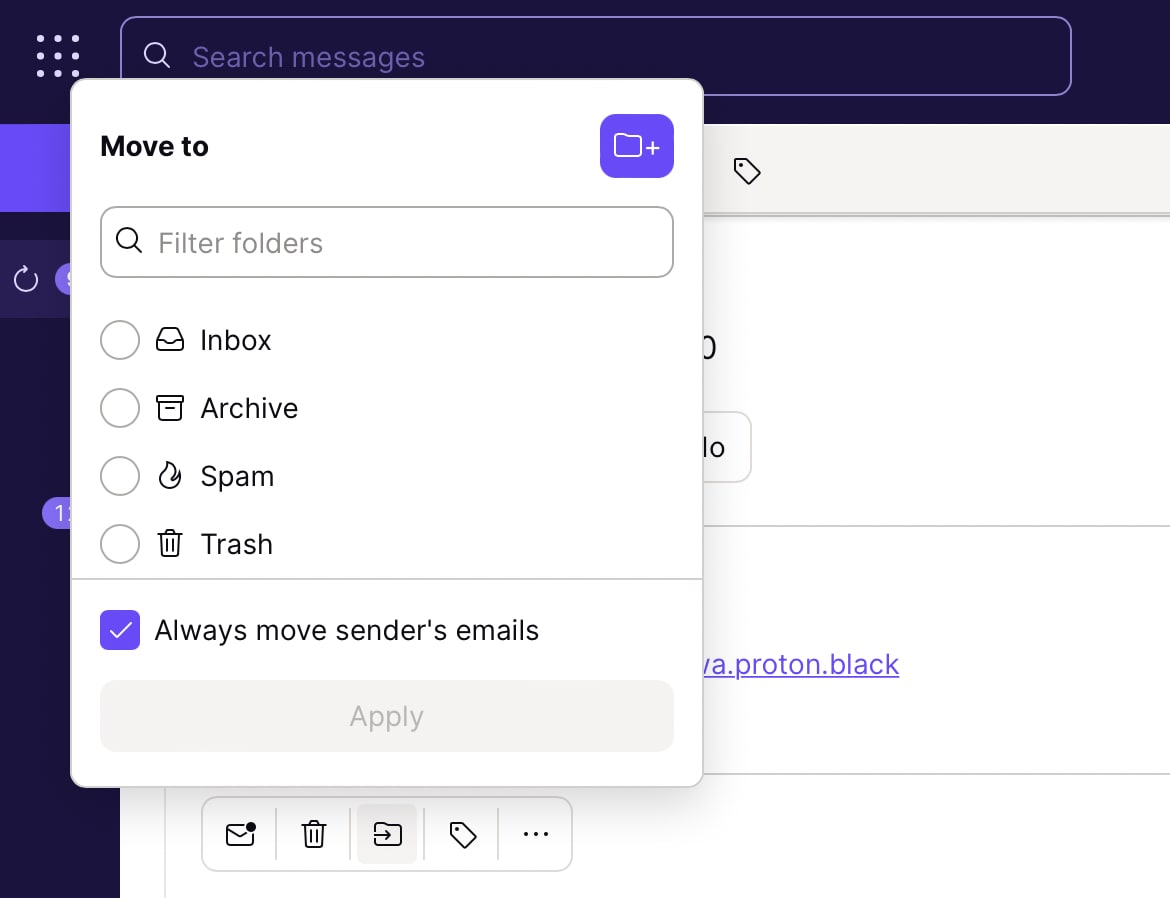
Hur du skapar ett anpassat filter
1. Logga in på din inkorg på mail.proton.me(nytt fönster)
2. Välj Inställningar → Alla inställningar → Proton Mail → Filter → Anpassade filter
3. Klicka på Lägg till filter

4. Namnge ditt filter och välj Nästa
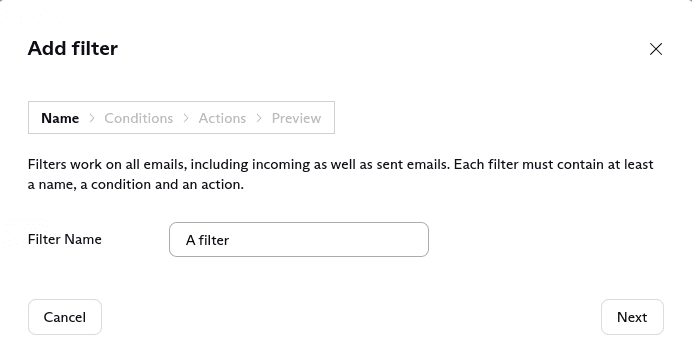
5. Lägg till villkor som aktiverar filtret. Du kan välja att aktivera filtret endast när vissa krav är uppfyllda, eller när alla krav är uppfyllda.
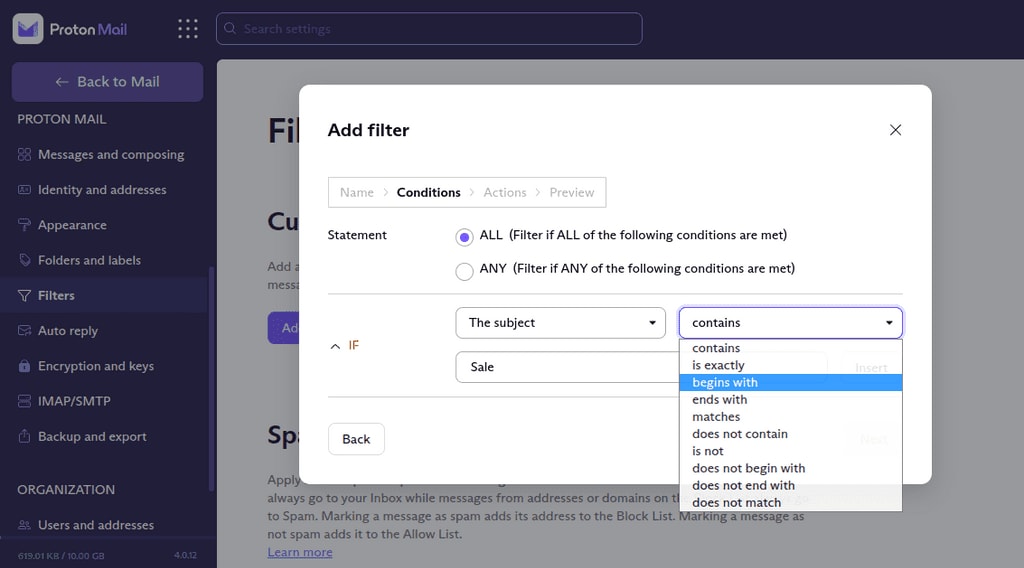
6. Klicka på Infoga för att lägga till ytterligare text- eller nyckelordsparametrar.
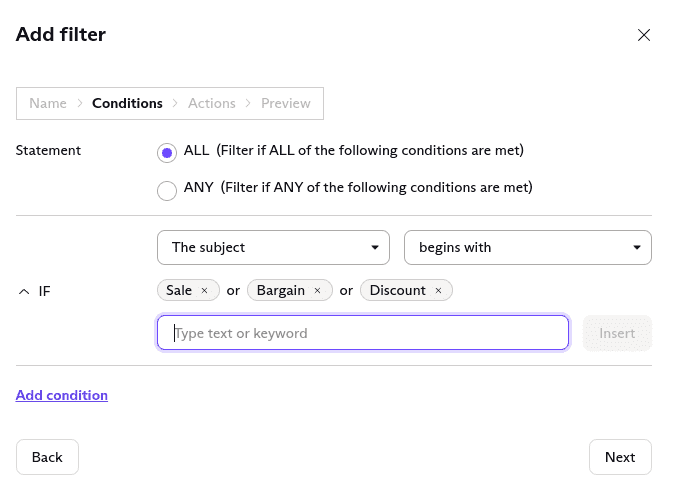
7. Välj Lägg till villkor för att bygga ett komplext filter. Du kan bifoga hur många villkor du vill till ett filter.
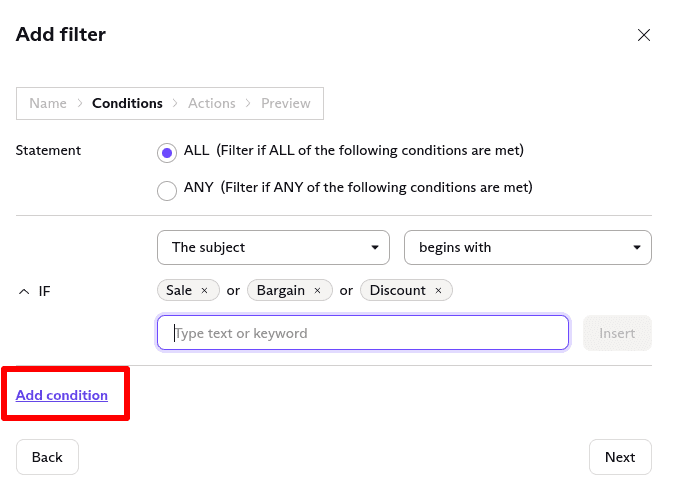
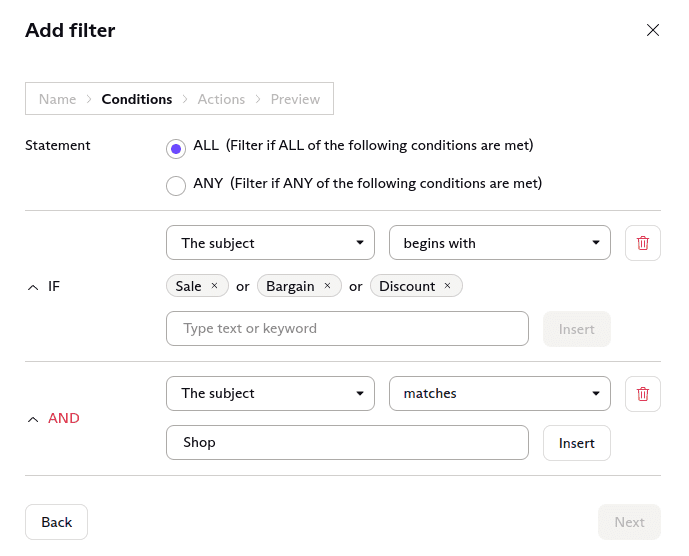
8. Välj Nästa för att lägga till åtgärder som ska tillämpas på e-postmeddelanden som uppfyller de angivna villkoren.
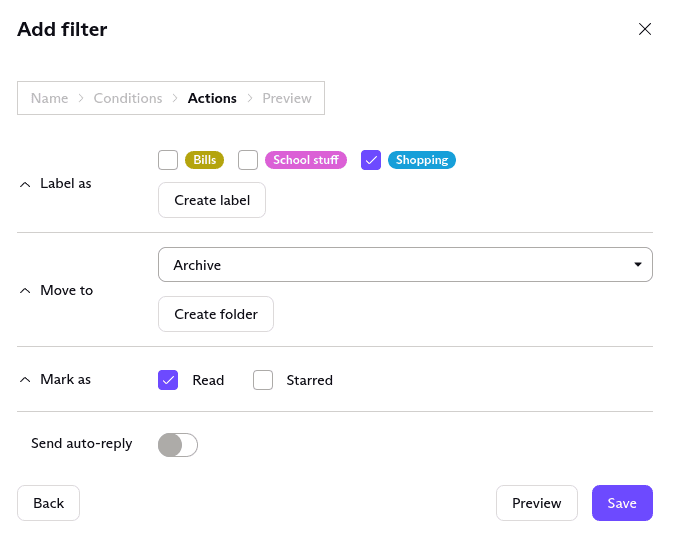
Notera: Endast användare med ett betalt Proton Mail-paket kan skicka ett autosvar.
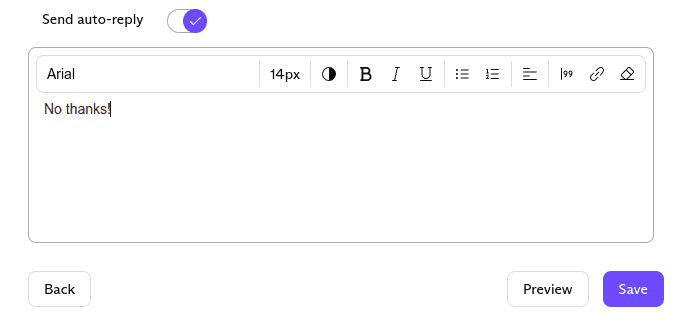
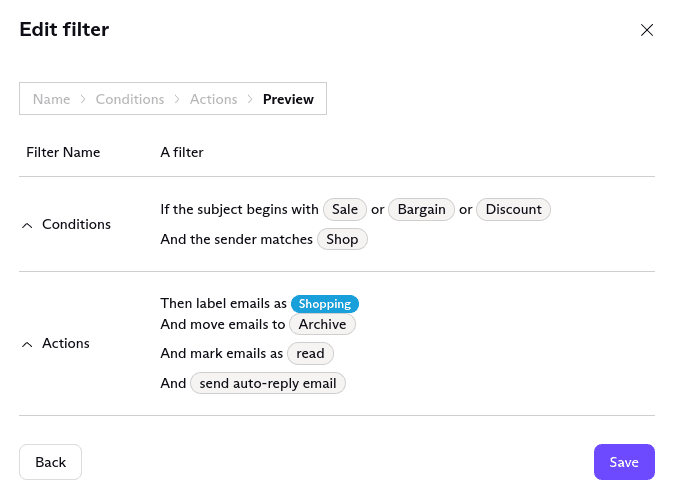
9. Välj Förhandsgranska för att se en översikt av filtret du har skapat och klicka på Spara för att skapa filtret.
Hantera filter
1. För att hantera dina filter, logga in på ditt konto på mail.proton.me(nytt fönster) och välj Inställningar → Alla inställningar → Proton Mail → Filter → Anpassade filter.

2. Växla reglaget för att aktivera eller inaktivera filter. Välj nedåtpilen för att redigera eller ta bort filtret.

Filterordning
Du kan anpassa ordningen på dina filter. När ett e-postmeddelande anländer till din inkorg tillämpas filter sekventiellt. När flera filter tillämpas på ett meddelande kommer alla åtgärder som inte står i konflikt med varandra att tillämpas.
Om det finns åtgärder som står i konflikt, kommer den sista åtgärden att tillämpas på meddelandet.
Exempel: Du har två aktiva filter som tillämpas på ett meddelande.
- Det första filtret flyttar meddelandet till mapp A och stjärnmärker det.
- Det andra filtret flyttar meddelandet till mapp B och lägger till etikett X.
Det första filtret tillämpas före det andra med följande resultat:
- Meddelandet stjärnmärks och flyttas till mapp A (första filtret).
- Meddelandet får etikett X (andra filtret).
- Meddelandet flyttas från mapp A till mapp B (andra filtret).
Du kan ändra ordningen på dina filter genom att klicka på hamburgarikonen (4 streck) till vänster och dra dem.
Skräppostfilter
Även om Proton Mail erbjuder smart identifiering av skräppost, kan du få bättre kontroll över din inkorg genom att lägga till eller ta bort e-postadresser från dina listor för skräppost, blockering och tillåtna avsändare.
Lär dig mer om skräppostfilter
Du kan också använda anpassade filter (som beskrivits ovan) för att skicka e-postmeddelanden från en specifik domän direkt till din mapp för skräppost. För att göra detta, ställ in:
- Villkor till “Om avsändare innehåller [example.com]”
- Åtgärder till “Flytta till skräppost”