
Ta bort oönskade meddelanden automatiskt i Proton Mail
- Lästid
- 4 min
- Kategori
- Sök och organisera e-postmeddelanden
Om du har ett betalt Proton Mail-paket kan du ställa in Proton Mail på att automatiskt ta bort meddelanden som har legat i dina mappar för papperskorg och skräppost i 30 dagar. Vi kallar detta ”Ta bort oönskade meddelanden automatiskt” och det är avstängt som standard.
Vi förklarar hur du använder funktionen för att ta bort oönskade meddelanden automatiskt och hur den fungerar med meddelanden som redan är inställda på att raderas automatiskt (meddelandeutgång).
Så här slår du på Ta bort oönskade meddelanden automatiskt
Så här stänger du av Ta bort oönskade meddelanden automatiskt
Hur Ta bort oönskade meddelanden automatiskt fungerar med meddelandeutgång
Om en annan Proton-användare ställer in utgångsdatumet för meddelandet
Om du ställer in utgångsdatumet för meddelandet
Så här slår du på Ta bort oönskade meddelanden automatiskt
1. Klicka på Inställningar → Alla inställningar → Meddelanden och skrivning → Meddelanden i Proton Mails webbapp och slå på reglaget Ta bort oönskade meddelanden automatiskt.
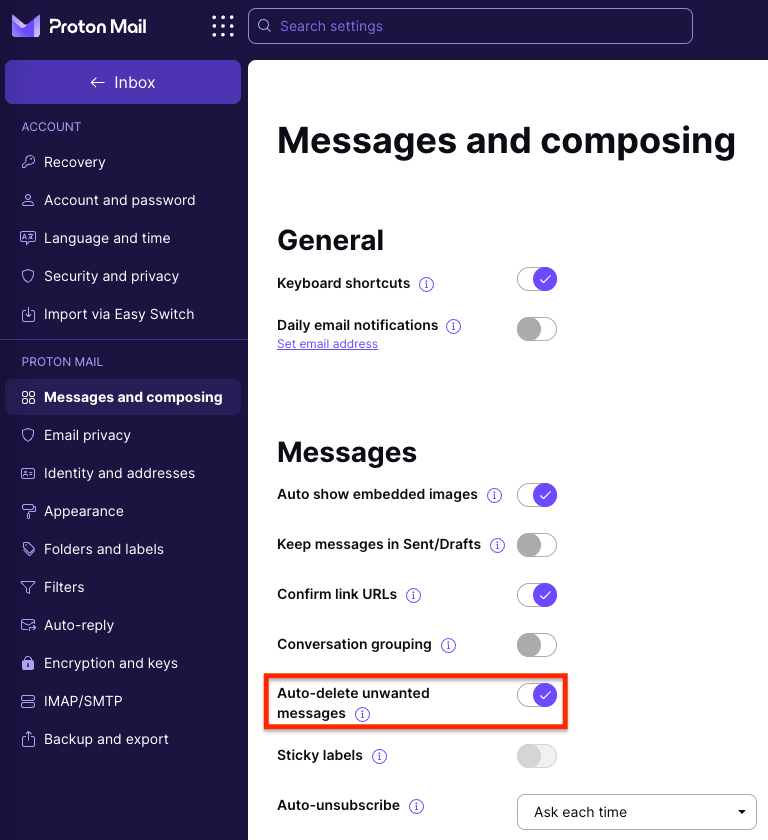
2. Meddelanden i dina mappar för papperskorg och skräppost kommer nu att tas bort automatiskt 30 dagar efter att du flyttar dem dit.
Obs! När du slår på Ta bort oönskade meddelanden automatiskt får meddelanden som redan finns i dina mappar för papperskorg eller skräppost ett raderingsdatum baserat på det datum du flyttade dem dit. Om du till exempel slår på automatisk radering och ett meddelande redan har legat i din papperskorg eller skräppostmapp i 12 dagar kommer det att tas bort 18 dagar senare (30 – 12 = 18).
På samma sätt kommer meddelanden som har legat i din papperskorg eller skräppostmapp i mer än 30 dagar att tas bort omedelbart.
Om Ta bort oönskade meddelanden automatiskt är påslaget och du vill behålla ett specifikt meddelande som för närvarande ligger i din papperskorg eller skräppostmapp kan du:
- Flytta meddelandet till en annan mapp som inte är papperskorgen eller skräppost, eller
- Markera eller öppna meddelandet och klicka på ikonen Flytta till Inkorg (tangentbordsgenväg I) för att återställa det till din inkorg
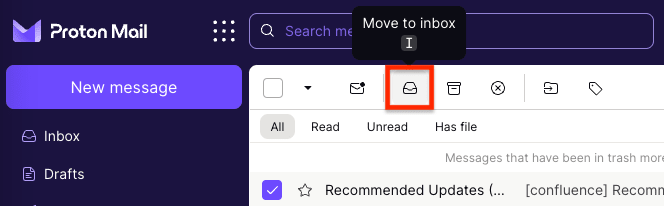
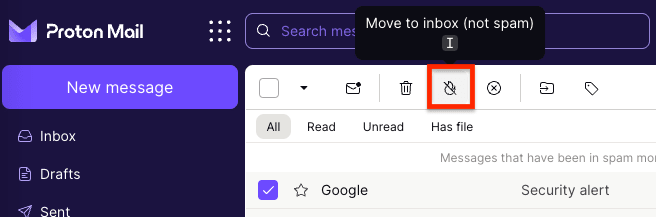
Obs! Du kan även aktivera funktionen för att ta bort oönskade meddelanden automatiskt genom att klicka på Aktivera i banderollen som visas högst upp i din papperskorg eller skräppostmapp.

Om du klickar på Aktivera i antingen papperskorgen eller skräppost slås automatisk borttagning på för båda mappar (precis som att slå på reglaget Ta bort oönskade meddelanden automatiskt). Meddelanden i dina mappar för papperskorg och skräppost kommer nu att tas bort automatiskt 30 dagar efter att du flyttar dem dit.
Så här stänger du av Ta bort oönskade meddelanden automatiskt
1. Klicka på Inställningar → Alla inställningar → Meddelanden och skrivning → Meddelanden i Proton Mails webbapp och stäng av reglaget Ta bort oönskade meddelanden automatiskt.
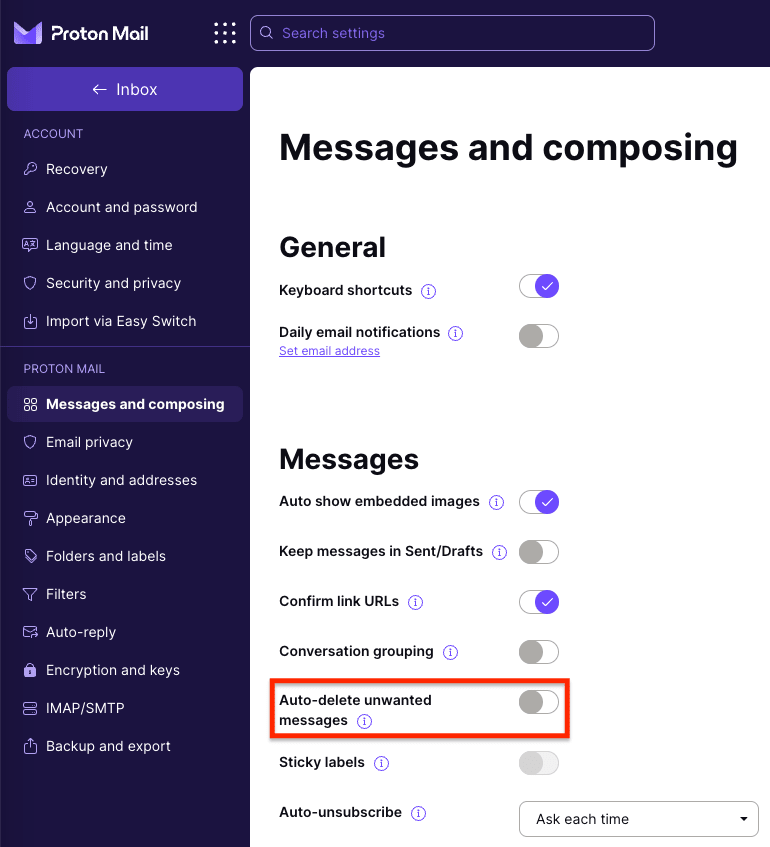
2. När du stänger av Ta bort oönskade meddelanden automatiskt avbryts all framtida automatisk borttagning av meddelanden i dina mappar för papperskorg och skräppost.
Hur Ta bort oönskade meddelanden automatiskt fungerar med meddelandeutgång
Om du har ett betalt Proton Mail-paket kan du ställa in meddelanden så att de löper ut (raderas automatiskt) efter en angiven tid.
Läs mer om meddelandeutgång i Proton Mail
Så här fungerar meddelandeutgång när du slår på Ta bort oönskade meddelanden automatiskt.
Om en annan Proton-användare ställer in meddelandets utgångsdatum
Om du tar emot ett e-postmeddelande med ett utgångsdatum som ställts in av en annan Proton-användare och flyttar det till din papperskorg eller skräppostmapp, kommer meddelandet att behålla sitt ursprungliga utgångsdatum. Det tas bort automatiskt på det datum som avsändaren har ställt in.
Om du ställer in meddelandets utgångsdatum
Om du ställer in ett utgångsdatum för ett meddelande du har tagit emot och senare flyttar det till din papperskorg eller skräppostmapp, kommer utgångsdatumet du ställde in att avbrytas. Meddelandet tas bort 30 dagar efter att du flyttat det till din papperskorg eller skräppost.