
Proton Mail में अनचाहे संदेशों को अपनेआप मिटाएं
- पढ़ने का समय
- 0 मिनट
- श्रेणी
- ईमेल खोजें और व्यवस्थित करें
अगर आप किसी पेड Proton Mail प्लैन पे हैं, तो आप Proton Mail को अपने कचरा और स्पैम फोल्डर में 30 दिन से रहे संदेशों को अपनेआप मिटाने के लिए सेट कर सकते हैं। हम इसे “अनचाहे संदेशों को अपनेआप मिटाएं” कहते हैं, और ये डिफॉल्ट रूप से बंद रहता है।
हम ये बताते हैं कि अनचाहे संदेशों को अपनेआप मिटाएं को कैसे इस्तेमाल करें और उन संदेशों के साथ ये कैसे काम करता है जो पहले से खुद को मिटाने के लिए सेट हैं (संदेश का समय खत्म)।
अनचाहे संदेशों को अपनेआप मिटाएं कैसे चालू करें
अनचाहे संदेशों को अपनेआप मिटाएं कैसे बंद करें
अनचाहे संदेशों को अपनेआप मिटाना संदेश के समय खत्म होने के साथ कैसे काम करता है
अगर कोई और Proton उपयोगकर्ता संदेश की समय-खत्म तारीख़ सेट करे
अगर आप संदेश की समय-खत्म तारीख़ सेट करें
अनचाहे संदेशों को अपनेआप मिटाएं कैसे चालू करें
1. Proton Mail वेब ऐप में, सेटिंग → सभी सेटिंग → संदेश और ईमेल रचना → संदेश पे क्लिक करें और अनचाहे संदेशों को अपनेआप मिटाएं स्विच चालू करें।
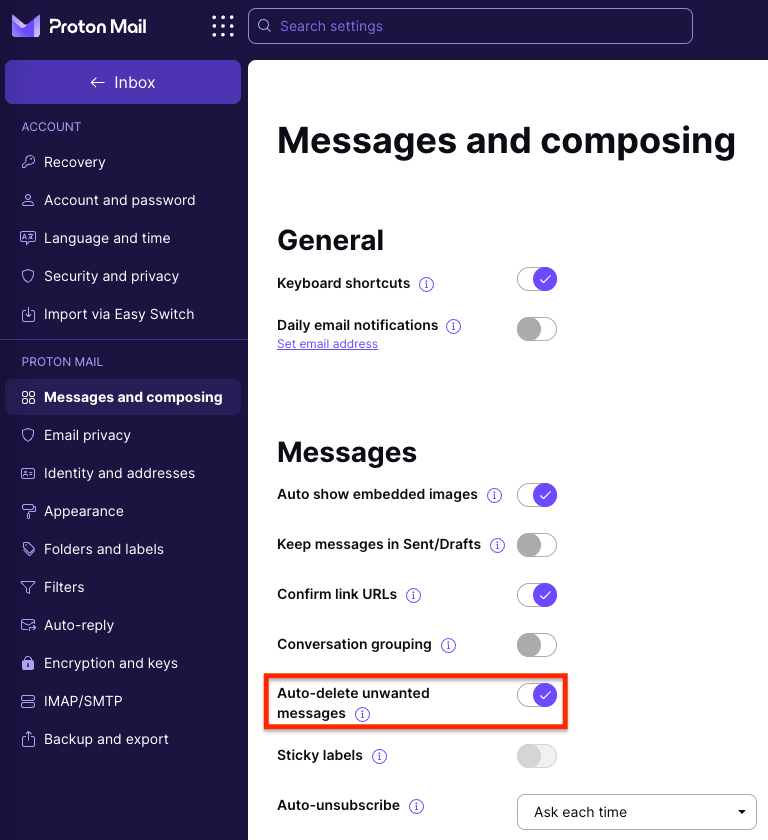
2. अब आपके कचरा और स्पैम फोल्डर में मौजूद संदेश, उन्हें वहां ले जाने के 30 दिन बाद अपनेआप मिटा दिए जाएंगे।
नोट: जब आप अनचाहे संदेशों को अपनेआप मिटाएं चालू करते हैं, तो आपके कचरा या स्पैम फोल्डर में पहले से मौजूद संदेशों को उस तारीख़ के आधार पे एक मिटाने की तारीख़ मिल जाती है जिस दिन आपने उन्हें वहां ले जाया था। मसलन, अगर अनचाहे संदेशों को अपनेआप मिटाएं चालू करते वक्त कोई संदेश पहले से 12 दिन से आपके कचरा या स्पैम फोल्डर में है, तो वो 18 दिन बाद मिटा दिया जाएगा (30 – 12 = 18)।
इसी तरह, 30 दिन से ज़्यादा वक्त से आपके कचरा या स्पैम फोल्डर में पड़े संदेश तुरंत मिटा दिए जाएंगे।
अगर अनचाहे संदेशों को अपनेआप मिटाएं चालू है और आप कचरा या स्पैम फोल्डर में मौजूद किसी खास संदेश को रखना चाहते हैं, तो आप ये कर सकते हैं:
- संदेश को किसी ऐसे और फोल्डर में ले जाएं जो कचरा या स्पैम नहीं है, या
- संदेश चुनें या खोलें और इनबॉक्स में ले जाएँ आइकन पे क्लिक करें (कीबोर्ड शॉर्टकट I) ताकि वो आपके इनबॉक्स में वापस चला जाए
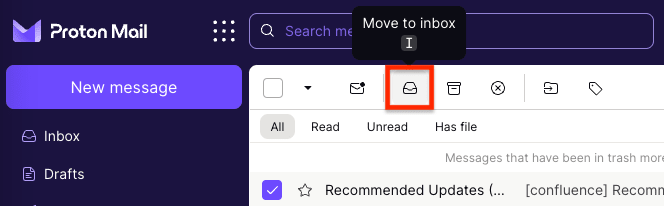
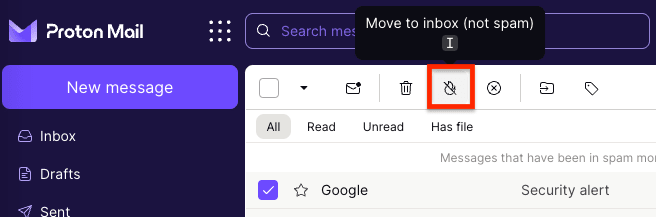
नोट: आप अपने कचरा या स्पैम फोल्डर के सबसे ऊपर दिखने वाले बैनर में सक्षम करें पे क्लिक करके भी अनचाहे संदेशों को अपनेआप मिटाएं सुविधा सक्षम कर सकते हैं।

कचरा या स्पैम में से किसी भी एक में सक्षम करें पे क्लिक करने से दोनों फोल्डर के लिए ऑटो-डिलीट चालू हो जाता है (अनचाहे संदेशों को अपनेआप मिटाएं स्विच चालू करने की तरह)। अब आपके कचरा और स्पैम फोल्डर में मौजूद संदेश, उन्हें वहां ले जाने के 30 दिन बाद अपनेआप मिटा दिए जाएंगे।
अनचाहे संदेशों को अपनेआप मिटाएं कैसे बंद करें
1. Proton Mail वेब ऐप में, सेटिंग → सभी सेटिंग → संदेश और ईमेल रचना → संदेश पे क्लिक करें और अनचाहे संदेशों को अपनेआप मिटाएं स्विच बंद करें।
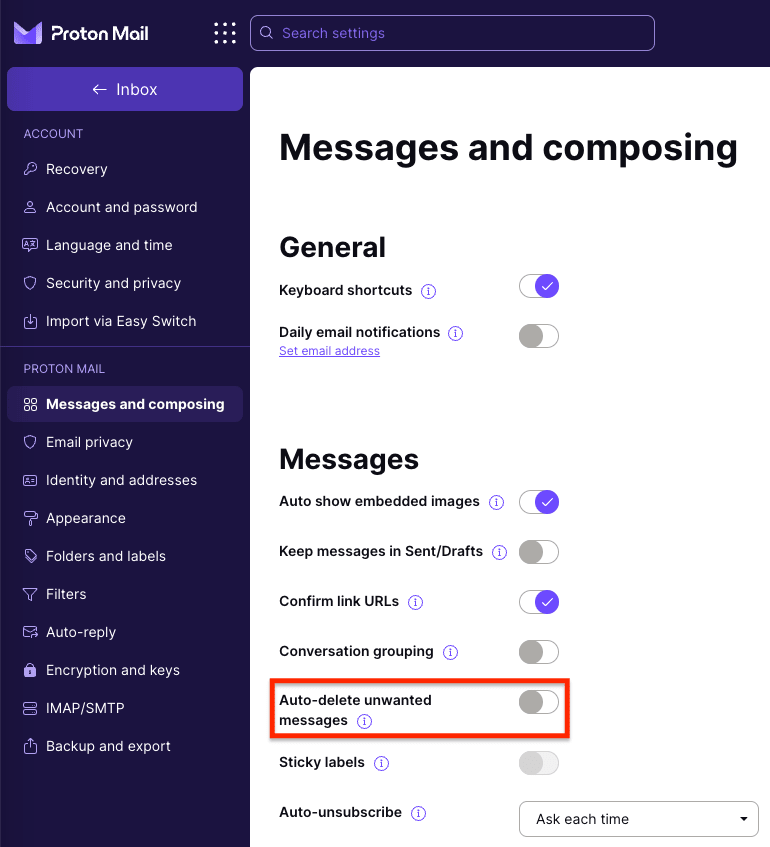
2. जब आप अनचाहे संदेशों को अपनेआप मिटाएं बंद करते हैं, तो आपके कचरा और स्पैम फोल्डर में संदेशों का आगे का सारा ऑटोमैटिक मिटना रद्द हो जाता है।
अनचाहे संदेशों को अपनेआप मिटाना संदेश के समय खत्म होने के साथ कैसे काम करता है
अगर आप पेड Proton Mail प्लैन पे हैं, तो आप संदेशों को एक तय समय के बाद समय खत्म (खुद अपनेआप मिट जाना) होने के लिए सेट कर सकते हैं।
Proton Mail संदेश के समय खत्म होने के बारे में और जानें
जब आप अनचाहे संदेशों को अपनेआप मिटाएं चालू करते हैं, तो संदेश का समय खत्म होना ऐसे काम करता है।
अगर कोई दूसरा Proton उपयोगकर्ता संदेश की समय खत्म होने की तारीख़ सेट करे
अगर आपको कोई ऐसा ईमेल मिले जिसकी समय खत्म होने की तारीख़ किसी दूसरे Proton उपयोगकर्ता ने सेट की हो और आप उसे अपने कचरा या स्पैम फोल्डर में ले जाएं, तो संदेश अपनी असली समय खत्म होने की तारीख़ बरकरार रखेगा। भेजने वाले की सेट की गई तारीख़ पे ये अपनेआप मिटा दिया जाएगा।
अगर आप संदेश की समय खत्म होने की तारीख़ सेट करें
अगर आप प्राप्त किए गए किसी संदेश के लिए समय खत्म होने की तारीख़ सेट करें और बाद में उसे अपने कचरा या स्पैम फोल्डर में ले जाएं, तो आपकी सेट की गई समय खत्म होने की तारीख़ रद्द हो जाएगी। संदेश को कचरा या स्पैम में ले जाने के 30 दिन बाद वो मिटा दिया जाएगा।