
在 Proton Mail 中自動刪除垃圾訊息
- 閱讀
- 0 分鐘
- 類別
- 搜尋與整理電郵
如果您使用的是付費 Proton Mail 方案,您可以將 Proton Mail 設定為自動刪除已在垃圾桶和垃圾郵件資料夾中保存 30 天的訊息。我們稱此功能為「自動刪除垃圾訊息」,且此功能預設為關閉。
我們將說明如何使用自動刪除垃圾訊息,以及其如何與已設定自行刪除的訊息(訊息過期)搭配運作。
如何開啟自動刪除垃圾訊息
如何關閉自動刪除垃圾訊息
自動刪除垃圾訊息如何與訊息過期功能搭配運作
如果另一位 Proton 使用者設定了訊息過期日期
如果您設定了訊息過期日期
如何開啟自動刪除垃圾訊息
1. 在 Proton Mail 網頁應用程式中,按一下 設定 → 所有設定 → 訊息與排版 → 訊息,然後開啟自動刪除垃圾訊息開關。
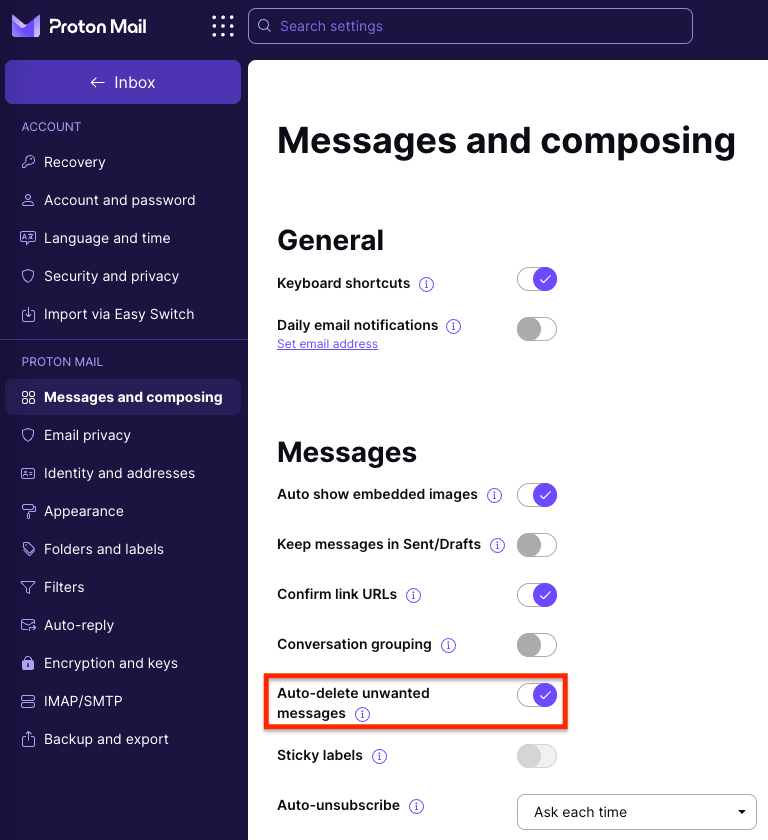
2. 在您將訊息移至垃圾桶和垃圾郵件資料夾後,這些訊息現在將於 30 天後自動刪除。
備註:當您開啟自動刪除垃圾訊息時,已在垃圾桶或垃圾郵件資料夾中的訊息將根據您將其移至該處的日期來決定刪除日期。例如,當您開啟自動刪除時,如果某條訊息已在垃圾桶或垃圾郵件資料夾中保存了 12 天,它將在 18 天後被刪除(30 – 12 = 18)。
同樣地,在垃圾桶或垃圾郵件資料夾中已保存超過 30 天的訊息將會立即被刪除。
如果已開啟自動刪除垃圾訊息,而您想要保留目前位於垃圾桶或垃圾郵件資料夾中的特定訊息,您可以:
- 將訊息移動到非垃圾桶或垃圾郵件的其他資料夾,或者
- 選取或開啟訊息,然後按一下移動到收件匣圖示(鍵盤快捷鍵 I),將其移回您的收件匣
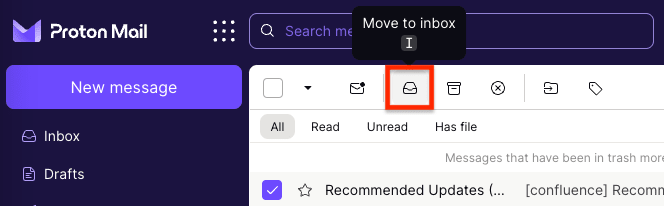
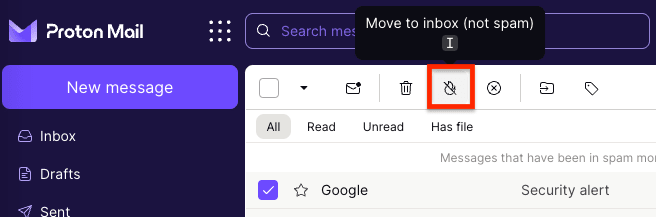
備註:您也可以按一下顯示在垃圾桶或垃圾郵件資料夾頂端橫幅中的啟用,來啟用自動刪除垃圾訊息。

在垃圾桶或垃圾郵件中按一下啟用會同時開啟這兩個資料夾的自動刪除功能(如同開啟自動刪除垃圾訊息開關)。在您將訊息移至垃圾桶和垃圾郵件資料夾後,這些訊息現在將於 30 天後自動刪除。
如何關閉自動刪除垃圾訊息
1. 在 Proton Mail 網頁應用程式中,按一下 設定 → 所有設定 → 訊息與排版 → 訊息,然後關閉自動刪除垃圾訊息開關。
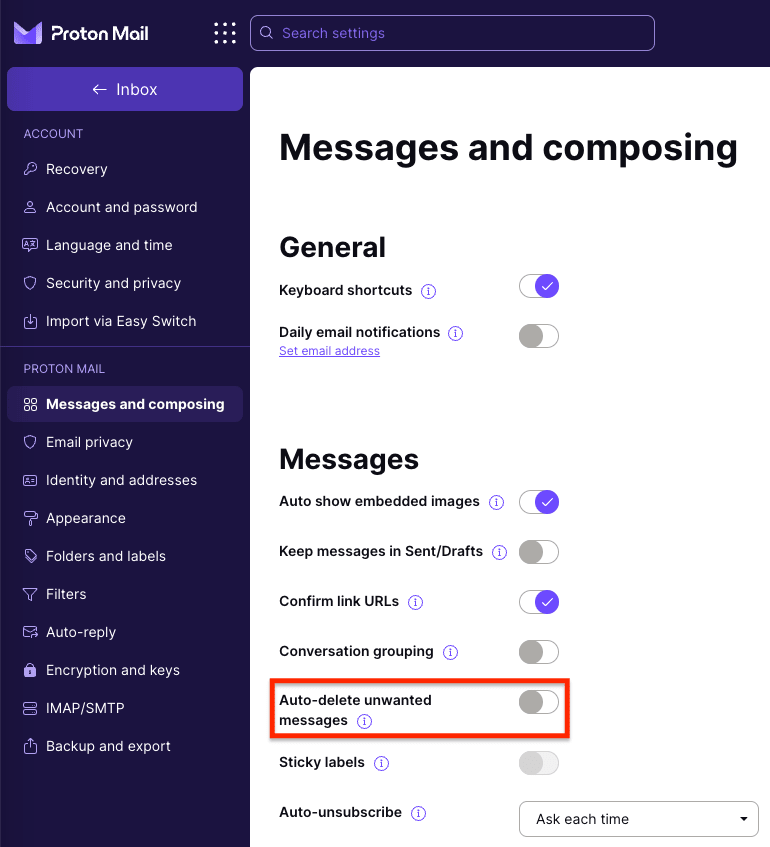
2. 當您關閉自動刪除垃圾訊息時,未來所有對垃圾桶和垃圾郵件資料夾中訊息的自動刪除都將被取消。
自動刪除垃圾訊息如何與訊息過期功能搭配運作
如果您使用的是付費 Proton Mail 方案,您可以設定訊息在指定時間後過期(自動刪除)。
以下是開啟自動刪除垃圾訊息時,訊息過期功能的運作方式。
If another Proton user sets the message expiration date
如果您收到一封由另一位 Proton 使用者設定了過期日期的電子郵件,並將其移至垃圾桶或垃圾郵件資料夾,該訊息仍會保留原本的過期日期。系統將會在寄件者設定的日期自動將其刪除。
如果您設定了訊息過期日期
如果您為接收的訊息設定了過期日期,之後又將其移至垃圾桶或垃圾郵件資料夾,您設定的過期日期將會被取消。該訊息會在移至垃圾桶或垃圾郵件資料夾的 30 天後被刪除。