
Automatyczne usuwanie niechcianych wiadomości w Proton Mail
- Odczytywanie
- 3 min
- Kategoria
- Szukaj i organizuj wiadomości
Jeśli korzystasz z płatnego planu Proton Mail, możesz ustawić automatyczne usuwanie wiadomości, które znajdują się w Twoich folderach Kosz i Spam od 30 dni. Nazywamy to „Automatycznym usuwaniem niechcianych wiadomości” i domyślnie funkcja ta jest wyłączona.
Wyjaśniamy, jak korzystać z funkcji Automatyczne usuwanie niechcianych wiadomości i jak działa ona w przypadku wiadomości, które mają już ustawione automatyczne usuwanie (wygaśnięcie wiadomości).
Jak włączyć Automatyczne usuwanie niechcianych wiadomości
Jak wyłączyć Automatyczne usuwanie niechcianych wiadomości
Jak funkcja Automatyczne usuwanie niechcianych wiadomości działa z wygaśnięciem wiadomości
Jeśli inny użytkownik Proton ustawi datę wygaśnięcia wiadomości
Jeśli to Ty ustawisz datę wygaśnięcia wiadomości
Jak włączyć Automatyczne usuwanie niechcianych wiadomości
1. W aplikacji internetowej Proton Mail kliknij Ustawienia → Wszystkie ustawienia → Wiadomości i edytor → Wiadomości i włącz przełącznik Automatyczne usuwanie niechcianych wiadomości.
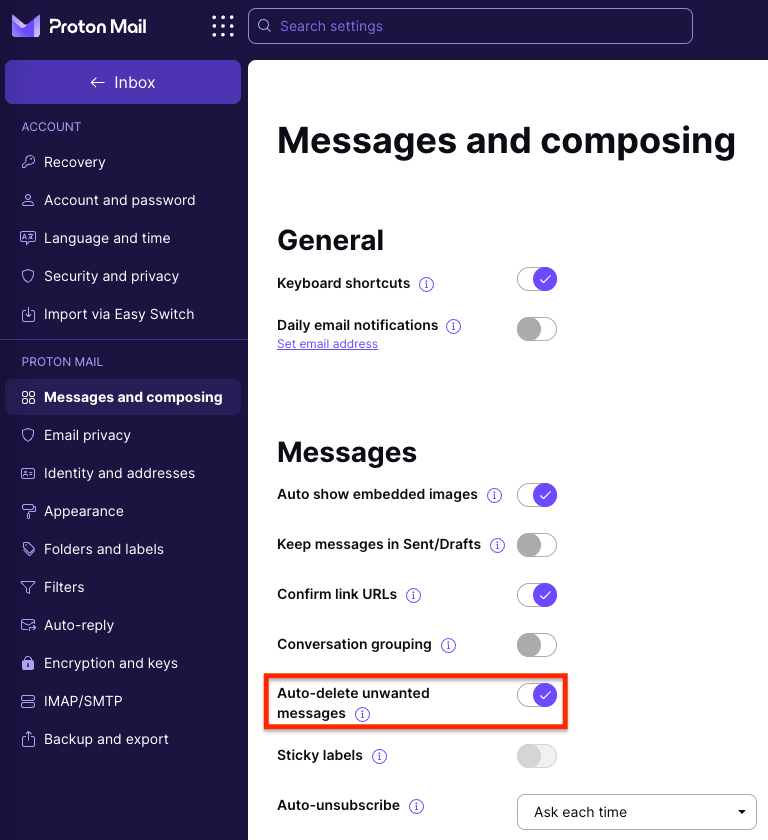
2. Wiadomości w Twoich folderach Kosz i Spam będą teraz automatycznie usuwane po 30 dniach od przeniesienia ich tam.
Uwaga: Po włączeniu funkcji Automatyczne usuwanie niechcianych wiadomości wiadomości znajdujące się już w Twoich folderach Kosz lub Spam otrzymają datę usunięcia na podstawie dnia, w którym zostały tam przeniesione. Na przykład, jeśli po włączeniu automatycznego usuwania wiadomość znajduje się już w Twoim folderze Kosz lub Spam od 12 dni, zostanie usunięta 18 dni później (30 – 12 = 18).
Podobnie wiadomości, które znajdują się w Twoim folderze Kosz lub Spam dłużej niż 30 dni, zostaną natychmiast usunięte.
Jeśli funkcja Automatyczne usuwanie niechcianych wiadomości jest włączona i chcesz zachować konkretną wiadomość, która obecnie znajduje się w Twoim folderze Kosz lub Spam, możesz:
- Przenieść wiadomość do innego folderu, który nie jest Koszem ani Spamem, lub
- Zaznaczyć lub otworzyć wiadomość i kliknąć ikonę Przenieś do Odebranych (skrót klawiszowy I), aby przywrócić ją do skrzynki odbiorczej
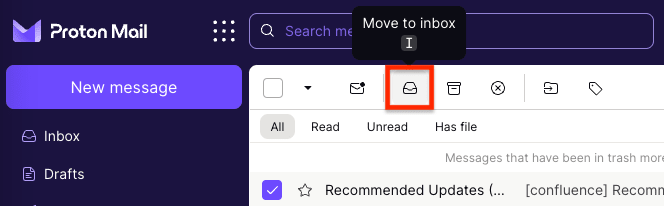
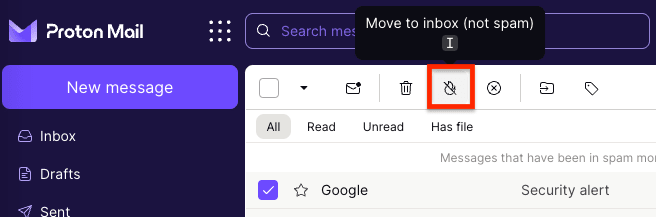
Uwaga: Możesz również włączyć Automatyczne usuwanie niechcianych wiadomości, klikając Włącz na banerze widocznym u góry folderu Kosz lub Spam.

Kliknięcie przycisku Włącz w folderze Kosz lub Spam włączy automatyczne usuwanie dla obu tych folderów (podobnie jak włączenie przełącznika Automatyczne usuwanie niechcianych wiadomości). Wiadomości w Twoich folderach Kosz i Spam będą teraz automatycznie usuwane po 30 dniach od przeniesienia ich tam.
Jak wyłączyć Automatyczne usuwanie niechcianych wiadomości
1. W aplikacji internetowej Proton Mail kliknij Ustawienia → Wszystkie ustawienia → Wiadomości i edytor → Wiadomości i wyłącz przełącznik Automatyczne usuwanie niechcianych wiadomości.
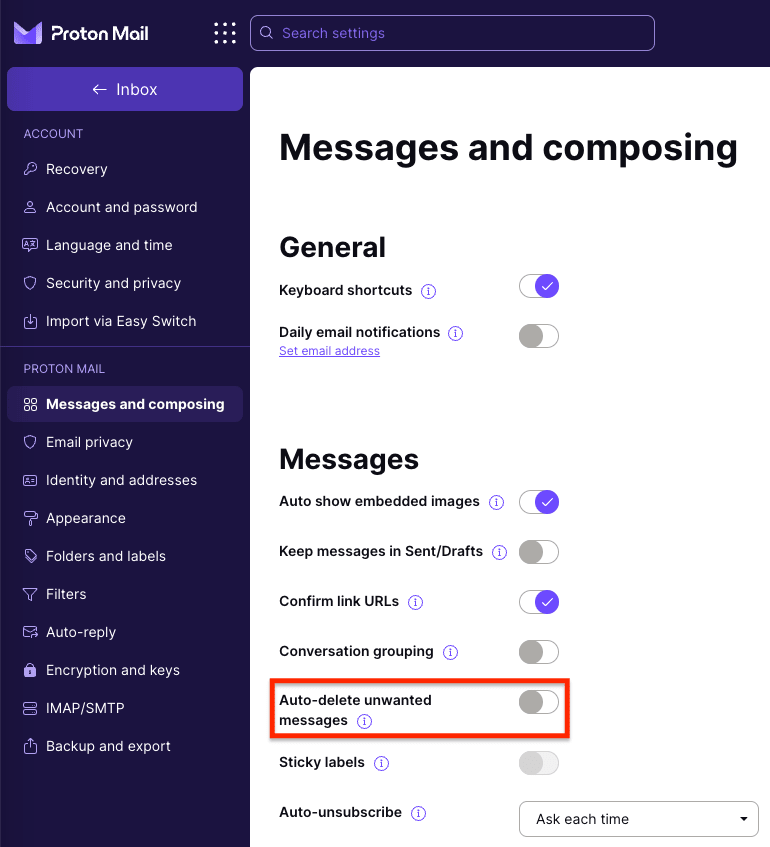
2. Po wyłączeniu funkcji Automatyczne usuwanie niechcianych wiadomości wszelkie przyszłe automatyczne usuwanie wiadomości w folderach Kosz i Spam zostanie anulowane.
Jak Automatyczne usuwanie niechcianych wiadomości działa z wygaśnięciem wiadomości
Jeśli korzystasz z płatnego planu Proton Mail, możesz ustawić wygasanie wiadomości (ich automatyczne usuwanie) po określonym czasie.
Dowiedz się więcej o wygasaniu wiadomości w Proton Mail
Oto jak działa wygasanie wiadomości po włączeniu automatycznego usuwania niechcianych wiadomości.
Jeśli inny użytkownik Proton ustawi datę wygaśnięcia wiadomości
Jeśli otrzymasz wiadomość e-mail z datą wygaśnięcia ustawioną przez innego użytkownika Proton i przeniesiesz ją do folderu kosza lub spamu, wiadomość zachowa swoją pierwotną datę wygaśnięcia. Zostanie automatycznie usunięta w dniu ustawionym przez nadawcę.
Jeśli to Ty ustawisz datę wygaśnięcia wiadomości
Jeśli ustawisz datę wygaśnięcia otrzymanej wiadomości, a później przeniesiesz ją do folderu kosza lub spamu, ustawiona przez Ciebie data wygaśnięcia zostanie anulowana. Wiadomość zostanie usunięta po 30 dniach od przeniesienia jej do kosza lub spamu.