
Jak używać filtrów wiadomości
- Odczytywanie
- 3 min
- Kategoria
- Szukaj i organizuj wiadomości
Filtry to zestawy reguł, które pozwalają Ci uporządkować skrzynkę odbiorczą Proton Mail oraz niestandardowe foldery. W tym artykule pokazujemy, jak tworzyć proste filtry niestandardowe.
Możesz również dowiedzieć się, jak utworzyć zaawansowany filtr Sieve.
Jeśli masz płatny plan Proton Mail, możesz tworzyć nieograniczoną liczbę filtrów niestandardowych, z maksymalnie 250 aktywnymi filtrami jednocześnie. Jeśli korzystasz z naszego planu Free, również możesz tworzyć dowolną liczbę filtrów, ale w danym momencie możesz mieć tylko jeden aktywny filtr.
Jak utworzyć prosty filtr do automatyzacji powtarzających się akcji
Jeśli często przenosisz lub etykietujesz wiadomości, możesz łatwo zautomatyzować te akcje, tworząc filtr.
1. Zaloguj się do swojej poczty pod adresem mail.proton.me(nowe okno).
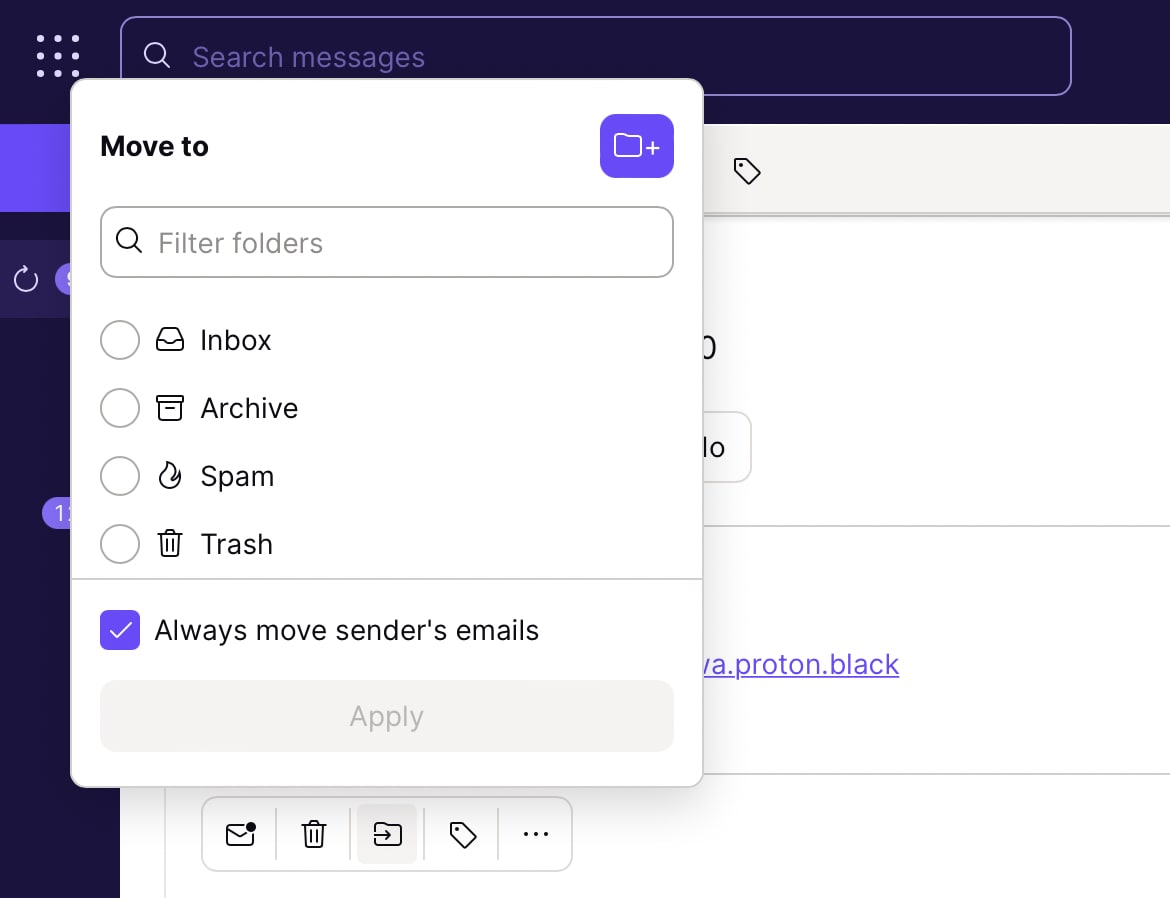
2. Otwórz e-mail. Przenieś go lub nadaj mu etykietę jak zwykle.
3. Zaznacz pole „Zawsze przenoś wiadomości nadawcy / Zawsze etykietuj wiadomości nadawcy” i wybierz przycisk Przenieś lub Etykieta, aby zautomatyzować tę akcję.
Jak utworzyć filtr niestandardowy
1. Zaloguj się do swojej poczty pod adresem mail.proton.me(nowe okno)
2. Wybierz Ustawienia → Wszystkie ustawienia → Proton Mail → Filtry → Niestandardowe filtry
3. Kliknij Dodaj filtr

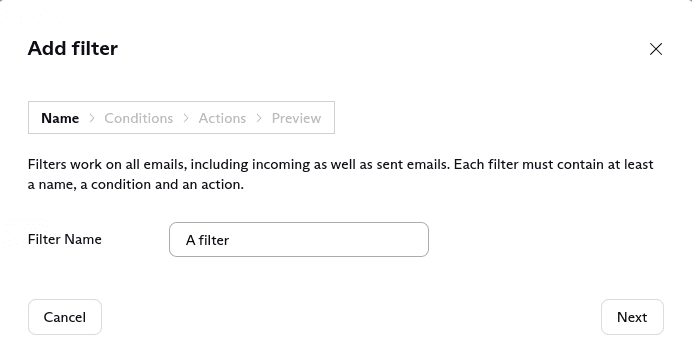
4. Nazwij swój filtr i wybierz Dalej
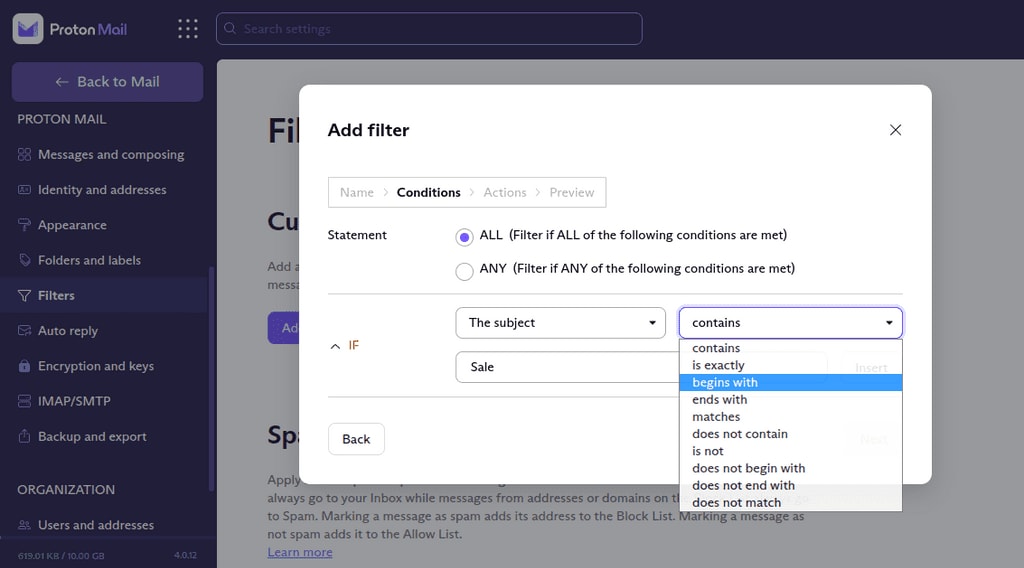
5. Dodaj warunki, które aktywują filtr. Możesz wybrać aktywację filtra tylko wtedy, gdy spełnione są określone wymagania lub gdy spełnione są wszystkie wymagania.
6. Kliknij Wstaw, aby dodać dodatkowy tekst lub parametry słów kluczowych.
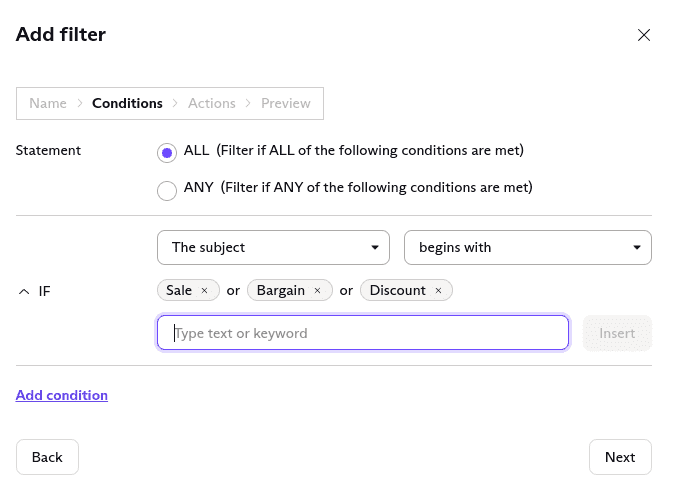
7. Wybierz Dodaj warunek, aby zbudować złożony filtr. Do filtra możesz dołączyć dowolną liczbę warunków.
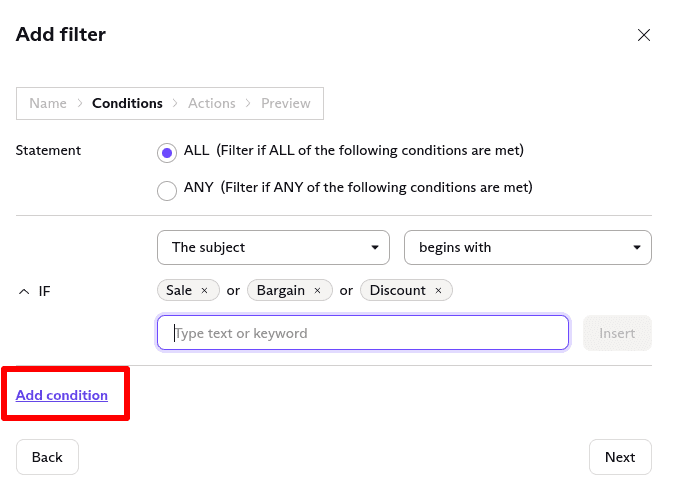
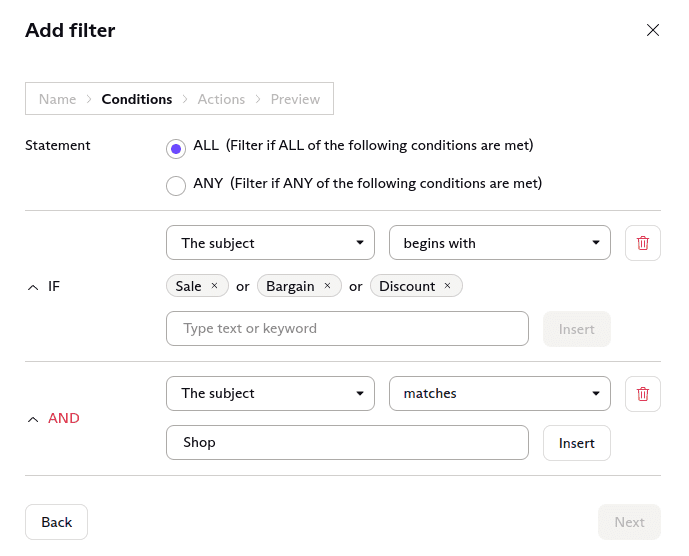
8. Wybierz Dalej, aby dodać akcje, które zostaną zastosowane do wiadomości spełniających określone warunki.
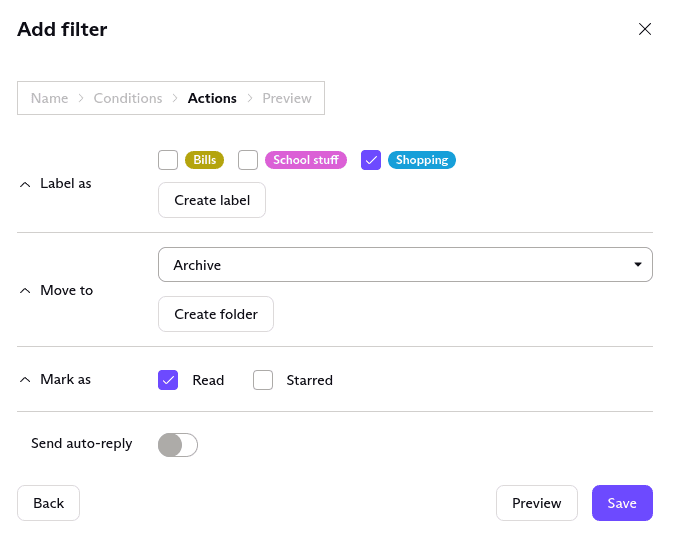
Uwaga: Tylko użytkownicy z płatnym planem Proton Mail mogą wysyłać autorespondery.
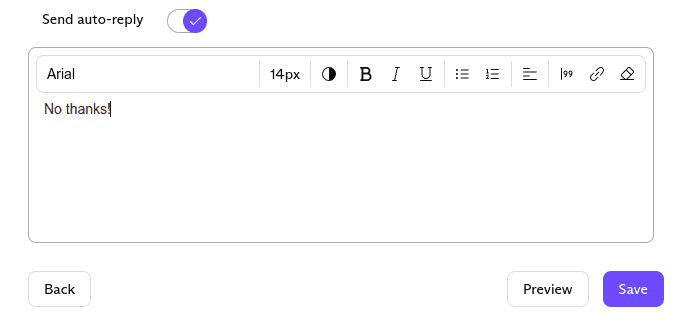
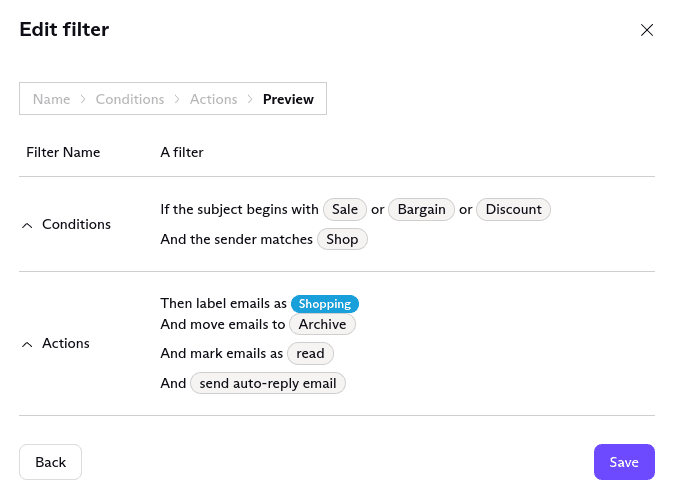
9. Wybierz Podgląd, aby zobaczyć przegląd utworzonego filtra i kliknij Zapisz, aby go utworzyć.
Zarządzanie filtrami
1. Aby zarządzać swoimi filtrami, zaloguj się na swoje konto pod adresem mail.proton.me(nowe okno) i wybierz Ustawienia → Wszystkie ustawienia → Proton Mail → Filtry → Niestandardowe filtry.

2. Użyj przełącznika, aby aktywować lub dezaktywować filtry. Wybierz strzałkę w dół, aby edytować lub usunąć filtr.

Kolejność filtrów
Możesz dostosować kolejność filtrów. Gdy wiadomość trafi do Twojej poczty, filtry są stosowane sekwencyjnie. Jeśli do wiadomości pasuje wiele filtrów, zostaną zastosowane wszystkie niekonfliktowe akcje.
Jeśli występują konflikty między akcjami, do wiadomości zostanie zastosowana ostatnia z nich.
Przykład: Masz dwa aktywne filtry, które mają zastosowanie do wiadomości.
- Pierwszy filtr przenosi wiadomość do folderu A i oznacza ją gwiazdką.
- Drugi filtr przenosi wiadomość do folderu B i dodaje etykietę X.
Pierwszy filtr jest stosowany przed drugim, co daje następujący rezultat:
- Wiadomość jest oznaczona gwiazdką i przeniesiona do folderu A (pierwszy filtr).
- Wiadomość otrzymuje etykietę X (drugi filtr).
- Wiadomość jest przenoszona z folderu A do folderu B (drugi filtr).
Możesz zmienić kolejność filtrów, klikając ikonę hamburgera (4 kreski) po lewej stronie i przeciągając je.
Filtry antyspamowe
Podczas gdy Proton Mail oferuje inteligentne wykrywanie spamu, możesz mieć większą kontrolę nad swoją pocztą, dodając lub usuwając adresy e-mail z listy spamu, zablokowanych i dozwolonych.
Dowiedz się więcej o filtrowaniu spamu
Możesz również użyć filtrów niestandardowych (jak opisano powyżej), aby wysyłać wiadomości spamowe z jednej domeny bezpośrednio do folderu spamu. Aby to zrobić, ustaw:
- Warunki na „Jeśli nadawca zawiera [example.com]”
- Akcje na „Przenieś do spamu”