
Cum să utilizați filtrele de e-mail
- Lectură
- 3 min
- Categorie
- Căutați și organizați mesajele
Filtrele sunt seturi de reguli care vă permit să vă organizați dosarul Primite din Proton Mail și folderele personalizate. În acest articol, vă arătăm cum să creați filtre personalizate simple.
De asemenea, puteți afla cum să creați un filtru sieve avansat.
Dacă aveți un plan plătit Proton Mail, puteți crea un număr nelimitat de filtre personalizate, cu până la 250 de filtre active în același timp. Dacă aveți planul nostru Free plan, puteți crea, de asemenea, oricâte filtre doriți, dar puteți avea un singur filtru activ în același timp.
Cum să creați un filtru simplu pentru a automatiza acțiunile recurente
Dacă mutați sau etichetați frecvent mesaje, puteți automatiza cu ușurință aceste acțiuni prin crearea unui filtru.
1. Conectați-vă la dosarul Primite la adresa mail.proton.me(fereastră nouă).
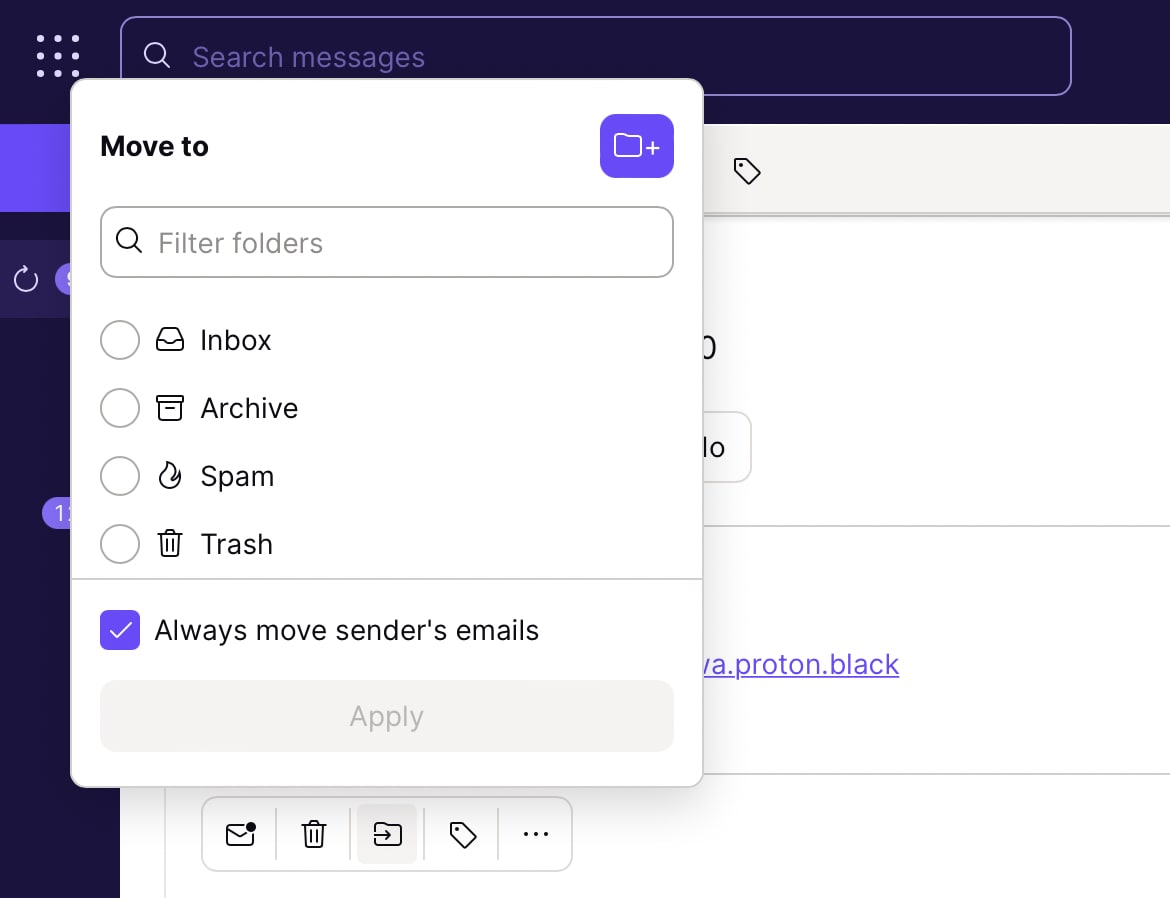
2. Deschideți un e-mail. Mutați-l sau etichetați-l ca de obicei.
3. Bifați caseta pe care scrie Mutați întotdeauna mesajele expeditorului/Etichetați întotdeauna mesajele expeditorului și selectați butonul Mutare sau Etichetă pentru a automatiza această acțiune.
Cum să creați un filtru personalizat
1. Conectați-vă la dosarul Primite la adresa mail.proton.me(fereastră nouă)
2. Selectați Setări → Toate setările → Proton Mail → Filtre → Filtre personalizate
3. Faceți clic pe Adăugare filtru

4. Numiți filtrul și selectați Înainte
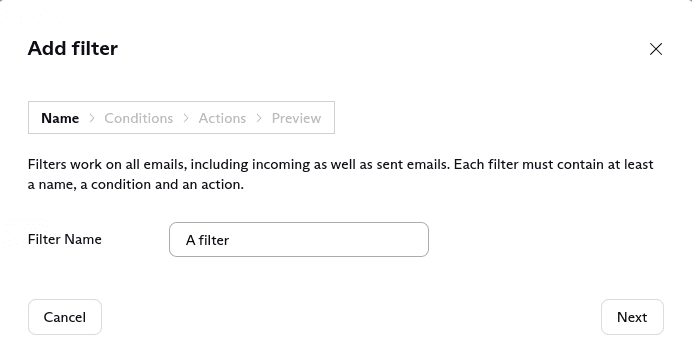
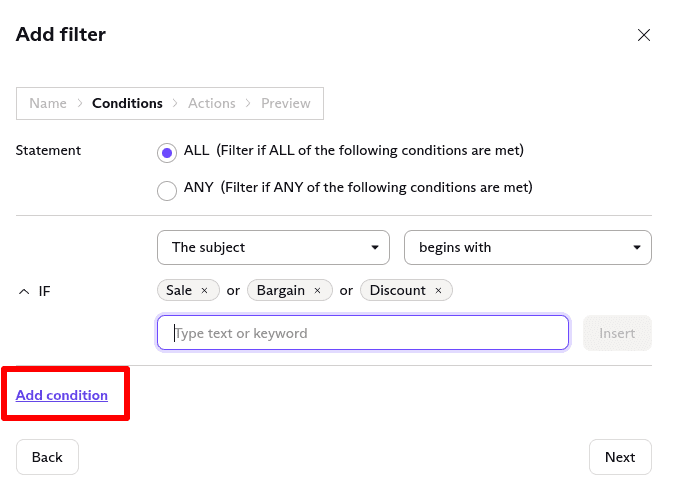
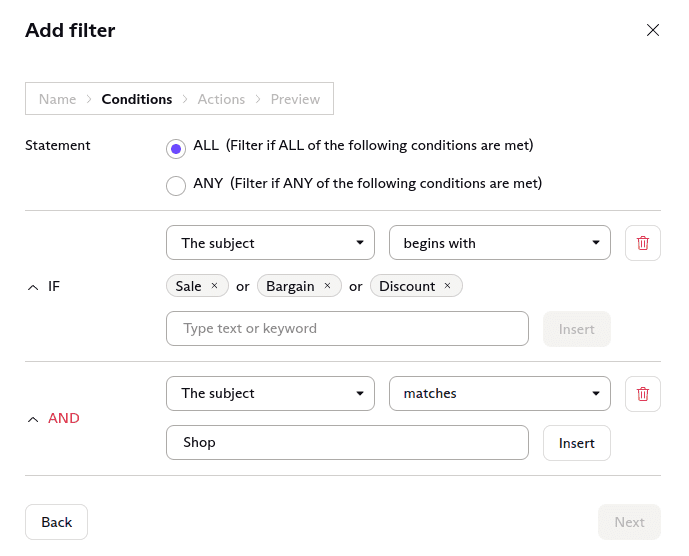
5. Adăugați condițiile care vor activa filtrul. Puteți alege să activați filtrul doar atunci când sunt îndeplinite anumite cerințe sau când sunt îndeplinite toate cerințele.
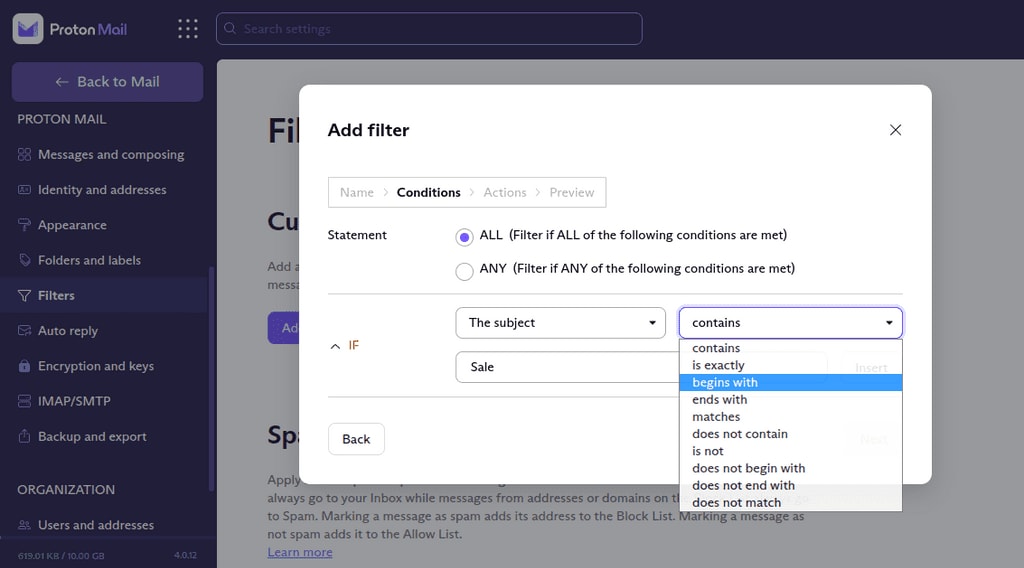
6. Faceți clic pe Inserare pentru a adăuga text suplimentar sau parametri de cuvinte cheie.
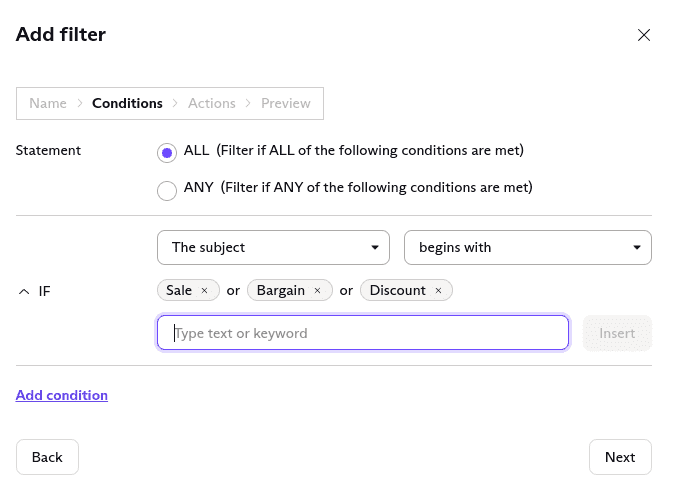
7. Selectați Adăugare condiție pentru a crea un filtru complex. Puteți asocia oricâte condiții doriți unui filtru.
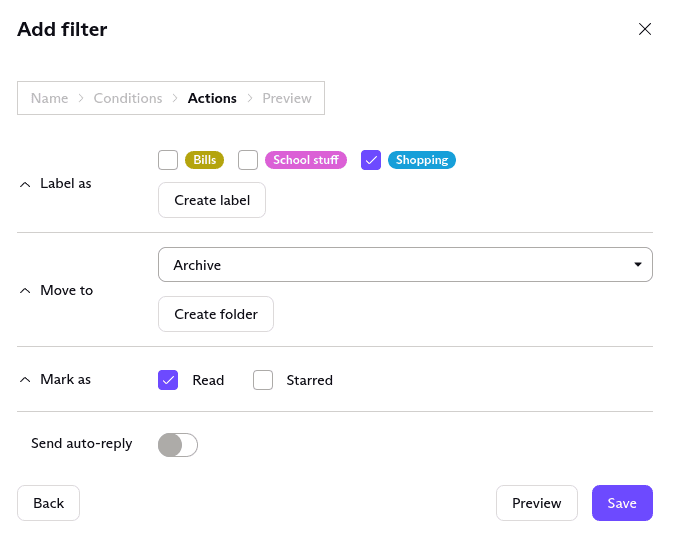
8. Selectați Înainte pentru a adăuga acțiunile care se vor aplica mesajelor care îndeplinesc condițiile specificate.
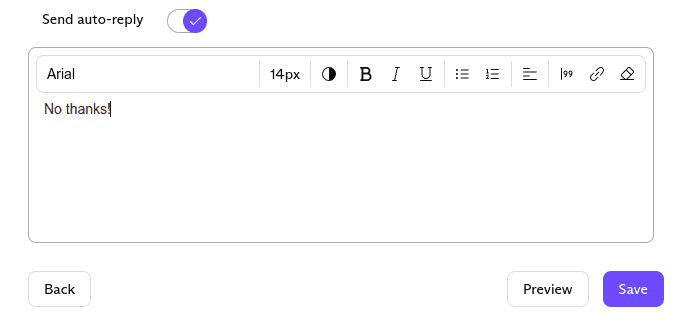
Notă: Doar utilizatorii cu un plan plătit Proton Mail pot trimite un răspuns automat.
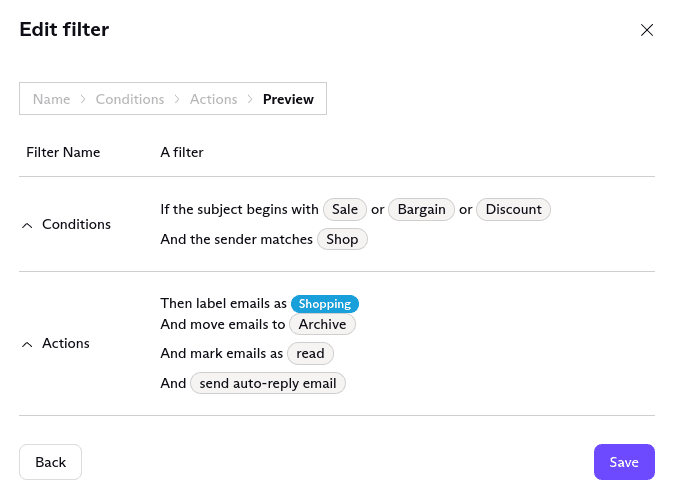
9. Selectați Examinare pentru a vedea o imagine de ansamblu a filtrului pe care l-ați creat și faceți clic pe Salvare pentru a crea filtrul.
Gestionarea filtrelor
1. Pentru a vă gestiona filtrele, conectați-vă la contul dvs. la adresa mail.proton.me(fereastră nouă) și selectați Setări → Toate setările → Proton Mail → Filtre → Filtre personalizate.

2. Comutați comutatorul pentru a activa sau dezactiva filtrele. Selectați săgeata în jos pentru a edita sau șterge filtrul.

Ordinea filtrelor
Puteți personaliza ordinea filtrelor dvs. Atunci când un e-mail ajunge în dosarul Primite, filtrele sunt aplicate în mod secvențial. Atunci când mai multe filtre se aplică unui mesaj, vor fi aplicate toate acțiunile care nu sunt în conflict.
Dacă există acțiuni care intră în conflict, ultima acțiune va fi aplicată mesajului.
Exemplu: Aveți două filtre active care se aplică unui mesaj.
- Primul filtru mută mesajul în Folderul A și îi adaugă o stea.
- Al doilea filtru mută mesajul în Folderul B și adaugă Eticheta X.
Primul filtru este aplicat înaintea celui de-al doilea, cu următorul rezultat:
- Mesajul este marcat cu stea și mutat în Folderul A (primul filtru).
- Mesajului i se aplică Eticheta X (al doilea filtru).
- Mesajul este mutat din folderul A în folderul B (al doilea filtru).
Puteți schimba ordinea filtrelor făcând clic pe pictograma hamburger (4 bare) din stânga și trăgându-le.
Filtre mesaje spam
Deși Proton Mail oferă detectare inteligentă a spamului, puteți avea un control mai mare asupra dosarului Primite prin adăugarea sau eliminarea adreselor de e-mail din listele dvs. de spam, adrese blocate și permise.
Aflați mai multe despre filtrarea spamului
De asemenea, puteți folosi filtre personalizate (așa cum este descris mai sus) pentru a trimite e-mailurile de tip spam de la un singur domeniu direct în folderul de spam. Pentru a face acest lucru, setați:
- Condiții la „Dacă expeditorul conține [example.com]”
- Acțiuni la „Mutare în spam”