
Slik bruker du e-postfiltre
- Lesetid
- 3 min
- Kategori
- Søk og organiser e-poster
Filtre er regelsett som lar deg organisere Proton Mail-innboksen og tilpassede mapper. I denne artikkelen viser vi deg hvordan du oppretter enkle tilpassede filtre.
Du kan også lære hvordan du oppretter et avansert sieve-filter.
Hvis du har et betalt Proton Mail-abonnement, kan du opprette et ubegrenset antall tilpassede filtre, med opptil 250 aktive filtre om gangen. Hvis du bruker vårt Free plan-abonnement, kan du også opprette så mange filtre du vil, men du kan bare ha ett aktivt filter om gangen.
Slik oppretter du et enkelt filter for å automatisere gjentakende handlinger
Hvis du ofte flytter eller merker e-poster med etiketter, kan du enkelt automatisere disse handlingene ved å opprette et filter.
1. Logg inn i innboksen din på mail.proton.me(nytt vindu).
2. Åpne en e-post. Flytt eller merk den med etikett som vanlig.
3. Merk av i boksen der det står Alltid flytt avsenders e-poster/Alltid merk avsenders e-poster med etikett, og velg Flytt– eller Etikett-knappen for å automatisere denne handlingen.
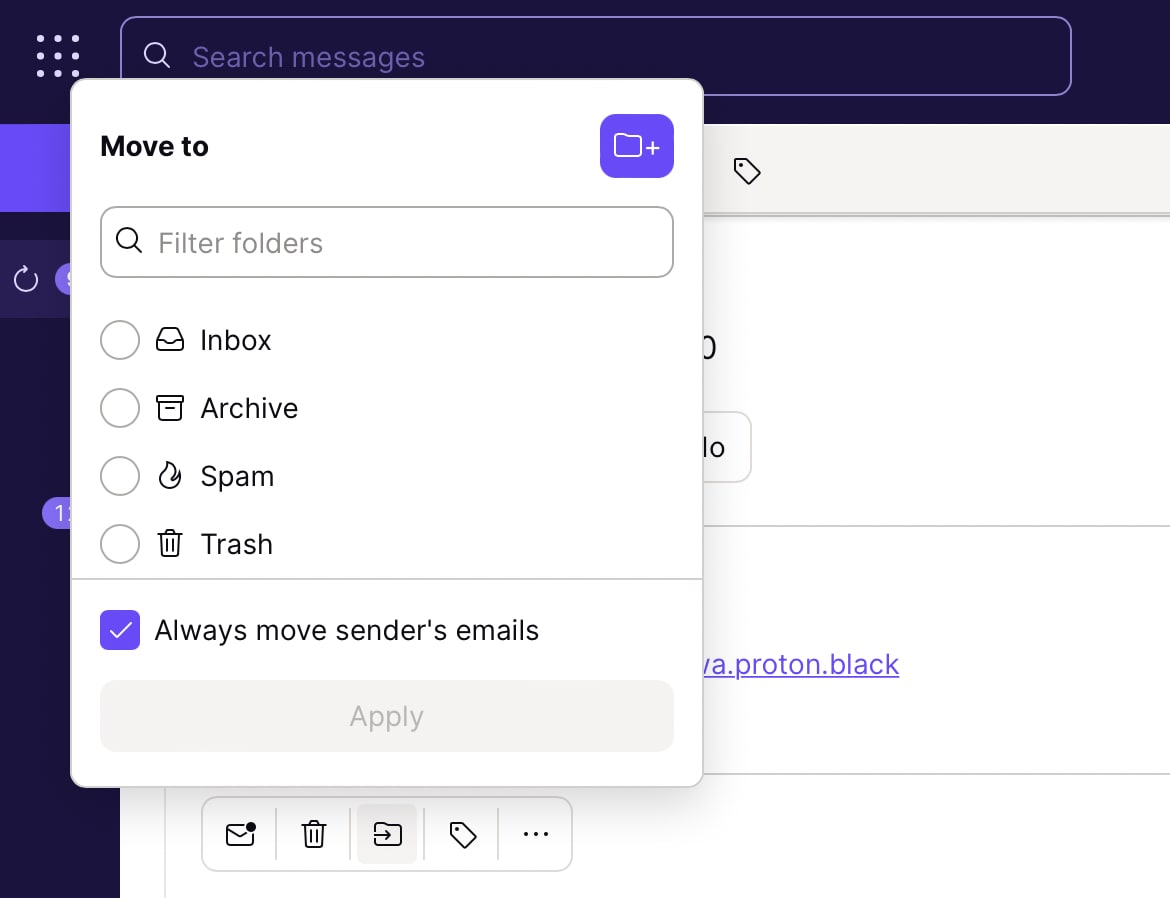
Slik oppretter du et tilpasset filter
1. Logg inn i innboksen din på mail.proton.me(nytt vindu)
2. Velg Innstillinger → Alle innstillinger → Proton Mail → Filtre → Tilpassede filtre
3. Klikk på Legg til filter

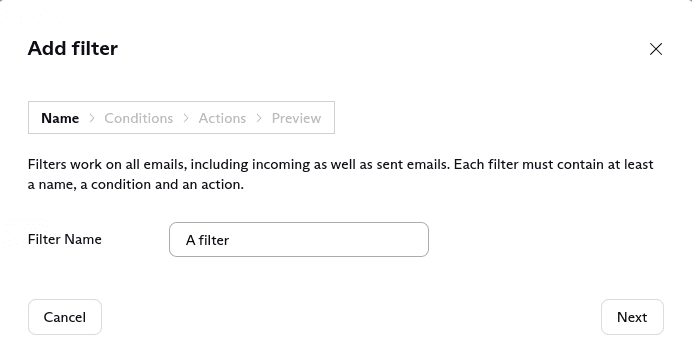
4. Gi filteret et navn og velg Neste
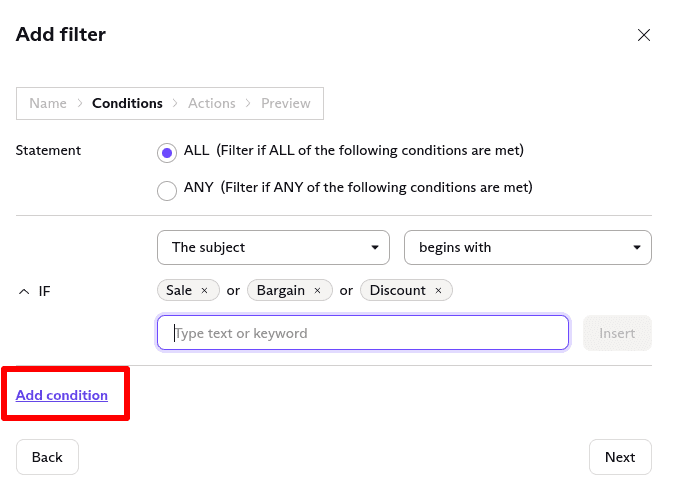
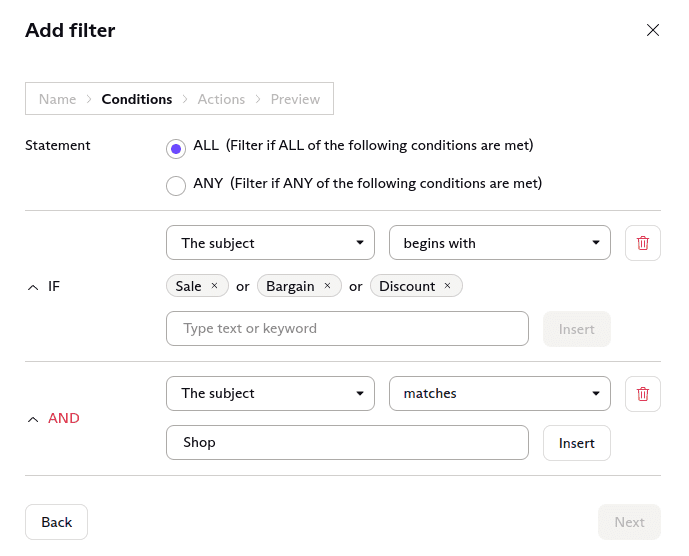
5. Legg til betingelsene som skal aktivere filteret. Du kan velge å aktivere filteret bare når visse krav er oppfylt, eller når alle krav er oppfylt.
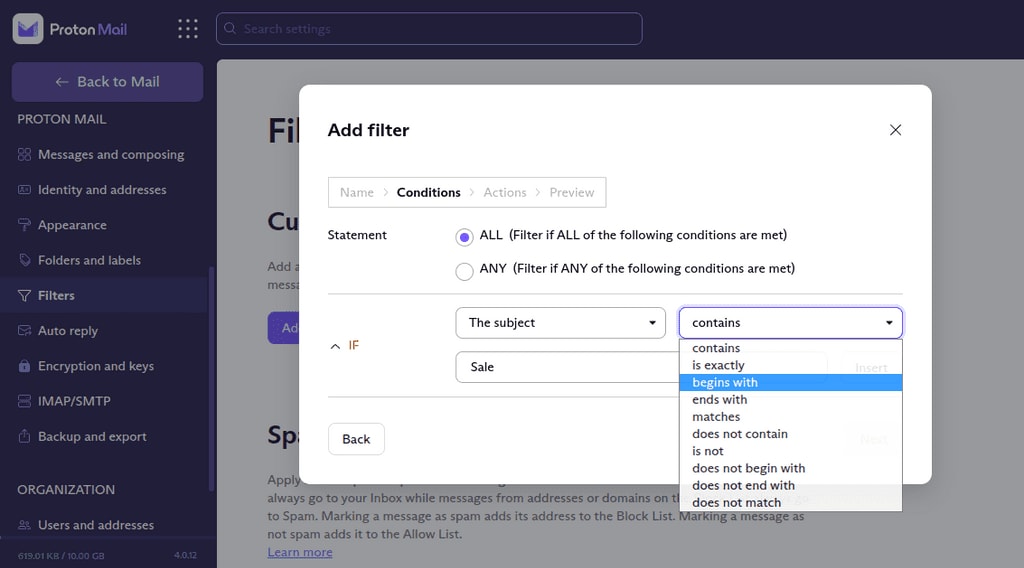
6. Klikk på Sett inn for å legge til mer tekst eller søkeordsparametere.
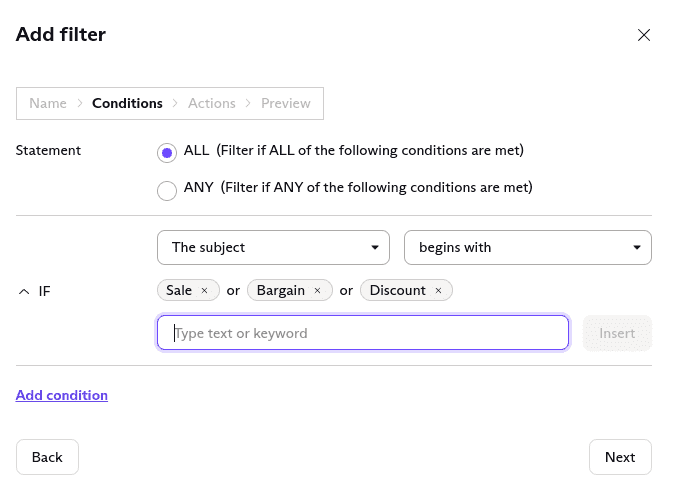
7. Velg Legg til betingelse for å bygge et komplekst filter. Du kan legge til så mange betingelser du vil i et filter.
8. Velg Neste for å legge til handlingene som skal gjelde for e-poster som oppfyller de angitte betingelsene.
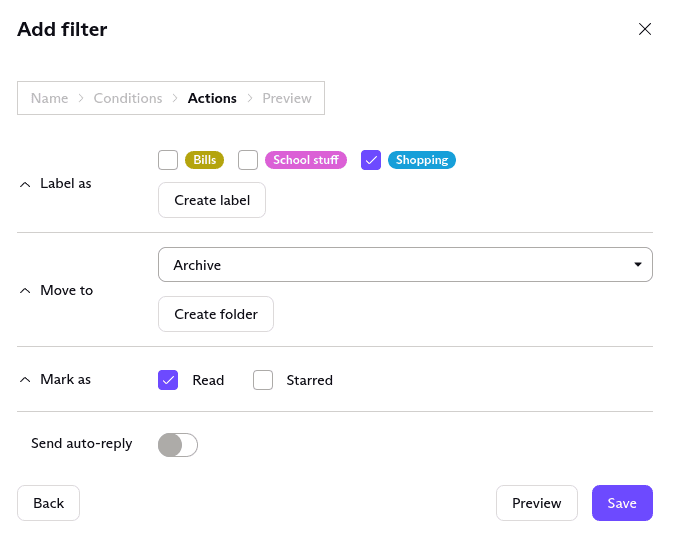
Merk: Bare brukere med et betalt Proton Mail-abonnement kan sende autosvar.
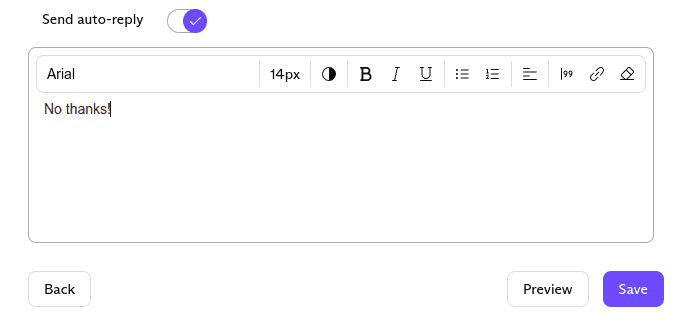
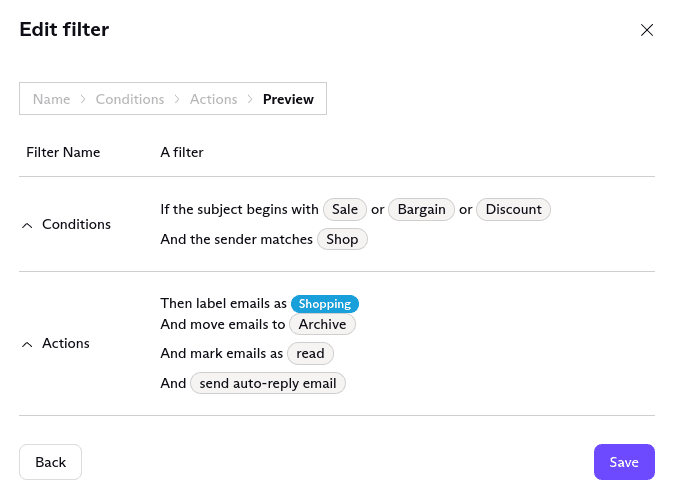
9. Velg Forhåndsvis for å se en oversikt over filteret du har opprettet, og klikk på Lagre for å opprette filteret.
Administrere filtre
1. For å administrere filtrene dine logger du inn på kontoen din på mail.proton.me(nytt vindu) og velger Innstillinger → Alle innstillinger → Proton Mail → Filtre → Tilpassede filtre.

2. Bruk bryteren til å aktivere eller deaktivere filtre. Velg nedoverpilen for å redigere eller slette filteret.

Filterrekkefølge
Du kan tilpasse rekkefølgen på filtrene dine. Når en e-post ankommer innboksen din, blir filtrene tatt i bruk sekvensielt. Når flere filtre gjelder for en melding, blir alle handlinger som ikke er i konflikt med hverandre, utført.
Hvis det er handlinger som er i konflikt med hverandre, vil den siste handlingen bli utført på meldingen.
Eksempel: Du har to aktive filtre som gjelder for en melding.
- Det første filteret flytter meldingen til mappe A og stjernemerker den.
- Det andre filteret flytter meldingen til mappe B og legger til etikett X.
Det første filteret blir tatt i bruk før det andre, med følgende resultat:
- Meldingen blir stjernemerket og flyttet til mappe A (første filter).
- Meldingen får etikett X (andre filter).
- Meldingen blir flyttet fra mappe A til mappe B (andre filter).
Du kan endre rekkefølgen på filtrene dine by å klikke på hamburgermeny-ikonet (4 streker) til venstre og dra dem.
Søppelpostfiltre
Selv om Proton Mail tilbyr smart gjenkjenning av søppelpost, kan du få større kontroll over innboksen din ved å legge til eller fjerne e-postadresser fra listene dine over søppelpost, blokkeringer og tillatelser.
Lær mer om søppelpostfiltrering
Du kan også bruke tilpassede filtre (som beskrevet ovenfor) til å sende e-poster med søppelpost fra et enkelt domene direkte til søppelpostmappen din. For å gjøre dette, angir du:
- Betingelser til «Hvis avsender inneholder [example.com]»
- Handlinger til «Flytt til søppelpost»