
Søk i meldingsinnhold i Proton Mail
- Lesetid
- 5 min
- Kategori
- Søk og organiser e-poster
Proton Mail bruker nulltilgangskryptering til å lagre alle e-poster, og e-poster som sendes mellom Proton Mail-brukere er fullstendig ende-til-ende-kryptert. Vi kan derfor ikke lese innholdet i e-postene dine.
Du kan søke i innholdet i de krypterte e-postene dine uten å gi Proton Mail tilgang til disse meldingene. Vi oppnår dette ved å opprette en lokal indeks over e-postene dine og lagre den ved hjelp av nettleserens nettlagring(nytt vindu).
Når du søker, går appen gjennom indeksen over de nedlastede e-postene dine og uthever alle treff.
Personvern og sikkerhet for innholdssøk
Indeksen over e-postene dine
Slik aktiverer du søk i meldingsinnhold
Slik deaktiverer du søk i meldingsinnhold
Feilsøking for innholdssøk
Avansert søk i Proton Mail
Personvern og sikkerhet for innholdssøk
Indeksen opprettes i nettleseren din og forlater den aldri, så ingen andre, inkludert Proton Mail, kan få tilgang til den uten fysisk tilgang til enheten nettleseren din er installert på. Hver melding i indeksen er kryptert og kan bare dekrypteres når du er logget på enheten som er vert for indeksen.
Dette betyr at når du har aktivert søk i meldingsinnhold, men nettleseren din er lukket, kan ikke en angriper med fysisk tilgang til enheten din lese innholdet i indeksfilen.
Hvis du er logget på med Proton Mail-fanen åpen, lagres en dekryptert versjon i minnet, men på dette tidspunktet ville de uansett hatt direkte tilgang til e-postene dine.
For mer informasjon om hvordan du beskytter de lokale dataene dine, kan du se vår trusselmodell eller artikkelen vår som forklarer hvordan du sikrer dataene dine(nytt vindu).
Indeksen over e-postene dine
For å søke i meldingsinnholdet ditt samtidig som det holdes privat, oppretter Proton Mail en indeks over e-postene dine i nettleserens nettlagring. Dette betyr imidlertid at:
- Du må opprette en indeks over meldingene dine for hver nettleser på hver enhet du bruker til å åpne Proton Mail.
- Det kan hende du ikke kan søke i meldingsinnholdet ditt hvis du bruker nettleseren i privat nettlesingsmodus (inkognitomodus), fordi nettlesere begrenser tilgangen til nettlagringen i privat modus. Vi anbefaler derfor ikke å bruke dette søket hvis du bruker privat modus.
- Hvis du logger ut av Proton Mail-kontoen din, vil indeksen din fortsatt være tilgjengelig neste gang du logger inn.
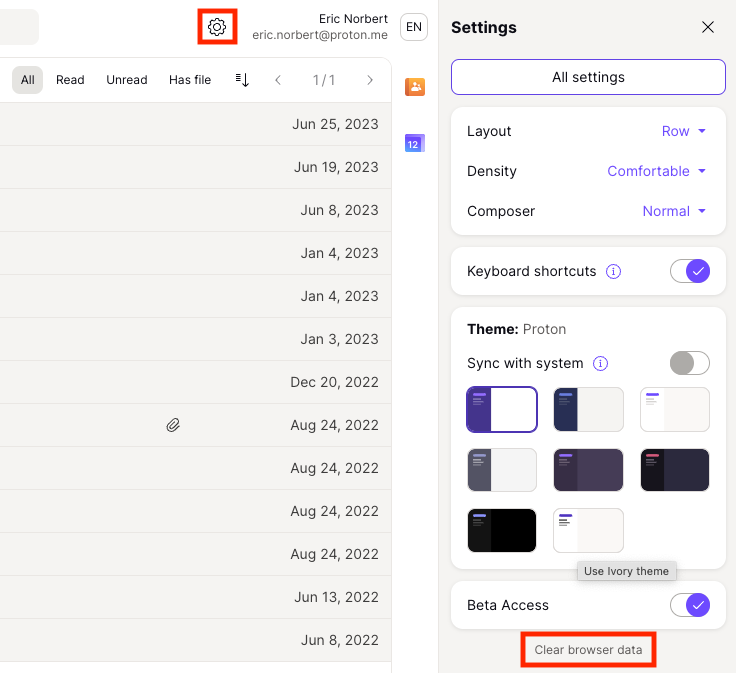
- Hvis du tømmer nettleserdataene dine, blir indeksen slettet. Du kan tømme nettleserdataene dine manuelt eller ved å klikke på Innstillinger → Tøm nettleserdata i Proton Mails nettapp.

Slik aktiverer du søk i meldingsinnhold
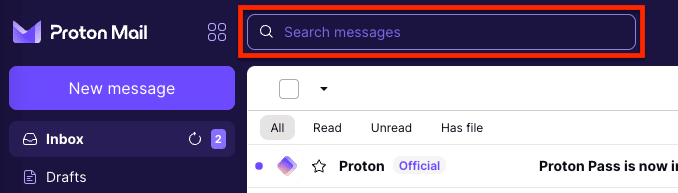
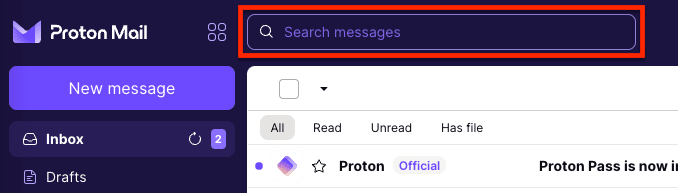
- I Proton Mail-nettappen klikker du i boksen Søk i meldinger øverst.
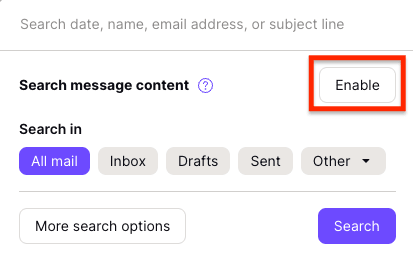
- Klikk på Aktiver.
- Klikk på Aktiver for å bekrefte. Meldingene dine vil da bli lastet ned fra Proton Mails tjenere, dekryptert og indeksert lokalt i en kryptert tilstand.
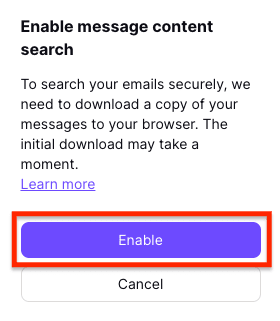
Denne prosessen kan ta noen minutter og kan være ganske ressurskrevende.
Klikk på Pause hvis du vil pause indekseringen og gjenoppta den senere. Du kan fortsatt utføre et standardsøk (som ikke inkluderer meldingsinnhold) mens indekseringen pågår ved å klikke på Søk. For å finjustere søket ytterligere klikker du på Flere søkealternativer.
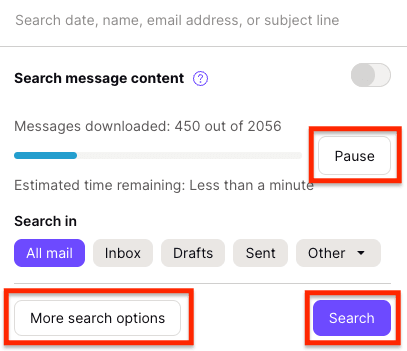
Merk: Hvis du har indeksert meldingsinnholdet ditt før, men brukte en annen nettleser, må du opprette en ny indeks ved å følge disse trinnene på nytt.
- Når indekseringen er fullført, kan du søke etter ett eller flere nøkkelord i søkefeltet, noe som vil gi resultater som inkluderer innholdet i meldingene dine.
Merk:
- Indeksen din vil bli oppdatert automatisk – nye e-poster vil bli lagt til regelmessig så lenge nettleseren din er åpen.
- Hvis du ikke har brukt nettleseren din på en stund, kan indeksen trenge noen sekunder på å oppdateres før du kan søke i meldingsinnhold igjen.
- Hvis postboksen din er veldig stor, kan du øke hastigheten på søkene ved å deaktivere søk i meldingsinnhold. Indeksen blir ikke slettet hvis du gjør dette.
I sjeldne tilfeller kan innholder i en stor innboks kreve mer lagringskapasitet enn nettleseren din tilbyr.
I så fall vil det vises en dato som viser hvor langt tilbake i tid du kan søke i innholdet i de krypterte meldingene dine. Fordi indeksstørrelsen er begrenset av nettleserens nettlagringskapasitet, vil denne datoen bli oppdatert etter hvert som nye e-poster ankommer innboksen din for å sikre at de nyeste meldingene kan søkes i.
Slik deaktiverer du søk i meldingsinnhold
For å deaktivere e-postsøk midlertidig:
- Klikk i boksen Søk i meldinger øverst.
- Slå av bryteren Søk i meldingsinnhold.

For å slette indeksen over e-postene dine fra nettlagringen, må du tømme nettleserdataene dine ved å klikke på Innstillinger → Tøm nettleserdata.
Hvis du vil søke i innholdet i meldingene dine igjen, må du aktivere søk i meldingsinnhold igjen ved å følge trinnene ovenfor.
Feilsøking for innholdssøk
Du kan se følgende feilmeldinger:
- Innholdssøk kan ikke aktiveres i denne nettleseren. Prøv en annen nettleser.
Nettleseren din støtter ikke nettlagring. Bruk en av våre anbefalte nettlesere i stedet.
- Aktiver innholdssøket ditt på nytt.
Indeksen din er ikke lenger gyldig eller har blitt skadet. Slik bygger du opp indeksen på nytt:
1. Tøm nettleserdataene dine ved å velge Innstillinger → Tøm nettleserdata.
2. Aktiver søk i meldingsinnhold igjen by følge trinnene ovenfor.
Avansert søk i Proton Mail
For å utføre et avansert søk i Proton Mail-nettappen klikker du i feltet Søk i meldinger og velger Flere søkealternativer.

Feltene for avansert søk inkluderer:
- Søk i meldinger: Angi søkeordene dine her.
- Fanebladet Søk i: Velg om du vil søke i All e-post, eller i mappene Innboks, Utkast eller Sendt. Velg rullegardinmenyen Annet for å velge en annen mappe i kontoen din, for eksempel Stjernemerket, Arkiv osv., eller en tilpasset mappe.
- Dato-feltene Fra og Til: Søk etter e-poster som er sendt eller mottatt innenfor et bestemt tidsrom.
- Feltene Avsender og Mottaker: Søk etter e-poster som ble sendt fra eller mottatt av en bestemt person ved å søke etter navnet eller e-postadressen deres.
- Adresse: Velg Alle eller en bestemt adresse som skal inkluderes i søket ditt.
- Velg avmerkingsboksen Har vedlegg hvis du vil søke etter meldinger som har vedlegg.
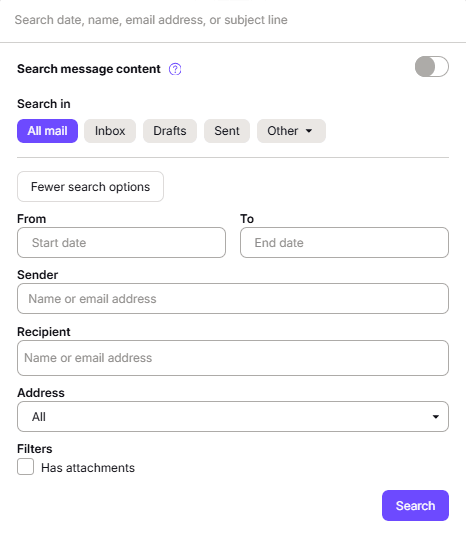
Velg en hvilken som helst kombinasjon av feltene ovenfor, og klikk på Søk-knappen.
For eksempel kan du lete etter e-poster i innboksen din som er mottatt innenfor en bestemt tidsperiode, fra en bestemt avsender, med visse søkeord i emnefeltet (eller innholdet hvis du har aktivert søk i meldingsinnhold).