
Cum să vă căutați mesajele din Proton Mail
- Lectură
- 9 min
- Categorie
- Căutați și organizați mesajele
Proton Mail folosește criptarea cu acces zero pentru a stoca toate e-mailurile în repaus, iar e-mailurile trimise între utilizatorii Proton Mail sunt complet criptate de la un capăt la altul. Prin urmare, nu putem citi conținutul e-mailurilor dvs.
Pentru a păstra acest nivel de confidențialitate, am creat o funcție de căutare care vă permite să vă căutați e-mailurile fără a oferi serverelor noastre acces la mesajele dvs.
Aflați cum să vă căutați mesajele în mod privat pentru a găsi acel e-mail pe care îl căutați.
Căutarea în conținutul e-mailurilor cu aplicația web Proton Mail
Cum se activează căutarea în conținutul mesajelor
Cum se dezactivează căutarea în conținutul mesajelor
Depanarea căutării în conținut
Căutarea în conținutul e-mailurilor cu Proton Mail Bridge
Căutare avansată în Proton Mail
Cum se utilizează căutarea avansată
Cum se caută folosind sintaxa avansată
Căutarea în conținutul e-mailurilor cu aplicația web Proton Mail
Puteți căuta în conținutul e-mailurilor dvs. criptate fără a oferi Proton Mail acces la acele mesaje. Realizăm acest lucru în aplicația web prin crearea unui index local al e-mailurilor dvs. și stocarea acestuia folosind stocarea web(fereastră nouă) a browserului dvs.
Când efectuați o căutare în conținut în aplicația web, Proton Mail parcurge indexul e-mailurilor dvs. descărcate și evidențiază toate potrivirile, astfel încât e-mailurile dvs. nu trebuie să fie căutate pe serverele noastre. E-mailurile dvs. rămân private și sigure, deoarece e-mailurile sunt căutate local pe dispozitivul dvs.
Cum se activează căutarea în conținutul mesajelor
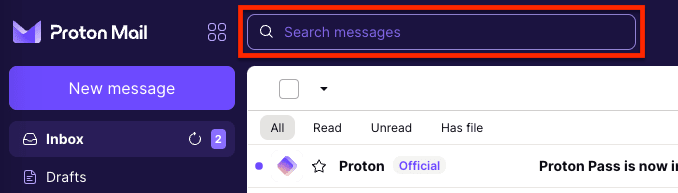
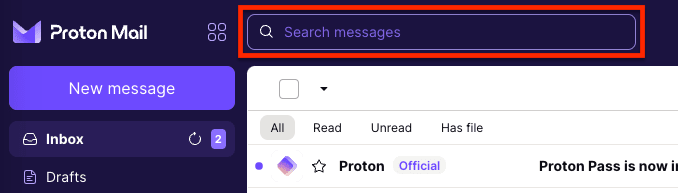
- În aplicația web Proton Mail, faceți clic în caseta Căutare mesaje din partea de sus.
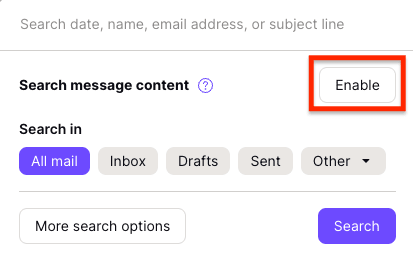
- Faceți clic pe Activare.
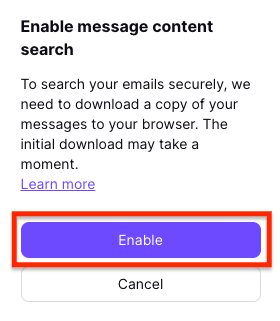
- Faceți clic pe Activare pentru a confirma. Mesajele dvs. vor fi apoi descărcate de pe serverele Proton Mail, decriptate și indexate local într-o stare criptată.
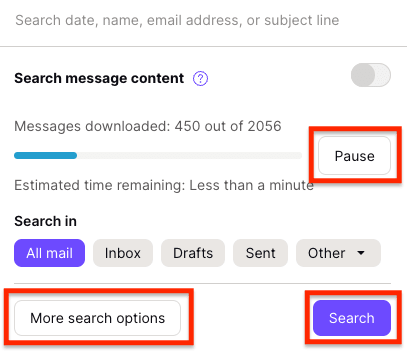
Acest proces poate dura câteva minute și poate fi destul de solicitant pentru resurse.
Faceți clic pe Suspendare dacă doriți să suspendați indexarea și să o reluați mai târziu. Puteți în continuare să efectuați o căutare standard (fără a include conținutul mesajelor) în timp ce indexarea este în desfășurare făcând clic pe Căutare. Pentru a vă rafina căutarea, faceți clic pe Mai multe opțiuni de căutare.
Notă: Dacă ați mai indexat conținutul mesajelor dvs. în trecut, dar ați folosit un alt browser, va trebui să creați un index nou urmând din nou acești pași.
- Odată ce indexarea este finalizată, puteți căuta unul sau mai multe cuvinte-cheie în bara de căutare, ceea ce va returna rezultate care includ conținutul mesajelor dvs.
Notă:
- Indexul dvs. va fi actualizat automat — e-mailurile noi vor fi adăugate în mod regulat atât timp cât browserul dvs. este deschis.
- Dacă nu ați utilizat browserul dvs. de ceva timp, este posibil ca indexul să aibă nevoie de câteva secunde pentru a se actualiza înainte de a putea căuta din nou în conținutul mesajelor.
- În cazul în care căsuța dvs. poștală este foarte mare, puteți accelera căutările prin dezactivarea căutării în conținutul mesajelor. Indexul nu va fi șters dacă faceți acest lucru.
În cazuri rare, conținutul unui inbox mare poate necesita o capacitate de stocare mai mare decât cea oferită de browserul dvs.
În acest caz, va fi afișată o dată care indică până unde în trecut puteți căuta în conținutul mesajelor dvs. criptate. Deoarece dimensiunea indexului este limitată de capacitatea de stocare web a browserului dvs., această dată va fi actualizată pe măsură ce sosesc e-mailuri noi în inboxul dvs., pentru a asigura posibilitatea de căutare a celor mai recente mesaje.
Cum se dezactivează căutarea în conținutul mesajelor
Pentru a dezactiva temporar căutarea e-mailurilor:
- Faceți clic în caseta Căutare mesaje din partea de sus.
- Dezactivați comutatorul Căutare în conținut mesaj.

Pentru a șterge indexul e-mailurilor dvs. din stocarea web, trebuie să ștergeți datele browserului dvs. făcând clic pe Setări → Ștergere date din navigator.

Dacă doriți să căutați din nou în conținutul mesajelor dvs., va trebui să activați din nou căutarea în conținutul mesajelor urmând pașii de mai sus.
Depanarea căutării în conținut
Este posibil să vedeți următoarele mesaje de eroare:
- Căutarea în conținut nu poate fi activată în acest browser. Vă rugăm să încercați un alt browser.
Browserul dvs. nu acceptă stocarea web. Vă rugăm să utilizați în schimb unul dintre browserele noastre recomandate.
- Vă rugăm să activați din nou căutarea în conținut.
Indexul dvs. nu mai este valabil sau a fost corupt. Pentru a reconstrui indexul:
1. Ștergeți datele browserului dvs. făcând clic pe Setări → Ștergere date din navigator.
2. Activați din nou căutarea în conținutul mesajelor urmând pașii de mai sus.
Căutarea în conținutul e-mailurilor cu Proton Mail Bridge
De asemenea, puteți căuta în conținutul e-mailurilor dvs. pe dispozitivul dvs. desktop prin decriptarea mesajelor și descărcarea acestora într-un client de e-mail terț cu Proton Mail Bridge.
Apoi, puteți căuta local în conținutul mesajelor dvs. folosind funcțiile de căutare integrate ale clientului dvs. de e-mail.
Căutare avansată în Proton Mail
Puteți utiliza funcția de căutare avansată din aplicația web Proton Mail pentru a vă căuta e-mailurile după:
- Subiect (căutând un cuvânt-cheie care se află în subiectul e-mailului)
- Adresă de e-mail (Expeditor sau Destinatar)
- Locație folder (Primite, Ciorne, Trimise, Arhivă, Spam, Gunoi sau foldere personalizate)
- Data trimiterii sau primirii
Dacă doriți să căutați în conținutul e-mailurilor dvs., va trebui să:
- Activați căutarea în conținutul mesajelor folosind pașii de mai sus sau
- Descărcați Proton Mail Bridge pentru a căuta în clientul de e-mail terț la alegere
Cum se utilizează căutarea avansată
Pentru a efectua o căutare avansată în aplicația web Proton Mail, faceți clic în caseta Căutare mesaje și selectați Mai multe opțiuni de căutare.
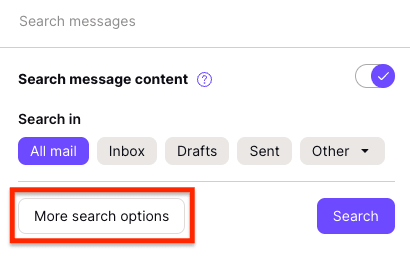
Câmpurile de căutare avansată includ:
- Căutare mesaje: Introduceți cuvintele-cheie pentru căutare aici.
- Filele Căutare în: Alegeți dacă doriți să căutați în Toate mesajele, sau în folderele Primite, Ciorne sau Trimise. Selectați meniul derulant Altele pentru a alege un alt folder din contul dvs., cum ar fi Cu stea, Arhivă sau un folder personalizat.
- Câmpurile pentru dată De la și Către: Căutați e-mailuri trimise sau primite într-un anumit interval de timp.
- Câmpurile Expeditor și Destinatar: Căutați e-mailuri trimise de la sau primite de către o anumită persoană, căutând numele sau adresa de e-mail a acesteia.
- Adresă: Alegeți Toate sau o anumită adresă pe care să o includeți în căutarea dvs.

Alegeți orice combinație de câmpuri de mai sus și faceți clic pe butonul Căutare.
De exemplu, puteți căuta e-mailuri în folderul Primite, primite într-un interval de timp specific, de la un anumit expeditor, cu anumite cuvinte-cheie în subiect (sau în conținut, dacă ați activat căutarea în conținutul mesajelor).
Cum să căutați folosind sintaxa avansată
Proton Mail acceptă, de asemenea, căutări complexe folosind sintaxa avansată pentru utilizatorii avansați. Sintaxa de căutare avansată funcționează în aplicația web Proton Mail și în aplicațiile noastre mobile pentru Android și iPhone/iPad.
Dar nu puteți folosi sintaxa avansată pentru a căuta în conținutul mesajelor. Pentru a folosi sintaxa avansată, trebuie să dezactivați căutarea în conținutul mesajelor.
Caracterele speciale pot fi folosite pentru a executa o logică complexă atunci când efectuați căutări în metadatele mesajelor dvs. (câmpurile Subiect, Către/C/CA și De la). Operatorul logic ȘI este implicit între oricare două cuvinte-cheie de căutare (căutarea „hello world” înseamnă potrivirea pentru „hello” ȘI „world”). Ceilalți operatori de căutare sunt enumerați în tabelul de mai jos.
| Nume | Operator | Exemplu | Explicația exemplului |
| SAU logic | | | hello | world | Se potrivește cu textul care conține hello sau world |
| NU logic | ! sau – | hello !world | Se potrivește cu textul care conține hello, dar nu și world |
| Grupare | () | (cat -dog) | (cat mouse) | Se potrivește cu textul care conține cat și nu conține dog, sau cat împreună cu mouse |
| Frază | “” | “hello world” | Se potrivește cu textul în care cuvintele-cheie sunt adiacente și ordonate, cum ar fi hello world și hello world and universe, dar nu și hello brave new world. Puteți folosi * ca înlocuitor de cuvânt — hello * * world s-ar potrivi cu hello brave new world |
| Proximitate | “”~N | “hello world”~10 | Se potrivește cu textul care conține hello și world cu mai puțin de 10 cuvinte între ele |
| Cvorum | “”/N | “hello dear world”/2 | Se potrivește cu textul care conține cel puțin 2 dintre cele 3 cuvinte, cum ar fi hello dear și hello world. hello there nu s-ar potrivi, dar hello there world s-ar potrivi |
| Ordine | “<< | hello << world | Potrivește textul cu hello și world doar dacă acestea apar în ordinea specificată. hello world s-ar potrivi, dar world hello nu |
| Început | ^ | ^hello | Potrivește textul care începe cu hello, cum ar fi hello world, dar nu și say hello |
| Sfârșit | $ | world$ | Potrivește textul care se încheie cu world, cum ar fi hello world, dar nu și world peace |
| Caractere joker | * și ? | h?llo w*d | Operatorul ? se potrivește cu orice caracter unic, în timp ce * se potrivește cu zero sau mai multe caractere. Căutarea din exemplu ar potrivi hello world, precum și hallo word |