
วิธีค้นหาข้อความใน Proton Mail
- เวลาอ่าน
- 1 นาที
- หมวดหมู่
- ค้นหาและจัดระเบียบอีเมล
Proton Mail ใช้การเข้ารหัสแบบ Zero-Access เพื่อจัดเก็บอีเมลทั้งหมด และอีเมลที่ส่งระหว่างผู้ใช้งาน Proton Mail จะได้รับการเข้ารหัสลับจากต้นทางถึงปลายทางอย่างสมบูรณ์ จึงไม่สามารถอ่านเนื้อหาในอีเมลได้
เพื่อรักษาความเป็นส่วนตัวในระดับนี้ จึงได้สร้างฟังก์ชันการค้นหาที่ช่วยให้สามารถค้นหาอีเมลได้โดยไม่ต้องให้เซิร์ฟเวอร์เข้าถึงข้อความ
เรียนรู้วิธีค้นหาข้อความอย่างเป็นส่วนตัวเพื่อค้นหาอีเมลฉบับที่ต้องการ
การค้นหาเนื้อหาอีเมลด้วยแอปเว็บ Proton Mail
วิธีเปิดใช้งานการค้นหาเนื้อหาข้อความ
วิธีปิดใช้งานการค้นหาเนื้อหาข้อความ
การแก้ไขปัญหาการค้นหาเนื้อหา
การค้นหาเนื้อหาอีเมลด้วย Proton Mail Bridge
การค้นหาขั้นสูงใน Proton Mail
วิธีใช้งานการค้นหาขั้นสูง
วิธีค้นหาโดยใช้ไวยากรณ์ขั้นสูง
การค้นหาเนื้อหาอีเมลด้วยแอปเว็บ Proton Mail
สามารถค้นหาเนื้อหาของอีเมลที่เข้ารหัสได้โดยไม่ต้องให้ Proton Mail เข้าถึงข้อความเหล่านั้น การดำเนินการนี้ทำได้ในแอปเว็บโดยการสร้างดัชนีภายในเครื่องสำหรับอีเมล และจัดเก็บไว้โดยใช้ พื้นที่จัดเก็บเว็บ(หน้าต่างใหม่)ของเบราว์เซอร์
เมื่อทำการค้นหาเนื้อหาในแอปเว็บ Proton Mail จะตรวจสอบดัชนีของอีเมลที่ดาวน์โหลดและเน้นข้อความที่ตรงกันทั้งหมด ดังนั้นจึงไม่จำเป็นต้องค้นหาอีเมลบนเซิร์ฟเวอร์ อีเมลจะยังคงเป็นส่วนตัวและปลอดภัย เนื่องจากจะได้รับการค้นหาภายในเครื่องบนอุปกรณ์
วิธีเปิดใช้งานการค้นหาเนื้อหาข้อความ
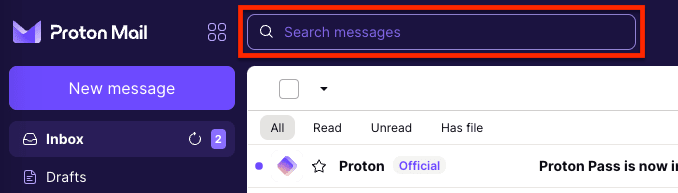
- ในแอปเว็บ Proton Mail ให้คลิกในกล่อง ค้นหาข้อความ ที่ด้านบน
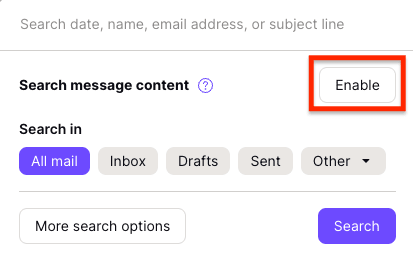
- คลิก เปิดใช้งาน
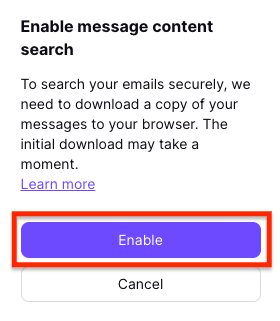
- คลิก เปิดใช้งาน เพื่อยืนยัน จากนั้นข้อความจะถูกดาวน์โหลดจากเซิร์ฟเวอร์ของ Proton Mail ถอดรหัส และทำดัชนีภายในเครื่องในสถานะที่เข้ารหัส
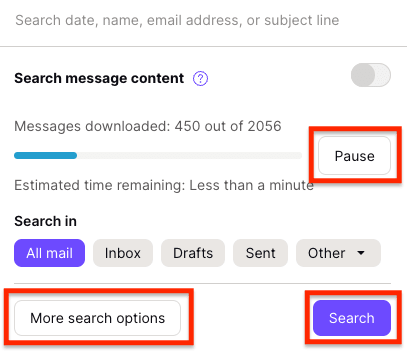
กระบวนการนี้อาจใช้เวลาสองสามนาทีและอาจใช้ทรัพยากรค่อนข้างมาก
คลิก หยุดชั่วคราว หากต้องการหยุดการทำดัชนีชั่วคราวและกลับมาดำเนินการต่อในภายหลัง ยังคงสามารถทำการค้นหาแบบมาตรฐาน (ไม่รวมเนื้อหาข้อความ) ได้ในขณะที่กำลังทำดัชนีอยู่โดยคลิก ค้นหา หากต้องการปรับปรุงการค้นหาเพิ่มเติม ให้คลิก ตัวเลือกการค้นหาเพิ่มเติม
หมายเหตุ: หากเคยทำดัชนีเนื้อหาข้อความไว้ก่อนหน้านี้แต่ใช้เบราว์เซอร์อื่น จะต้องสร้างดัชนีใหม่โดยทำตามขั้นตอนเหล่านี้อีกครั้ง
- เมื่อทำดัชนีเสร็จสิ้นแล้ว จะสามารถค้นหาคีย์เวิร์ดอย่างน้อยหนึ่งคำในแถบค้นหา ซึ่งจะแสดงผลลัพธ์ที่รวมถึงเนื้อหาของข้อความ
หมายเหตุ:
- ดัชนีจะได้รับการอัปเดตโดยอัตโนมัติ — อีเมลใหม่จะถูกเพิ่มเข้ามาอย่างสม่ำเสมอหากยังเปิดเบราว์เซอร์อยู่
- หากไม่ได้ใช้เบราว์เซอร์มาระยะหนึ่ง ดัชนีอาจต้องใช้เวลาสองสามวินาทีในการอัปเดตก่อนที่จะสามารถค้นหาเนื้อหาข้อความได้อีกครั้ง
- หากกล่องจดหมายมีขนาดใหญ่มาก สามารถเพิ่มความเร็วในการค้นหาได้โดยการปิดใช้งานการค้นหาเนื้อหาข้อความ ซึ่งดัชนีจะไม่ถูกลบออกหากเลือกดำเนินการนี้
ในกรณีที่พบได้ยาก เนื้อหาของกล่องขาเข้าขนาดใหญ่อาจต้องใช้ความจุพื้นที่จัดเก็บมากกว่าที่เบราว์เซอร์จะให้ได้
หากเป็นเช่นนั้น วันที่จะแสดงขึ้นเพื่อระบุว่าสามารถค้นหาเนื้อหาของข้อความที่เข้ารหัสย้อนหลังไปได้ถึงเมื่อใด เนื่องจากขนาดของดัชนีถูกจำกัดโดยความจุพื้นที่จัดเก็บเว็บของเบราว์เซอร์ วันนี้จะได้รับการอัปเดตเมื่อมีอีเมลใหม่เข้ามาในกล่องขาเข้า เพื่อให้แน่ใจว่าจะสามารถค้นหาข้อความล่าสุดได้
วิธีปิดใช้งานการค้นหาเนื้อหาข้อความ
วิธีปิดใช้งานการค้นหาอีเมลชั่วคราว:
- คลิกในกล่อง ค้นหาข้อความ ที่ด้านบน
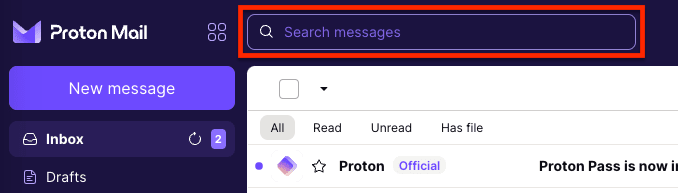
- ปิดสวิตช์ ค้นหาเนื้อหาข้อความ

หากต้องการลบดัชนีอีเมลออกจากพื้นที่จัดเก็บเว็บ จะต้องล้างข้อมูลเบราว์เซอร์โดยคลิก การตั้งค่า → ล้างข้อมูลเบราว์เซอร์

หากต้องการค้นหาเนื้อหาข้อความอีกครั้ง จะต้องเปิดใช้งานการค้นหาเนื้อหาข้อความอีกครั้งโดยทำตามขั้นตอนด้านบน
การแก้ไขปัญหาการค้นหาเนื้อหา
อาจพบข้อความแสดงข้อผิดพลาดต่อไปนี้:
- ไม่สามารถเปิดใช้งานการค้นหาเนื้อหาในเบราว์เซอร์นี้ได้ โปรดลองใช้เบราว์เซอร์อื่น
เบราว์เซอร์ไม่รองรับพื้นที่จัดเก็บเว็บ โปรดใช้หนึ่งในเบราว์เซอร์ที่แนะนำแทน
- โปรดเปิดใช้งานการค้นหาเนื้อหาอีกครั้ง
ดัชนีไม่สามารถใช้งานได้อีกต่อไปหรือเกิดความเสียหาย หากต้องการสร้างดัชนีใหม่:
1. ล้างข้อมูลเบราว์เซอร์โดยคลิก การตั้งค่า → ล้างข้อมูลเบราว์เซอร์
2. เปิดใช้งานการค้นหาเนื้อหาข้อความอีกครั้งโดยทำตามขั้นตอนด้านบน
การค้นหาเนื้อหาอีเมลด้วย Proton Mail Bridge
นอกจากนี้ยังสามารถค้นหาเนื้อหาอีเมลบนอุปกรณ์เดสก์ท็อปได้ด้วยการถอดรหัสข้อความและดาวน์โหลดไปยังโปรแกรมอีเมลของบุคคลที่สามด้วย Proton Mail Bridge
จากนั้นสามารถค้นหาเนื้อหาข้อความภายในเครื่องได้โดยใช้ฟังก์ชันการค้นหาที่มีในตัวของโปรแกรมอีเมล
การค้นหาขั้นสูงใน Proton Mail
สามารถใช้คุณสมบัติการค้นหาขั้นสูงในแอปเว็บ Proton Mail เพื่อค้นหาอีเมลโดยระบุ:
- หัวเรื่อง (โดยการค้นหาคีย์เวิร์ดที่อยู่ในหัวเรื่องของอีเมล)
- ที่อยู่อีเมล (ผู้ส่งหรือผู้รับ)
- ตำแหน่งโฟลเดอร์ (กล่องขาเข้า, ฉบับร่าง, ส่งแล้ว, ที่เก็บถาวร, สแปม, ถังขยะ หรือโฟลเดอร์ที่กำหนดเอง)
- วันที่ส่งหรือได้รับ
หากต้องการค้นหาเนื้อหาในอีเมล จะต้อง:
- เปิดใช้งานการค้นหาเนื้อหาข้อความ โดยใช้ขั้นตอนด้านบน หรือ
- ดาวน์โหลด Proton Mail Bridge เพื่อค้นหาภายในโปรแกรมอีเมลบุคคลที่สามที่ต้องการ
วิธีใช้การค้นหาขั้นสูง
หากต้องการค้นหาขั้นสูงในแอปเว็บ Proton Mail ให้คลิกในช่อง ค้นหาข้อความ และเลือก ตัวเลือกการค้นหาเพิ่มเติม
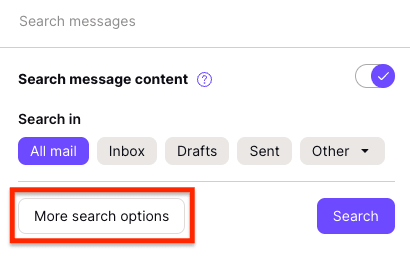
ช่องข้อมูลการค้นหาขั้นสูงประกอบด้วย:
- ค้นหาข้อความ: ป้อนคำสำคัญที่ต้องการค้นหาที่นี่
- แท็บ ค้นหาใน: เลือกว่าจะค้นหาภายใน จดหมายทั้งหมด หรือใน กล่องขาเข้า ฉบับร่าง หรือ โฟลเดอร์ส่งแล้ว เลือกเมนูดรอปดาวน์ อื่นๆ เพื่อเลือกโฟลเดอร์อื่นในบัญชี เช่น ที่ติดดาว ที่เก็บถาวร หรือ โฟลเดอร์ที่กำหนดเอง
- ช่องข้อมูลวันที่ จาก และ ถึง: ค้นหาอีเมลที่ส่งหรือได้รับภายในช่วงเวลาที่กำหนด
- ช่องข้อมูล ผู้ส่ง และ ผู้รับ: ค้นหาอีเมลที่ส่งจากหรือได้รับโดยบุคคลที่เฉพาะเจาะจงด้วยการค้นหาชื่อหรือที่อยู่อีเมล
- ที่อยู่: เลือก ทั้งหมด หรือที่อยู่เฉพาะเจาะจงเพื่อรวมในการค้นหา

เลือกการผสมผสานของช่องข้อมูลข้างต้นและคลิกปุ่ม ค้นหา
ตัวอย่างเช่น สามารถค้นหาอีเมลใน กล่องขาเข้า ที่ได้รับภายใน ช่วงเวลาเฉพาะเจาะจง จาก ผู้ส่งเฉพาะราย ที่มี คำสำคัญบางคำ ในหัวเรื่อง (หรือเนื้อหา หากได้ เปิดใช้งานการค้นหาเนื้อหาข้อความ แล้ว)
วิธีค้นหาโดยใช้ไวยากรณ์ขั้นสูง
Proton Mail ยังรองรับการค้นหาที่ซับซ้อนโดยใช้ไวยากรณ์ขั้นสูงสำหรับผู้ใช้งานขั้นสูงอีกด้วย ไวยากรณ์การค้นหาขั้นสูงใช้งานได้ในแอปเว็บ Proton Mail และแอปมือถือสำหรับ Android และ iPhone/iPad
แต่ไม่สามารถใช้ไวยากรณ์ขั้นสูงเพื่อค้นหาเนื้อหาข้อความได้ หากต้องการใช้ไวยากรณ์ขั้นสูง จำเป็นต้อง ปิดใช้งานการค้นหาเนื้อหาข้อความ
สามารถใช้อักขระพิเศษเพื่อดำเนินการตรรกะที่ซับซ้อนเมื่อทำการค้นหาข้อมูลเมตาของข้อความ (ช่องข้อมูล หัวเรื่อง, ถึง/สำเนา/สำเนาลับ และ จาก) ตรรกะ AND จะมีอยู่โดยนัยระหว่างคำสำคัญในการค้นหาสองคำใดๆ (การค้นหา “hello world” หมายถึงจับคู่กับ “hello” และ “world”) ตัวดำเนินการค้นหาอื่นๆ จะแสดงอยู่ในตารางด้านล่าง
| ชื่อ | ตัวดำเนินการ | ตัวอย่าง | คำอธิบายตัวอย่าง |
| ตรรกะ OR | | | hello | world | จับคู่ข้อความที่มี hello หรือ world |
| ตรรกะ NOT | ! หรือ – | hello !world | จับคู่ข้อความที่มี hello แต่ไม่มี world |
| การจัดกลุ่ม | () | (cat -dog) | (cat mouse) | จับคู่ข้อความที่มี cat และไม่มี dog หรือ cat ที่มี mouse |
| วลี | “” | “hello world” | จับคู่ข้อความที่มีคำสำคัญอยู่ติดกันและเรียงตามลำดับ เช่น hello world และ hello world and universe แต่ไม่ใช่ hello brave new world สามารถใช้ * เป็นตัวแทนคำได้ — hello * * world จะจับคู่กับ hello brave new world |
| ความใกล้ชิด | “”~N | “hello world”~10 | จับคู่ข้อความที่มี hello และ world โดยมีระยะห่างระหว่างคำน้อยกว่า 10 คำ |
| โควรัม | “”/N | “hello dear world”/2 | จับคู่ข้อความที่มีอย่างน้อย 2 ใน 3 คำ เช่น hello dear และ hello world hello there จะไม่จับคู่ แต่ hello there world จะจับคู่ |
| ลำดับ | “<< | hello << world | ตรงกับข้อความที่มี hello และ world เฉพาะเมื่อปรากฏตามลำดับที่กำหนดเท่านั้น hello world จะตรงกัน แต่ world hello จะไม่ตรงกัน |
| เริ่มต้น | ^ | ^hello | ตรงกับข้อความที่เริ่มต้นด้วย hello เช่น hello world แต่ไม่ตรงกับ say hello |
| สิ้นสุด | $ | world$ | ตรงกับข้อความที่ลงท้ายด้วย world เช่น hello world แต่ไม่ตรงกับ world peace |
| ไวลด์การ์ด | * และ ? | h?llo w*d | ตัวดำเนินการ ? จะตรงกับอักขระเดี่ยวตัวใดก็ได้ ในขณะที่ * จะตรงกับอักขระตั้งแต่ศูนย์ตัวขึ้นไป ตัวอย่างการค้นหาจะตรงกับ hello world ตลอดจน hallo word |