
Cách tìm kiếm thư Proton Mail
- Đọc
- 13 phút
- Danh mục
- Tìm kiếm và sắp xếp email
Proton Mail sử dụng mã hóa không truycập để lưu trữ tất cả email ở trạng thái nghỉ, và email gửi giữa các người dùng Proton Mail đều được mã hóa đầu cuối hoàn toàn. Do đó, không thể đọc nội dung email.
Để bảo vệ quyền riêng tư này, tính năng tìm kiếm đã được tạo ra, cho phép tìm kiếm email mà không cần cung cấp cho máy chủ quyền truy cập vào thư.
Tìm hiểu cách tìm kiếm thư một cách riêng tư để tìm thấy email đang tìm kiếm.
Tìm kiếm nội dung email bằng ứng dụng web Proton Mail
Cách kích hoạt tìm kiếm nội dung thư
Cách vô hiệu hóa tìm kiếm nội dung thư
Xử lý sự cố tìm kiếm nội dung
Tìm kiếm nội dung email bằng Proton Mail Bridge
Tìm kiếm nâng cao trong Proton Mail
Cách sử dụng tính năng tìm kiếm nâng cao
Cách tìm kiếm bằng cú pháp nâng cao
Tìm kiếm nội dung email bằng ứng dụng web Proton Mail
Có thể tìm kiếm nội dung các email đã mã hóa mà không cần cho phép Proton Mail truy cập vào các thư đó. Việc này được thực hiện trong ứng dụng web bằng cách tạo một chỉ mục cục bộ của các email và lưu trữ chỉ mục đó bằng bộ nhớ web(cửa sổ mới) của trình duyệt.
Khi thực hiện tìm kiếm nội dung trong ứng dụng web, Proton Mail sẽ duyệt qua chỉ mục của các email đã tải xuống và làm nổi bật tất cả các kết quả khớp, vì vậy không cần phải tìm kiếm email trên máy chủ. Email vẫn ở trạng thái riêng tư và an toàn do được tìm kiếm cục bộ trên thiết bị.
Cách kích hoạt tìm kiếm nội dung thư
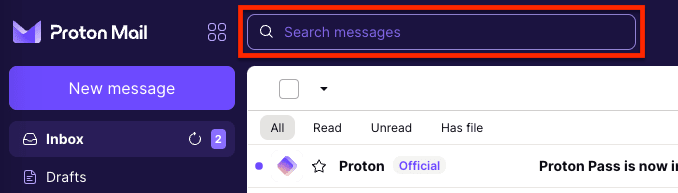
- Trong ứng dụng web Proton Mail, nhấp vào hộp Tìm kiếm thư ở trên cùng.
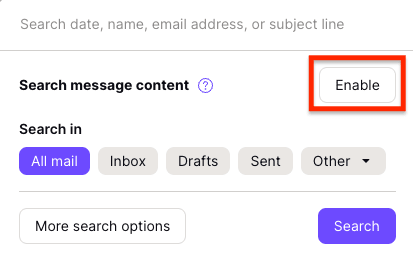
- Nhấp vào Kích hoạt.
- Nhấp vào Kích hoạt để xác nhận. Sau đó, thư sẽ được tải xuống từ máy chủ của Proton Mail, giải mã và lập chỉ mục cục bộ ở trạng thái mã hóa.
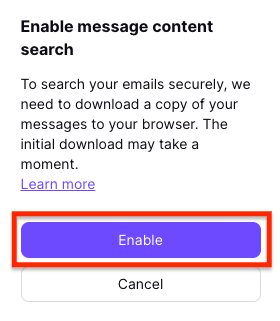
Quá trình này có thể mất vài phút và có thể khá tốn tài nguyên.
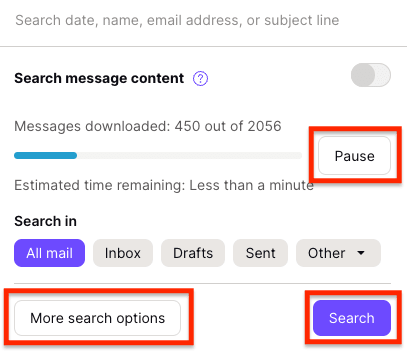
Nhấp vào Tạm dừng nếu muốn tạm dừng lập chỉ mục và tiếp tục lại sau. Vẫn có thể thực hiện tìm kiếm tiêu chuẩn (không bao gồm nội dung thư) trong khi quá trình lập chỉ mục đang diễn ra bằng cách nhấp vào Tìm kiếm. Để tinh chỉnh thêm tìm kiếm, nhấp vào Thêm tùy chọn tìm kiếm.
Lưu ý: Nếu trước đây đã lập chỉ mục nội dung thư nhưng sử dụng một trình duyệt khác, cần phải tạo chỉ mục mới bằng cách thực hiện lại các bước này.
- Sau khi hoàn tất lập chỉ mục, có thể tìm kiếm một hoặc nhiều từ khóa trong thanh tìm kiếm để nhận được kết quả bao gồm nội dung thư.
Lưu ý:
- Chỉ mục sẽ được cập nhật tự động — các email mới sẽ được thêm vào thường xuyên khi trình duyệt đang mở.
- Nếu không sử dụng trình duyệt trong một khoảng thời gian, chỉ mục có thể cần vài giây để cập nhật trước khi có thể tìm kiếm lại nội dung thư.
- Nếu hộp thư rất lớn, có thể tăng tốc độ tìm kiếm bằng cách vô hiệu hóa tìm kiếm nội dung thư. Chỉ mục sẽ không bị xóa nếu làm điều này.
Trong một số trường hợp hiếm hoi, nội dung của hộp thư đến lớn có thể yêu cầu dung lượng lưu trữ lớn hơn dung lượng mà trình duyệt cung cấp.
Nếu vậy, một ngày sẽ được hiển thị cho biết thời gian tối đa có thể tìm kiếm ngược về trước đối với nội dung của các thư đã mã hóa. Vì kích thước chỉ mục bị giới hạn bởi dung lượng lưu trữ web của trình duyệt, ngày này sẽ được cập nhật khi có email mới đến hộp thư đến để đảm bảo có thể tìm kiếm các thư gần đây nhất.
Cách vô hiệu hóa tìm kiếm nội dung thư
Để tạm thời vô hiệu hóa tìm kiếm email:
- Nhấp vào hộp Tìm kiếm thư ở trên cùng.
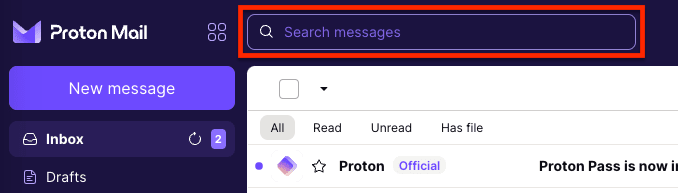
- Tắt công tắc Tìm kiếm nội dung thư.

Để xóa chỉ mục email khỏi bộ nhớ web, cần xóa dữ liệu trình duyệt bằng cách nhấp vào Cài đặt → Xóa dữ liệu trình duyệt.

Nếu muốn tìm kiếm lại nội dung thư, cần phải kích hoạt lại tính năng tìm kiếm nội dung thư bằng cách thực hiện theo các bước trên.
Xử lý sự cố tìm kiếm nội dung
Có thể sẽ xuất hiện các thông báo lỗi sau:
- Không thể kích hoạt tính năng tìm kiếm nội dung trên trình duyệt này. Vui lòng thử trình duyệt khác.
Trình duyệt không hỗ trợ lưu trữ web. Vui lòng sử dụng một trong các trình duyệt được khuyến nghị.
- Vui lòng kích hoạt lại tính năng tìm kiếm nội dung.
Chỉ mục không còn hợp lệ hoặc đã bị hỏng. Để xây dựng lại chỉ mục:
1. Xóa dữ liệu trình duyệt bằng cách nhấp vào Cài đặt → Xóa dữ liệu trình duyệt.
2. Kích hoạt lại tính năng tìm kiếm nội dung thư bằng cách thực hiện theo các bước trên.
Tìm kiếm nội dung email bằng Proton Mail Bridge
Cũng có thể tìm kiếm nội dung email trên thiết bị máy tính bằng cách giải mã thư và tải xuống một trình quản lý email của bên thứ ba bằng Proton Mail Bridge.
Sau đó, có thể tìm kiếm cục bộ nội dung thư bằng các chức năng tìm kiếm tích hợp của trình quản lý email.
Tìm kiếm nâng cao trong Proton Mail
Có thể sử dụng tính năng tìm kiếm nâng cao trong ứng dụng web Proton Mail để tìm kiếm email theo:
- Chủ đề (bằng cách tìm kiếm từ khóa có trong chủ đề của email)
- Địa chỉ email (Người gửi hoặc Người nhận)
- Vị trí thư mục (Hộp thư đến, Thư nháp, Đã gửi, Lưu trữ, Thư rác, Thùng rác hoặc các thư mục tùy chỉnh)
- Ngày gửi hoặc ngày nhận
Nếu muốn tìm kiếm nội dung email, cần phải:
- Kích hoạt tìm kiếm nội dung thư bằng các bước trên, hoặc
- Tải xuống Proton Mail Bridge để tìm kiếm trong trình quản lý email bên thứ ba tự chọn
Cách sử dụng tìm kiếm nâng cao
Để thực hiện tìm kiếm nâng cao trong ứng dụng web Proton Mail, hãy nhấp vào hộp Tìm kiếm thư và chọn Thêm tùy chọn tìm kiếm.
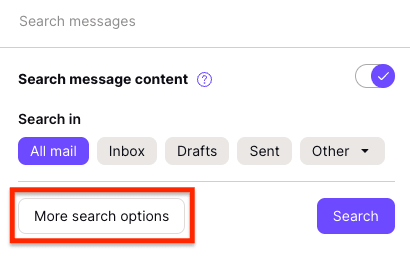
Các trường tìm kiếm nâng cao bao gồm:
- Tìm kiếm thư: Nhập từ khóa tìm kiếm tại đây.
- Tab Tìm kiếm trong: Chọn tìm kiếm trong mục Tất cả thư, hoặc thư mục Hộp thư đến, Thư nháp, hoặc Đã gửi. Chọn menu thả xuống Khác để chọn một thư mục khác trong tài khoản, chẳng hạn như Đã gán sao, Lưu trữ, hoặc thư mục tùy chỉnh.
- Các trường Ngày Từ và Đến: Tìm kiếm email được gửi hoặc nhận trong một khoảng thời gian cụ thể.
- Các trường Người gửi và Người nhận: Tìm kiếm email được gửi từ hoặc nhận bởi một người cụ thể bằng cách tìm kiếm tên hoặc địa chỉ email.
- Địa chỉ: Chọn Tất cả hoặc một địa chỉ cụ thể để đưa vào tìm kiếm.

Chọn bất kỳ sự kết hợp nào của các trường trên và nhấp vào nút Tìm kiếm.
Ví dụ: có thể tìm kiếm email trong hộp thư đến được nhận trong một khoảng thời gian cụ thể, từ một người gửi cụ thể, với các từ khóa nhất định trong chủ đề (hoặc nội dung nếu đã kích hoạt tìm kiếm nội dung thư).
Cách tìm kiếm bằng cú pháp nâng cao
Proton Mail cũng hỗ trợ các tìm kiếm phức tạp bằng cú pháp nâng cao dành cho người dùng chuyên sâu. Cú pháp tìm kiếm nâng cao hoạt động trong ứng dụng web Proton Mail và các ứng dụng di động cho Android và iPhone/iPad.
Tuy nhiên, không thể sử dụng cú pháp nâng cao để tìm kiếm nội dung thư. Để sử dụng cú pháp nâng cao, cần phải vô hiệu hóa tìm kiếm nội dung thư.
Các ký tự đặc biệt có thể được sử dụng để thực thi logic phức tạp khi thực hiện tìm kiếm trên siêu dữ liệu thư (các trường Chủ đề, Đến/CC/BCC và Từ). Toán tử logic AND được ngầm hiểu giữa hai từ khóa tìm kiếm bất kỳ (tìm kiếm “hello world” có nghĩa là khớp với “hello” AND “world”). Các toán tử tìm kiếm khác được liệt kê trong bảng dưới đây.
| Tên | Toán tử | Ví dụ | Giải thích ví dụ |
| Logic OR | | | hello | world | Khớp với văn bản chứa hello hoặc world |
| Logic NOT | ! hoặc – | hello !world | Khớp với văn bản có chứa hello nhưng không chứa world |
| Gom nhóm | () | (cat -dog) | (cat mouse) | Khớp với văn bản chứa cat và không chứa dog, hoặc cat đi kèm mouse |
| Cụm từ | “” | “hello world” | Khớp với văn bản có các từ khóa liền kề và theo thứ tự, chẳng hạn như hello world và hello world and universe nhưng không khớp với hello brave new world. Có thể sử dụng * làm ký tự giữ chỗ cho từ — hello * * world sẽ khớp với hello brave new world |
| Độ gần | “”~N | “hello world”~10 | Khớp với văn bản chứa hello và world với khoảng cách giữa chúng ít hơn 10 từ |
| Quorum | “”/N | “hello dear world”/2 | Khớp với văn bản có ít nhất 2 trong số 3 từ, chẳng hạn như hello dear và hello world. hello there sẽ không khớp, nhưng hello there world thì có |
| Thứ tự | “<< | hello << world | Chỉ khớp với văn bản chứa hello và world nếu chúng xuất hiện theo đúng thứ tự đã chỉ định. hello world sẽ khớp nhưng world hello thì không |
| Bắt đầu | ^ | ^hello | Khớp với văn bản bắt đầu bằng hello, ví dụ như hello world nhưng không khớp với say hello |
| Kết thúc | $ | world$ | Khớp với văn bản kết thúc bằng world, ví dụ như hello world, nhưng không khớp với world peace |
| Ký tự đại diện | * và ? | h?llo w*d | Toán tử ? khớp với bất kỳ ký tự đơn nào, trong khi * khớp với không hoặc nhiều ký tự hơn. Ví dụ tìm kiếm sẽ khớp với hello world cũng như hallo word |