
Cách sử dụng bộ lọc email
- Đọc
- 6 phút
- Danh mục
- Tìm kiếm và sắp xếp email
Bộ lọc là tập hợp các quy tắc cho phép sắp xếp hộp thư đến Proton Mail và thư mục tùy chỉnh. Bài viết này sẽ hướng dẫn cách tạo các bộ lọc tùy chỉnh đơn giản.
Cũng có thể tìm hiểu cách tạo bộ lọc sieve nâng cao.
Nếu sử dụng gói Proton Mail trả phí, người dùng có thể tạo số lượng không giới hạn các bộ lọc tùy chỉnh với tối đa 250 bộ lọc Hoạt động cùng lúc. Nếu đang sử dụng gói Free plan, người dùng cũng có thể tạo bao nhiêu bộ lọc tùy thích nhưng chỉ có thể duy trì một bộ lọc Hoạt động tại một thời điểm.
Cách tạo bộ lọc đơn giản để tự động hóa các thao tác định kỳ
Nếu thường xuyên di chuyển hoặc gắn nhãn email, người dùng có thể dễ dàng tự động hóa các thao tác này bằng cách tạo bộ lọc.
1. Đăng nhập vào Hộp thư đến tại mail.proton.me(cửa sổ mới).
2. Mở một email. Di chuyển hoặc gắn nhãn như thường lệ.
3. Đánh dấu vào ô ghi Luôn di chuyển email của người gửi/Luôn gắn nhãn email của người gửi và chọn nút Di chuyển hoặc Nhãn để tự động hóa thao tác này.
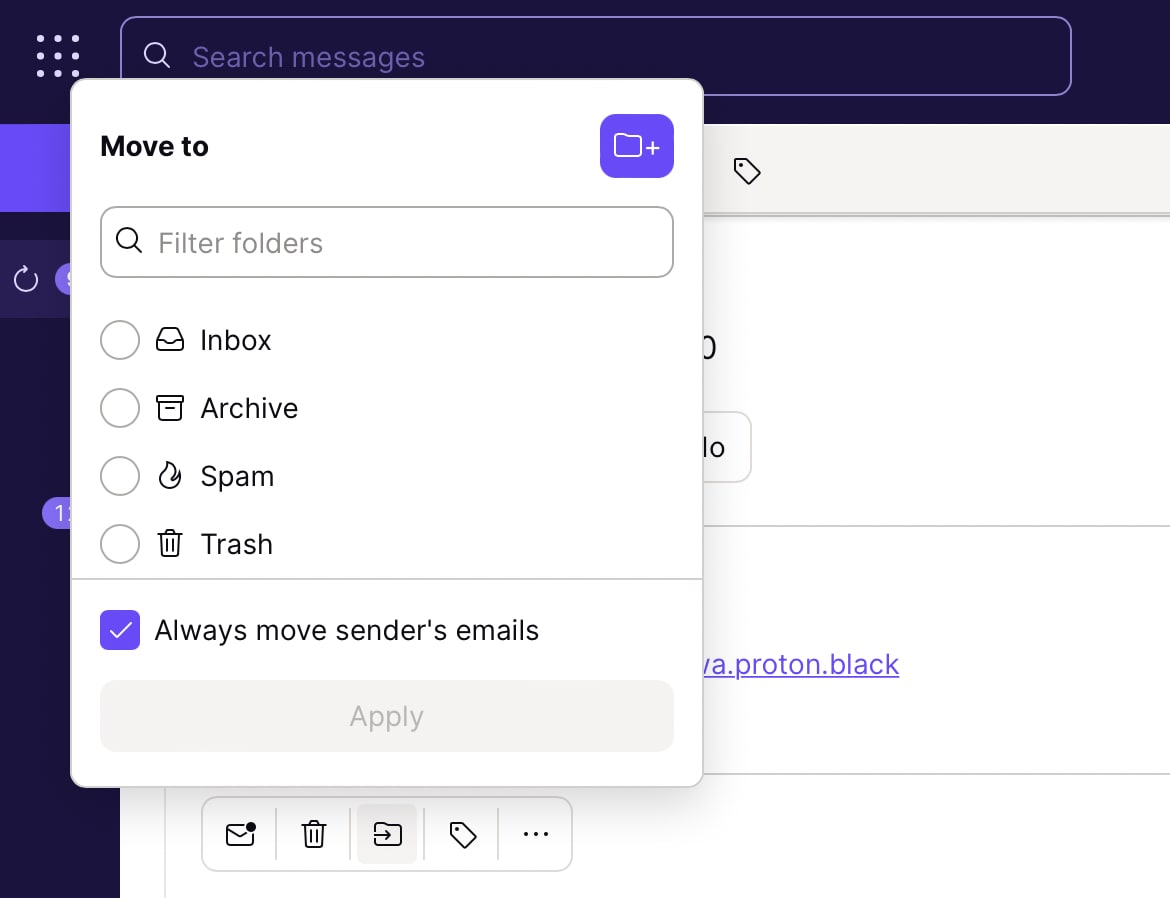
Cách tạo bộ lọc tùy chỉnh
1. Đăng nhập vào Hộp thư đến tại mail.proton.me(cửa sổ mới)
2. Chọn Cài đặt → Tất cả cài đặt → Proton Mail → Các bộ lọc → Bộ lọc tùy chỉnh
3. Nhấp vào Thêm bộ lọc

4. Đặt tên cho bộ lọc và chọn Tiếp theo
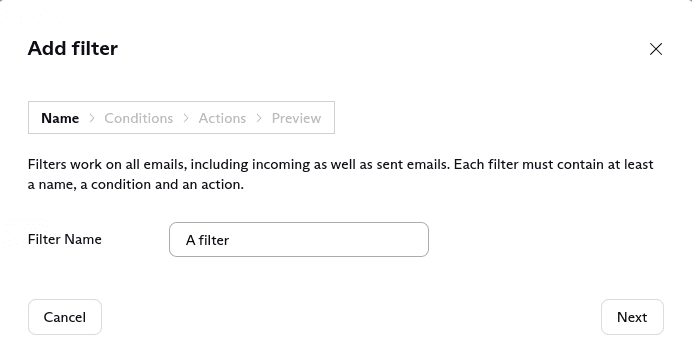
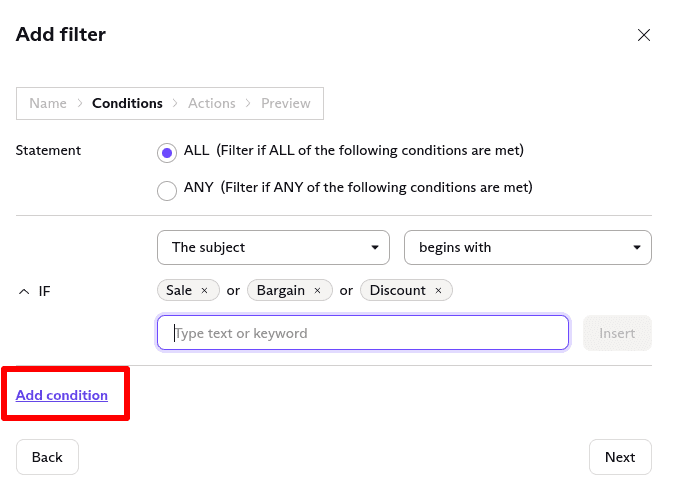
5. Thêm các điều kiện sẽ kích hoạt bộ lọc. Người dùng có thể chọn kích hoạt bộ lọc chỉ khi đáp ứng một số yêu cầu nhất định hoặc khi đáp ứng tất cả các yêu cầu.
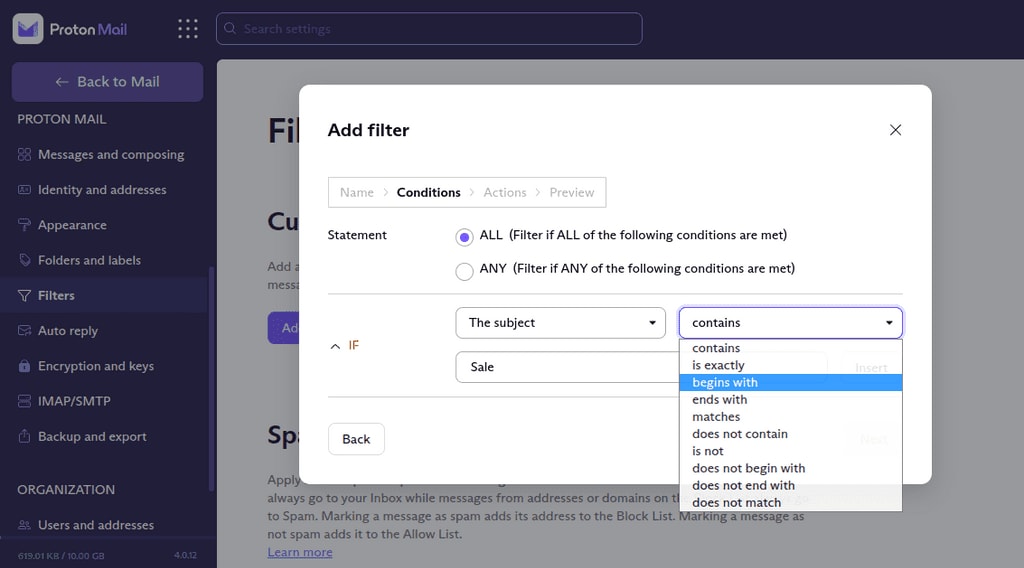
6. Nhấp vào Chèn để thêm văn bản bổ sung hoặc các tham số từ khóa.
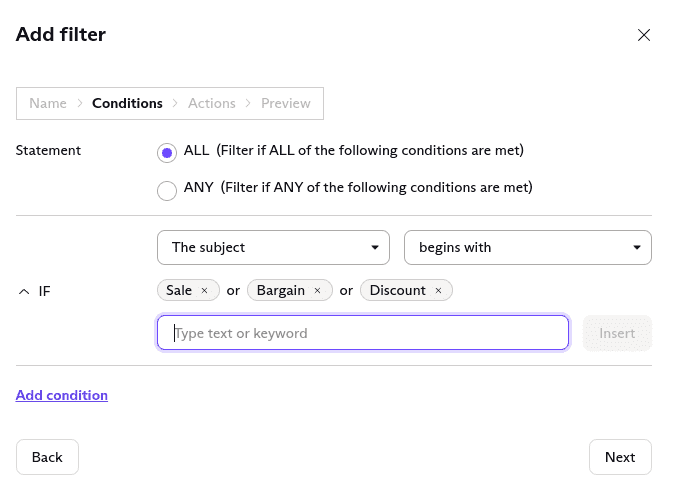
7. Chọn Thêm điều kiện để xây dựng một bộ lọc phức tạp. Người dùng có thể đính kèm bao nhiêu điều kiện tùy thích vào một bộ lọc.
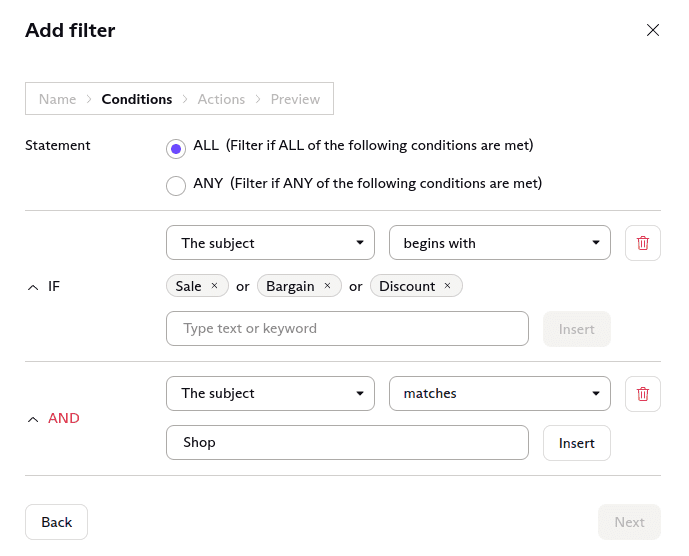
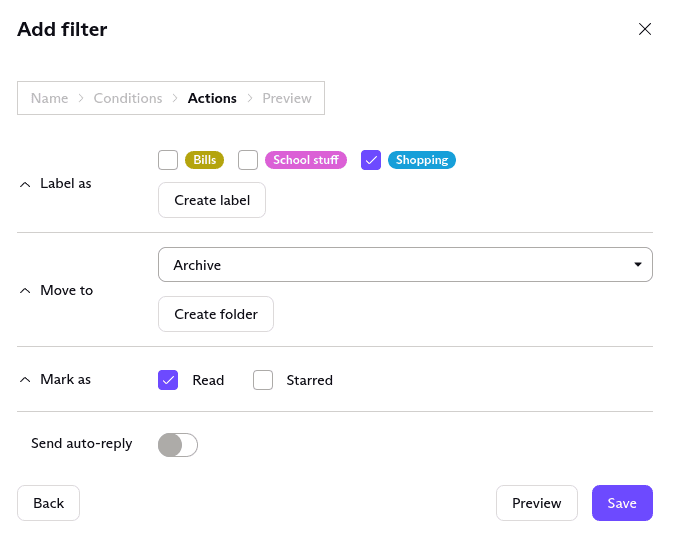
8. Chọn Tiếp theo để thêm các thao tác sẽ áp dụng cho các email đáp ứng các điều kiện đã chỉ định.
Ghi chú: Chỉ những người dùng có gói Proton Mail trả phí mới có thể gửi tự động trả lời.
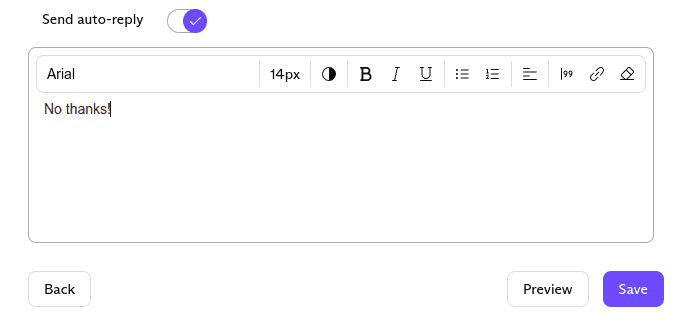
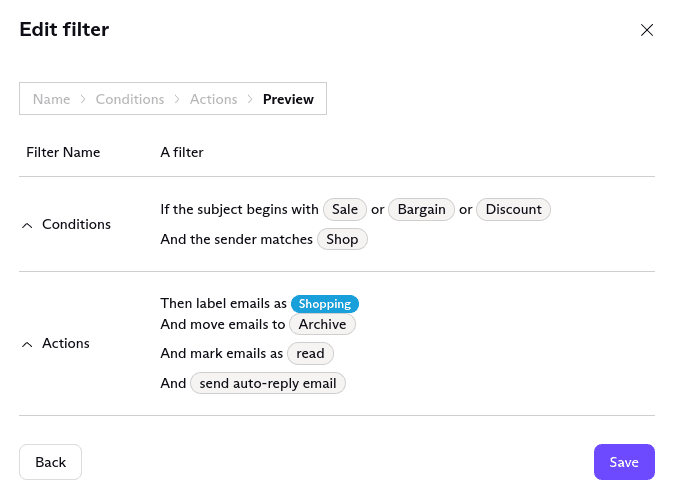
9. Chọn Xem trước để xem tổng quan về bộ lọc đã tạo và nhấp vào Lưu để tạo bộ lọc.
Quản lý các bộ lọc
1. Để quản lý các bộ lọc, hãy đăng nhập vào tài khoản mail.proton.me(cửa sổ mới) và chọn Cài đặt → Tất cả cài đặt → Proton Mail → Các bộ lọc → Bộ lọc tùy chỉnh.

2. Bật công tắc để kích hoạt hoặc hủy kích hoạt các bộ lọc. Chọn mũi tên xuống để chỉnh sửa hoặc xóa bộ lọc.

Thứ tự bộ lọc
Người dùng có thể tùy chỉnh thứ tự các bộ lọc của mình. Khi email đến Hộp thư đến, các bộ lọc sẽ được áp dụng theo trình tự. Khi có nhiều bộ lọc áp dụng cho một thư, tất cả các thao tác không xung đột sẽ được áp dụng.
Nếu có các thao tác xung đột, thao tác cuối cùng sẽ được áp dụng cho thư.
Ví dụ: Người dùng có hai bộ lọc Hoạt động áp dụng cho một thư.
- Bộ lọc đầu tiên di chuyển thư vào Thư mục A và gán sao cho thư.
- Bộ lọc thứ hai di chuyển thư vào Thư mục B và thêm Nhãn X.
Bộ lọc đầu tiên được áp dụng trước bộ lọc thứ hai với kết quả sau:
- Thư được gán sao và di chuyển tới Thư mục A (bộ lọc đầu tiên).
- Thư được gắn Nhãn X (bộ lọc thứ hai).
- Thư được di chuyển từ thư mục A tới thư mục B (bộ lọc thứ hai).
Người dùng có thể thay đổi thứ tự các bộ lọc bằng cách nhấp vào biểu tượng hamburger (4 thanh) ở bên trái và kéo chúng.
Bộ lọc thư rác
Trong khi Proton Mail cung cấp khả năng phát hiện Thư rác thông minh, người dùng có thể kiểm soát Hộp thư đến chặt chẽ hơn bằng cách thêm hoặc xóa các địa chỉ email khỏi danh sách spam, chặn và cho phép.
Tìm hiểu thêm về bộ lọc thư rác
Người dùng cũng có thể sử dụng các bộ lọc tùy chỉnh (như mô tả ở trên) để gửi các email Thư rác từ một miền duy nhất trực tiếp vào thư mục thư rác. Để thực hiện việc này, hãy đặt:
- Các điều kiện thành “Nếu người gửi chứa [example.com]”
- Các thao tác thành “Di chuyển tới thư rác”