
如何使用邮件筛选
- 阅读
- 0 分钟
- 类别
- 搜索和整理电子邮件
筛选器是一组规则,可帮助您整理 Proton Mail 收件箱和自定义文件夹。本文将介绍如何创建简单的自定义筛选。
您还可以了解如何创建高级 Sieve 筛选。
如果您使用付费 Proton Mail 套餐,可以创建数量不限的自定义筛选,最多可同时启用 250 个筛选。如果您使用 Free plan,也可以随意创建任意数量的筛选,但一次只能启用一个筛选。
如何创建简单的筛选以自动执行重复性操作
如果您经常移动或标记电子邮件,可以通过创建筛选轻松地自动执行这些操作。
1. 登录mail.proton.me(新窗口) 收件箱。
2. 打开一封电子邮件,像往常一样将其移动或添加标签。
3. 勾选始终移动发件人的电子邮件/始终为发件人的电子邮件添加标签复选框,然后选择移动或标签按钮以自动执行此操作。
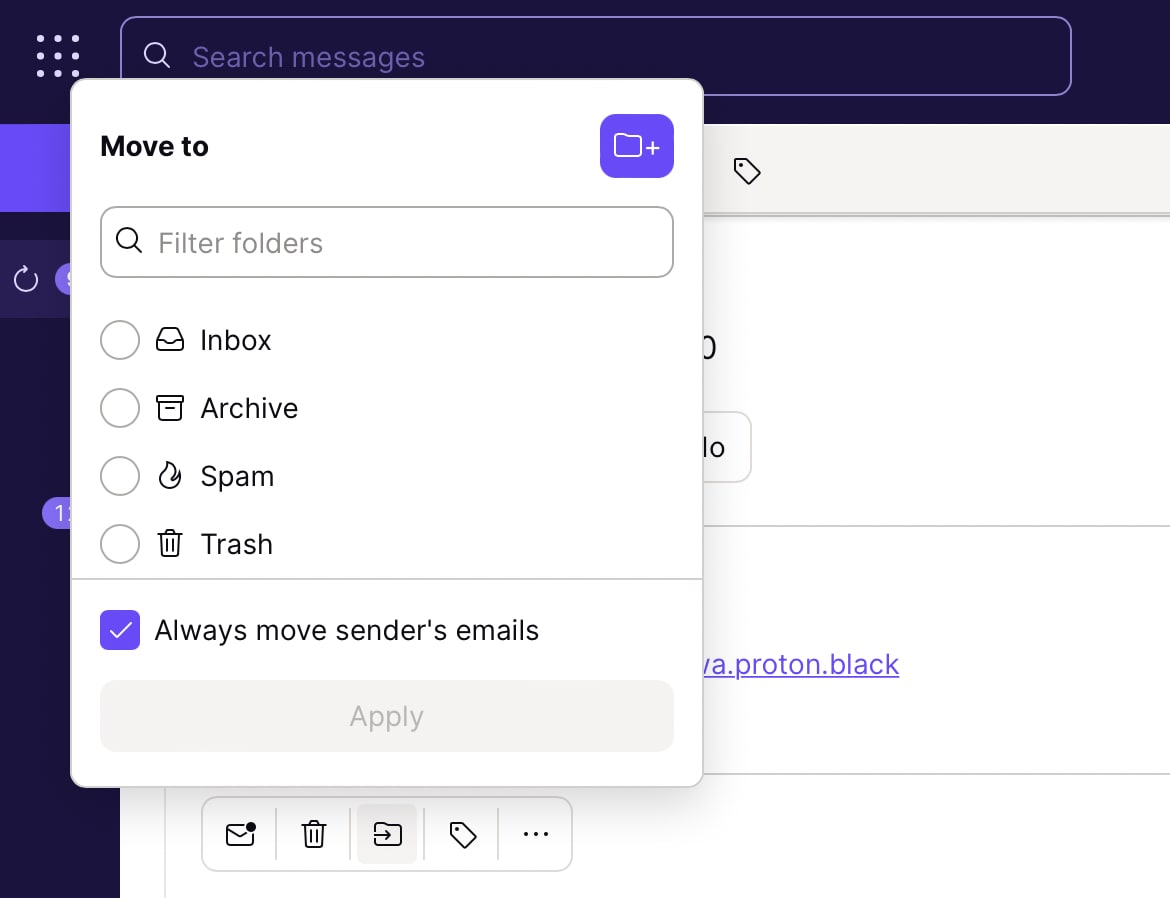
如何创建自定义筛选
1. 登录mail.proton.me(新窗口) 收件箱
2. 依次选择设置 → 所有设置 → Proton Mail → 筛选 → 自定义筛选
3. 点击添加筛选

4. 为筛选命名,然后选择下一步
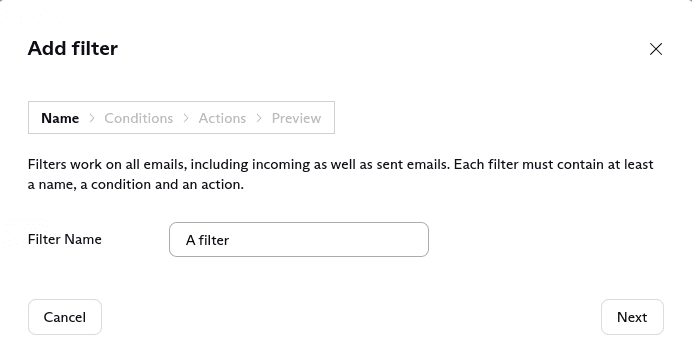
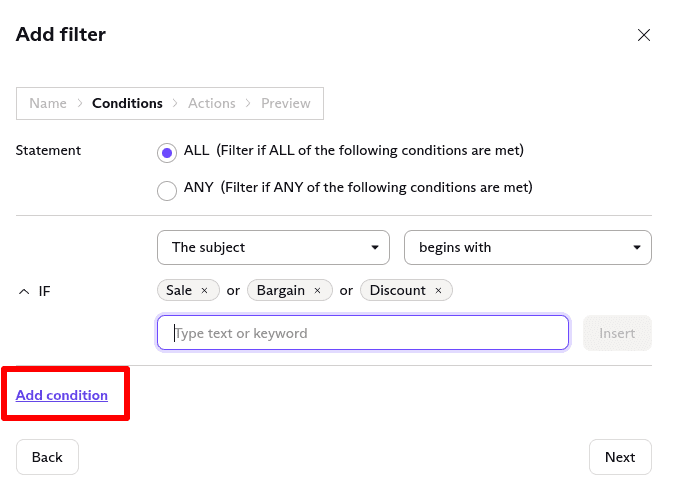
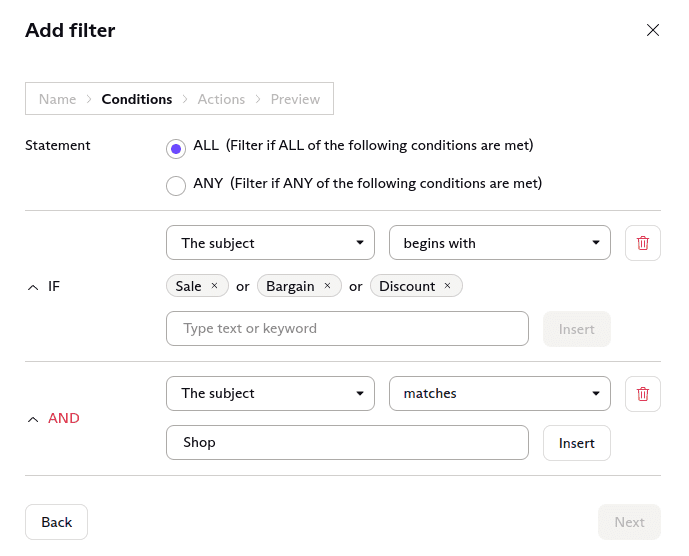
5. 添加将激活筛选的条件。您可以选择仅在满足特定要求时激活筛选,也可以选择在满足所有要求时激活筛选。
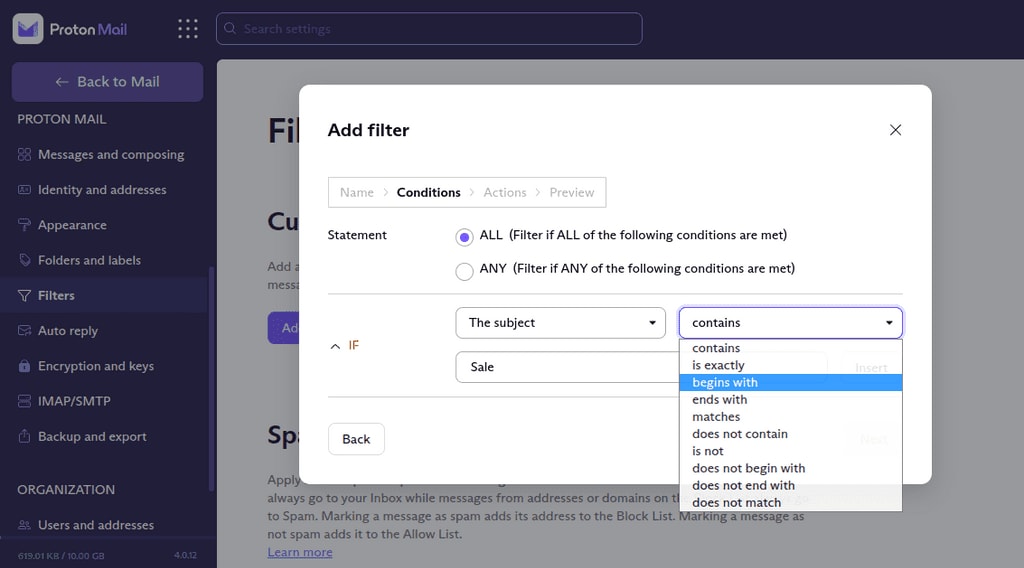
6. 点击插入以添加其他文本或关键词参数。
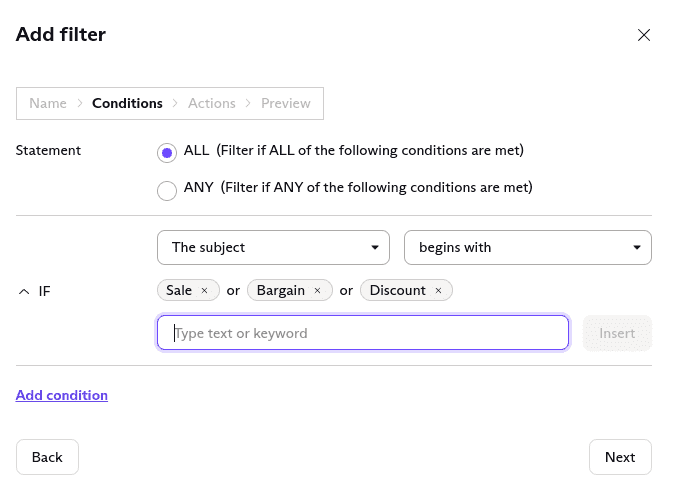
7. 选择添加条件以构建复杂的筛选。您可以为筛选附加任意数量的条件。
8. 选择下一步,添加将应用于满足指定条件的电子邮件的操作。
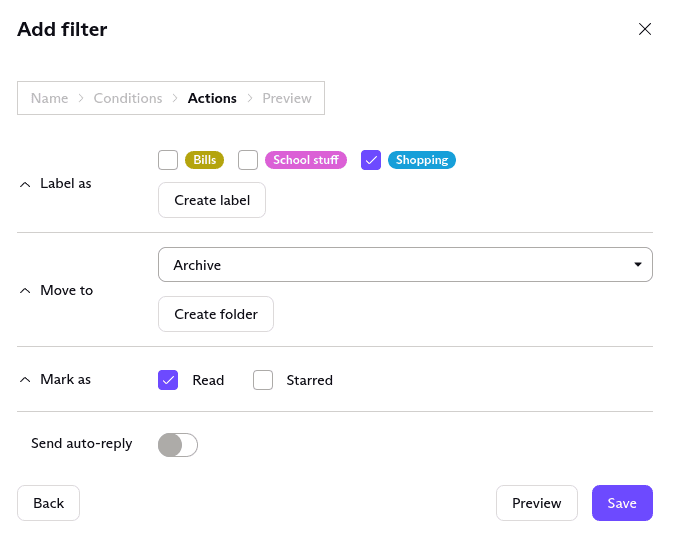
注意:只有使用付费 Proton Mail 套餐的用户才能发送自动回复。
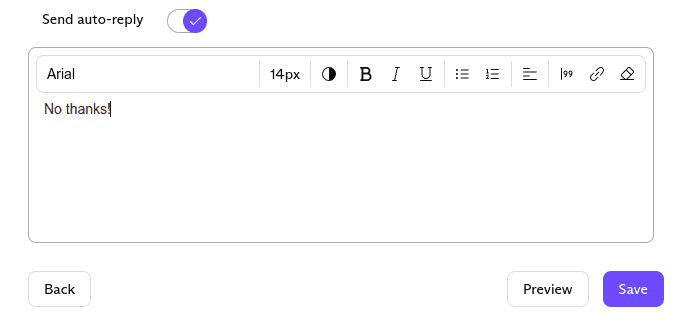
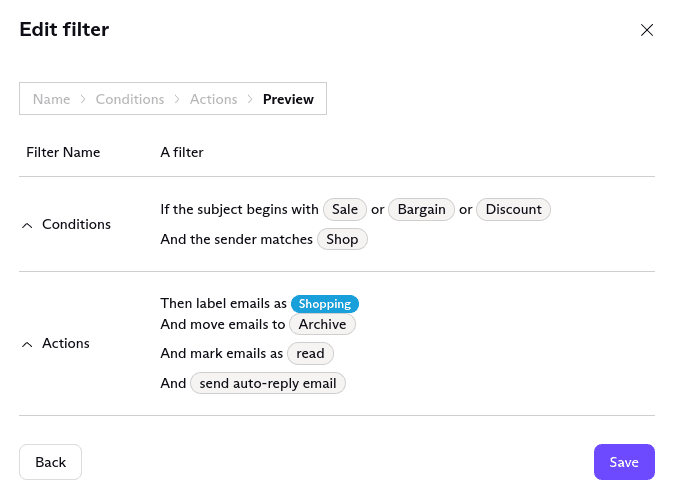
9. 选择预览查看已创建筛选的概览,然后点击保存以创建筛选。
管理筛选
1. 要管理您的筛选,请登录mail.proton.me(新窗口) 账户,然后依次选择设置 → 所有设置 → Proton Mail → 筛选 → 自定义筛选。

2. 切换开关以启用或停用筛选。选择向下箭头以编辑或删除筛选。

筛选顺序
您可以自定义筛选的顺序。当电子邮件到达您的收件箱时,筛选会按顺序应用。当多个筛选应用于一封消息时,所有不冲突的操作都会被应用。
如果存在相互冲突的操作,最后一个操作将应用于该消息。
示例:您有两个应用于某条消息的已启用筛选。
- 第一个筛选将消息移至文件夹 A 并为其添加星标。
- 第二个筛选将消息移至文件夹 B 并添加标签 X。
第一个筛选先于第二个应用,结果如下:
- 消息已加星标并移至文件夹 A(第一个筛选)。
- 消息被添加了标签 X(第二个筛选)。
- 消息从文件夹 A 移动到文件夹 B(第二个筛选)。
您可以点击左侧的汉堡菜单图标(4 条横线)并拖动筛选来更改其顺序。
垃圾邮件过滤器
虽然 Proton Mail 提供智能垃圾邮件检测功能,但您可以通过在垃圾邮件与黑白名单中添加或移除电子邮件地址,来更好地掌控收件箱。
您还可以使用自定义筛选(如上文所述)将来自单个域名的垃圾邮件直接移入垃圾邮件文件夹。为此,请设置:
- 条件设为“如果发件人包含 [example.com]”
- 操作设为“移至垃圾邮件”