
在 Proton Mail 中搜索邮件内容
- 阅读
- 0 分钟
- 类别
- 搜索和整理电子邮件
Proton Mail 使用零访问加密来存储所有静态电子邮件,Proton Mail 用户之间发送的电子邮件均采用端到端加密。因此,我们无法读取您电子邮件的内容。
您可以在不授予 Proton Mail 访问权限的情况下搜索加密电子邮件的内容。我们通过创建电子邮件本地索引,并使用浏览器的网络存储(新窗口)进行存储来实现这一点。
搜索时,应用会遍历已下载电子邮件的索引,并突出显示所有匹配项。
内容搜索的隐私和安全
您的电子邮件索引
如何启用搜索邮件内容
如何停用搜索邮件内容
内容搜索故障排除
Proton Mail 中的高级搜索
内容搜索的隐私和安全
该索引在您的浏览器中创建,且绝不会离开浏览器,因此包括 Proton Mail 在内的任何人都无法访问它,除非物理接触安装了该浏览器的设备。索引中的每封邮件都已加密,只有当您在托管索引的设备上登录时才能解密。
这意味着,即使您启用了搜索邮件内容功能,但如果网络浏览器处于关闭状态,物理接触您设备的攻击者也无法读取索引文件的内容。
如果您在 Proton Mail 标签页打开的情况下处于登录状态,解密版本会存储在内存中,但此时对方本来就能直接访问您的电子邮件。
有关保护本地数据的更多信息,请参阅我们的威胁模型,或阅读介绍如何保护数据安全(新窗口)的文章。
您的电子邮件索引
为了在保持私密性的同时搜索邮件内容,Proton Mail 会在浏览器的网络存储中为您的电子邮件创建一个索引。但这意味着:
- 您必须为每台用于访问 Proton Mail 的设备上的每个浏览器分别创建邮件索引。
- 如果您在隐私浏览(无痕)模式下使用浏览器,则可能无法搜索邮件内容,因为浏览器在隐私模式下会限制对其网络存储的访问。因此,如果您使用隐私模式,我们建议不要使用此搜索。
- 如果您登出了 Proton Mail 帐户,下次登录时您的索引仍会保留。
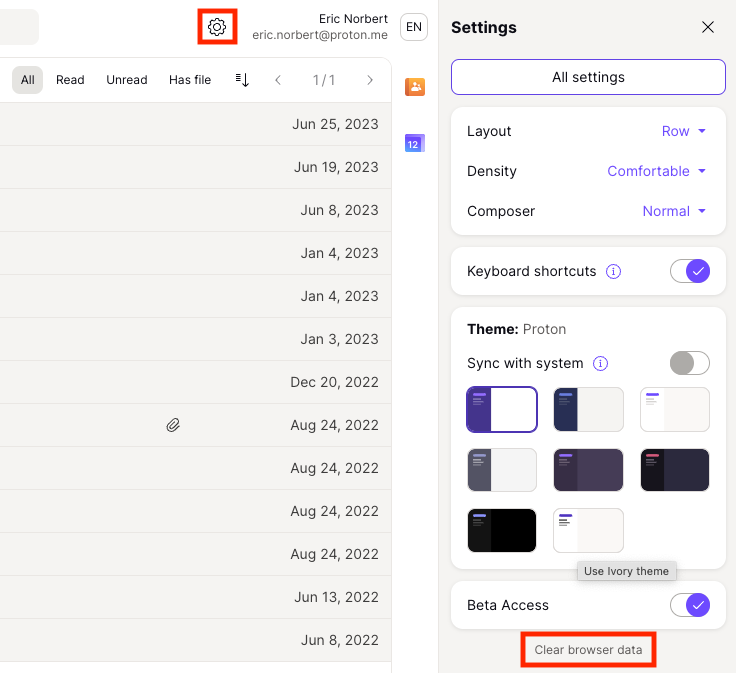
- 如果清除浏览器数据,您的索引将被擦除。您可以手动清除浏览器数据,或在 Proton Mail 网页应用上点击设置 → 清除浏览器数据 。

如何启用搜索邮件内容
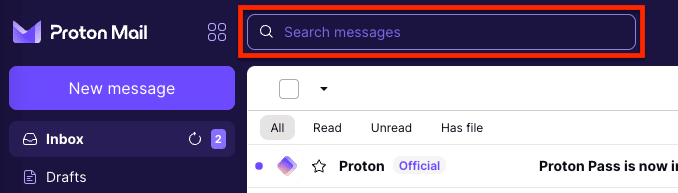
- 在 Proton Mail 网页应用中,点击顶部的搜索邮件框。
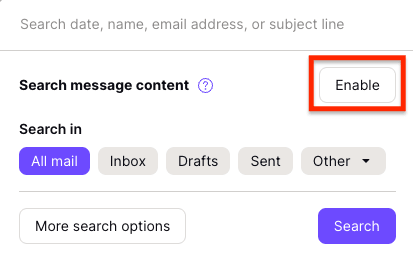
- 点击启用。
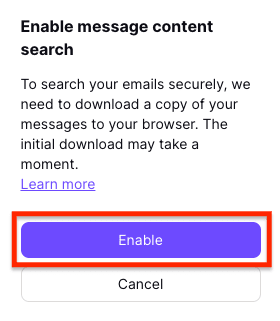
- 点击启用进行确认。您的消息随后将从 Proton Mail 的服务器下载、解密,并在本地以已加密状态建立索引。
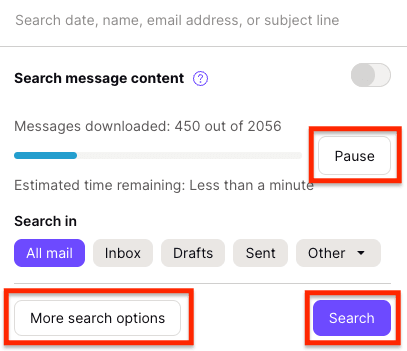
此过程可能需要几分钟,并且可能相当消耗资源.
如果您想暂停索引并稍后继续,请点击暂停。在索引进行期间,您仍可点击搜索。 来执行标准搜索(不包括邮件内容)。要进一步细化搜索,请点击展开搜索选项。
注意:如果您之前已对邮件内容建立过索引,但使用了不同的浏览器,则需要再次按照这些步骤创建新索引。
- 索引完成后,您可以在搜索栏中搜索一个或多个关键字,搜索结果将包含您消息的内容。
备注:
- 您的索引将自动更新——只要您的浏览器处于打开状态,新电子邮件就会定期添加。
- 如果您有一段时间未使用浏览器,索引可能需要几秒钟来更新,然后您才能再次搜索邮件内容。
- 如果您的邮箱非常大,可以通过停用搜索邮件内容来加快搜索速度。这样做不会擦除索引。
在极少数情况下,大型收件箱的内容可能需要比您的浏览器所能提供的更多的存储容量.
如果是这样,将显示一个日期,表明您可以搜索已加密邮件内容的时间范围。由于索引大小受浏览器网络存储容量的限制,随着新电子邮件到达您的收件箱,该日期将会更新,以确保最新的消息可以被搜索。
如何停用搜索邮件内容
要暂时停用电子邮件搜索:
- 点击顶部的搜索邮件框。
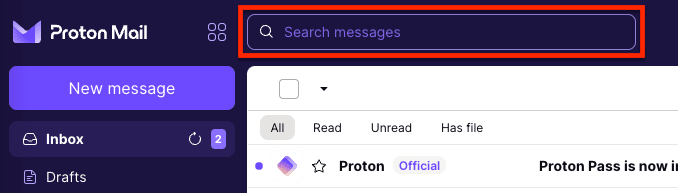
- 关闭搜索邮件内容开关。

要从网络存储中删除您电子邮件的索引,您需要点击设置 → 清除浏览器数据.来清除浏览器数据
如果您想再次搜索您消息的内容,您需要按照上述步骤重新启用搜索邮件内容。
内容搜索故障排除
您可能会看到以下错误消息:
- 无法在此浏览器中启用内容搜索。请尝试其他浏览器。
您的浏览器不支持网络存储。请改用我们的推荐浏览器之一。
- 请重新激活您的内容搜索。
您的索引已失效或已损坏。要重建索引:
1. 选择设置 → 清除浏览器数据,清除浏览器数据。
2. 按照上述步骤重新启用搜索邮件内容。
Proton Mail 中的高级搜索
要在 Proton Mail 网页应用中执行高级搜索,请点击搜索邮件框并选择展开搜索选项。

高级搜索字段包括:
- 搜索邮件:在此输入您的搜索关键字。
- 搜索范围标签页:选择是在所有邮件中搜索,还是在您的收件箱、草稿箱或已发送文件夹中搜索。选择其他下拉菜单可选取帐户中的其他文件夹,例如已加星标、存档等,或自定义文件夹。
- 日期起始和截止字段:搜索在特定时间段内发送或接收的电子邮件。
- 发件人和收件人字段:通过搜索姓名或电子邮件地址,搜索由特定人员发送或接收的电子邮件。
- 地址:选择全部或要包含在搜索中的特定地址。
- 如果要搜索包含附件的邮件,请勾选包含附件 复选框。
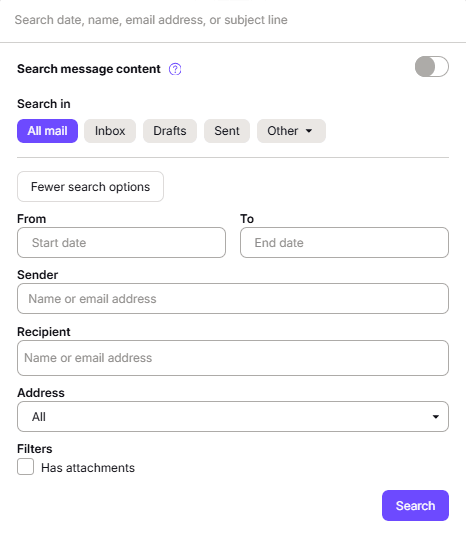
选择上述字段的任意组合,然后点击搜索按钮。
例如,您可以查找收件箱中在特定时间段内收到、来自特定发件人、主题中包含某些关键字的电子邮件(如果您已启用搜索邮件内容,也可以按内容搜索)。