
Cari konten pesan di Proton Mail
- Membaca
- 4 mnt
- Kategori
- Cari dan atur email
Proton Mail menggunakan enkripsi tanpa akses untuk menyimpan semua email, dan email yang dikirim di antara pengguna Proton Mail sepenuhnya terenkripsi secara end-to-end. Oleh karena itu, isi email tidak dapat dibaca.
Pencarian konten email terenkripsi dapat dilakukan tanpa memberikan akses pesan tersebut ke Proton Mail. Hal ini dilakukan dengan membuat indeks lokal email dan menyimpannya menggunakan penyimpanan web(jendela baru) peramban.
Saat melakukan pencarian, aplikasi akan menelusuri indeks email yang diunduh dan menyoroti semua hasil yang cocok.
Privasi dan keamanan pencarian konten
Indeks email
Cara mengaktifkan pencarian konten pesan
Cara menonaktifkan pencarian konten pesan
Penyelesaian masalah pencarian konten
Pencarian lanjutan di Proton Mail
Privasi dan keamanan pencarian konten
Indeks dibuat di peramban dan tidak pernah meninggalkannya, sehingga tidak ada orang lain, termasuk Proton Mail, yang dapat mengaksesnya tanpa akses fisik ke perangkat tempat peramban terpasang. Setiap pesan di dalam indeks terenkripsi dan hanya dapat didekripsi saat masuk pada perangkat yang menyimpan indeks tersebut.
Ini berarti bahwa saat pencarian konten pesan diaktifkan tetapi peramban web tertutup, penyerang dengan akses fisik ke perangkat tidak dapat membaca isi berkas indeks.
Jika masuk dengan tab Proton Mail terbuka, versi terdekripsi akan disimpan dalam memori, tetapi pada titik ini, mereka tetap memiliki akses langsung ke email.
Untuk informasi selengkapnya mengenai perlindungan data lokal, lihat model ancaman atau artikel yang menjelaskan cara mengamankan data(jendela baru).
Indeks email
Untuk mencari konten pesan dengan tetap menjaganya tetap pribadi, Proton Mail membuat indeks email di penyimpanan web peramban. Namun, ini berarti:
- Indeks pesan harus dibuat untuk setiap peramban di setiap perangkat yang digunakan untuk mengakses Proton Mail.
- Pencarian konten pesan mungkin tidak dapat dilakukan jika peramban digunakan dalam mode Penjelajahan Pribadi (Samaran) karena peramban membatasi akses ke penyimpanan web dalam mode Pribadi. Oleh karena itu, penggunaan pencarian ini tidak disarankan saat menggunakan mode Pribadi.
- Jika keluar dari akun Proton Mail, indeks akan tetap tersedia saat masuk kembali berikutnya.
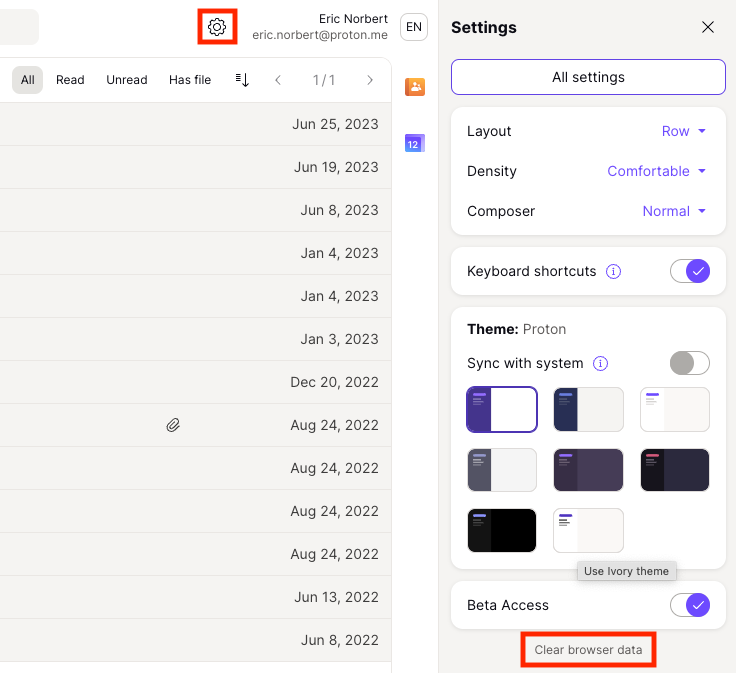
- Jika data peramban dibersihkan, indeks akan terhapus. Data peramban dapat dibersihkan secara manual atau dengan mengklik Pengaturan → Hapus data browser pada aplikasi web Proton Mail.

Cara mengaktifkan pencarian konten pesan
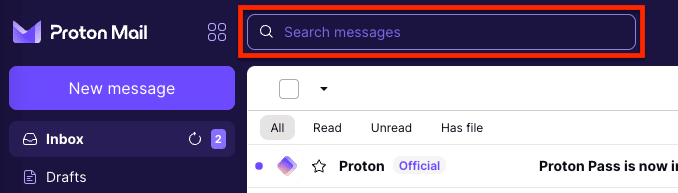
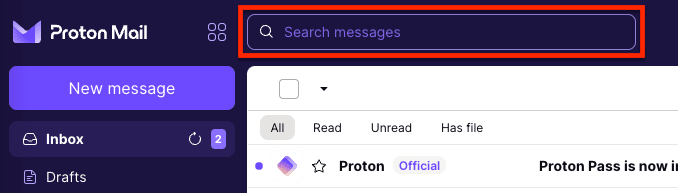
- Di aplikasi web Proton Mail, klik kotak Cari pesan di bagian atas.
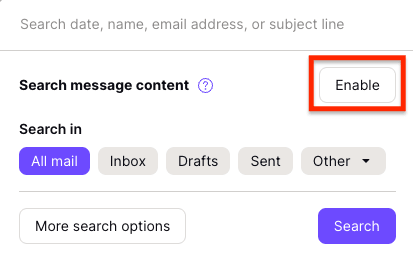
- Klik Aktifkan.
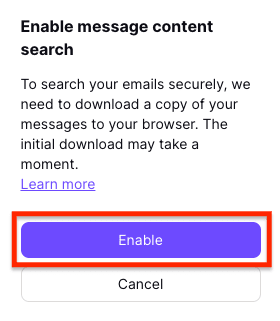
- Klik Aktifkan untuk mengonfirmasi. Pesan kemudian akan diunduh dari server Proton Mail, didekripsi, dan diindeks secara lokal dalam keadaan terenkripsi.
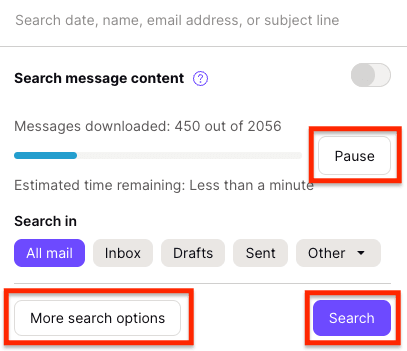
Proses ini mungkin memerlukan waktu beberapa menit dan dapat cukup memakan sumber daya.
Klik Jeda jika ingin menjeda pengindeksan dan melanjutkannya nanti. Pencarian standar (tidak termasuk konten pesan) masih dapat dilakukan saat pengindeksan sedang berlangsung dengan mengeklik Cari. Untuk menyaring pencarian lebih lanjut, klik Opsi pencarian lainnya.
Catatan: Jika konten pesan telah diindeks sebelumnya tetapi menggunakan peramban yang berbeda, indeks baru perlu dibuat dengan mengikuti kembali langkah-langkah ini.
- Setelah pengindeksan selesai, pencarian satu atau beberapa kata kunci dapat dilakukan di bilah pencarian, yang akan menampilkan hasil yang menyertakan konten pesan.
Catatan:
- Indeks akan diperbarui secara otomatis — email baru akan ditambahkan secara berkala selama peramban terbuka.
- Jika peramban sudah lama tidak digunakan, indeks mungkin memerlukan beberapa detik untuk diperbarui sebelum pencarian konten pesan dapat dilakukan kembali.
- Jika kotak surat sangat besar, pencarian dapat dipercepat dengan menonaktifkan pencarian konten pesan. Indeks tidak akan terhapus jika hal ini dilakukan.
Dalam kasus yang jarang terjadi, isi kotak masuk yang besar mungkin memerlukan kapasitas penyimpanan yang lebih besar daripada yang disediakan peramban.
Jika demikian, tanggal akan ditampilkan untuk menunjukkan seberapa jauh ke belakang konten pesan terenkripsi dapat dicari. Karena ukuran indeks dibatasi oleh kapasitas penyimpanan web peramban, tanggal ini akan diperbarui saat email baru masuk ke kotak masuk untuk memastikan pesan terbaru dapat dicari.
Cara menonaktifkan pencarian konten pesan
Untuk menonaktifkan sementara pencarian email:
- Klik kotak Cari pesan di bagian atas.
- Matikan sakelar Cari konten pesan.

Untuk menghapus indeks email dari penyimpanan web, data peramban perlu dibersihkan dengan mengeklik Pengaturan → Hapus data browser.
Jika ingin mencari konten pesan kembali, pencarian konten pesan perlu diaktifkan lagi dengan mengikuti langkah-langkah di atas.
Penyelesaian masalah pencarian konten
Pesan kesalahan berikut mungkin ditampilkan:
- Pencarian konten tidak dapat diaktifkan di peramban ini. Silakan coba peramban lain.
Peramban tidak mendukung penyimpanan web. Silakan gunakan salah satu peramban yang direkomendasikan.
- Silakan aktifkan kembali pencarian konten.
Indeks sudah tidak valid atau telah rusak. Untuk membangun ulang indeks:
1. Bersihkan data peramban dengan memilih Pengaturan → Hapus data browser.
2. Aktifkan kembali pencarian konten pesan dengan mengikuti langkah-langkah di atas.
Pencarian lanjutan di Proton Mail
Untuk melakukan pencarian lanjutan di aplikasi web Proton Mail, klik kotak Cari pesan dan pilih Opsi pencarian lainnya.

Kolom pencarian lanjutan meliputi:
- Cari pesan: Masukkan kata kunci pencarian di sini.
- Tab Cari di: Pilih apakah ingin mencari di dalam Semua Surat, atau folder Kotak masuk, Draf, atau Terkirim. Pilih menu dropdown Lainnya untuk memilih folder lain di dalam akun, seperti Dibintangi, Arsip, dll., atau folder khusus.
- Kolom tanggal Dari dan Ke: Cari email yang dikirim atau diterima dalam jangka waktu tertentu.
- Kolom Pengirim dan Penerima: Cari email yang dikirim dari atau diterima oleh orang tertentu dengan mencari nama atau alamat email.
- Alamat: Pilih Semua atau alamat tertentu untuk disertakan dalam pencarian.
- Pilih kotak Memiliki lampiran jika ingin mencari pesan yang memiliki lampiran.
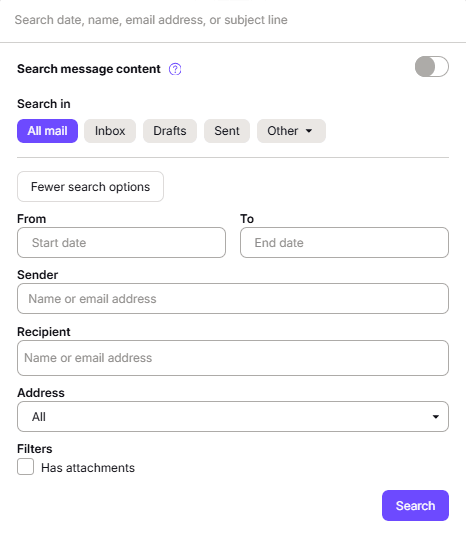
Pilih kombinasi kolom di atas dan klik tombol Cari.
Sebagai contoh, pencarian email dapat dilakukan di kotak masuk yang diterima dalam jangka waktu tertentu, dari pengirim tertentu, dengan kata kunci tertentu pada subjek (atau konten jika telah mengaktifkan pencarian konten pesan).
Pelajari lebih lanjut tentang cara menggunakan pencarian lanjutan di Proton Mail