
Menggunakan kategori di Proton Mail
- Membaca
- 4 mnt
- Kategori
- Cari dan atur email
Catatan: Fitur Kategori diluncurkan secara bertahap, jadi jika belum terlihat di kotak masuk Anda, fitur ini akan segera hadir sebelum akhir September.
Kategori mengurutkan pesan masuk di kotak masuk Proton Mail secara otomatis, sehingga email penting lebih mudah ditemukan dan kotak masuk lebih rapi. Fitur ini tersedia untuk semua pengguna Proton Mail di aplikasi web dan seluler.
- Apa itu kategori?
- Mengaktifkan atau menonaktifkan kategori
- Menampilkan atau menyembunyikan kategori
- Mengaktifkan atau menonaktifkan notifikasi kategori
- Memindahkan email ke kategori lain
- Pertanyaan yang sering diajukan
Apa itu kategori?

Saat email baru masuk, Proton Mail otomatis menempatkannya ke salah satu kategori berikut:
| Kategori | Kegunaan | Status bawaan |
|---|---|---|
| Utama | Email pribadi dan pekerjaan, pembaruan penting, notifikasi | Selalu aktif |
| Sosial | Notifikasi pembaruan dan aktivitas media sosial | Nyala |
| Promosi | Penawaran, promo, diskon, dan obral | Nyala |
| Buletin | Konten dan berita non-promosional | Nyala |
| Transaksi | Pembukuan, tagihan, dan pesanan | Mati |
| Pembaruan | Konfirmasi dan peringatan otomatis | Mati |
Kategori Utama tidak dapat disembunyikan atau dinonaktifkan. Kategori lainnya dapat ditampilkan atau disembunyikan dari pengaturan.
Kategori menampilkan titik biru untuk menandakan ada email baru yang masuk ke kategori sejak kunjungan terakhir Anda.

Di web, jika ingin melihat jumlah pesan belum dibaca di setiap kategori alih-alih titik biru, pengaturan berikut dapat diaktifkan:
- Buka pengaturan Proton Mail.
- Buka Pesan dan penulisan.
- Di bagian Kategori email, aktifkan Tampilkan jumlah belum dibaca.

Di aplikasi seluler, ketuk tombol penghitung Belum dibaca di bagian bawah untuk melihat hanya email yang belum dibaca di kategori saat ini.

Mengaktifkan atau menonaktifkan kategori
Jika tidak ingin menggunakan kategori, fitur ini dapat dinonaktifkan untuk kembali ke tampilan kotak masuk Proton Mail yang lama.
Di web
- Buka pengaturan Proton Mail.
- Buka Pesan dan penulisan.
- Di bagian Kategori email, aktifkan atau nonaktifkan Gunakan kategori email.

Di aplikasi seluler
Buka Pengaturan → Preferensi kotak surat lalu nonaktifkan Aktifkan kategori.
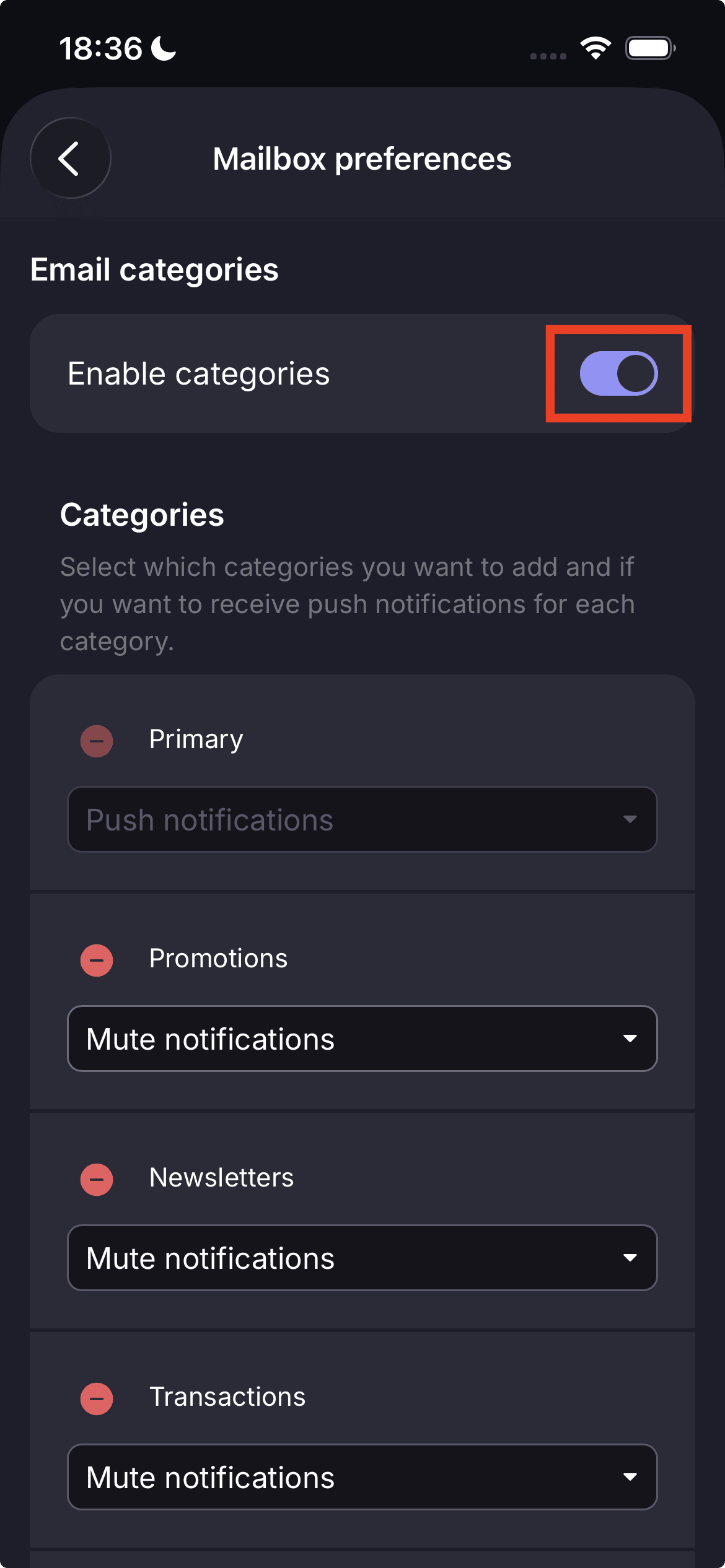
Saat kategori dinonaktifkan, kotak masuk tidak lagi dipisahkan menjadi tab kategori.
Catatan: Untuk melihat semua email dalam satu daftar tanpa kategori sambil tetap mengaktifkan kategori, buka Semua Surat.

Menampilkan atau menyembunyikan kategori
Anda dapat memilih tab kategori yang muncul di kotak masuk.
Di web
- Buka pengaturan Proton Mail.
- Buka Pesan dan penulisan.
- Di bagian Kategori email, gunakan tombol aktif/nonaktif untuk memilih kategori yang muncul di kotak masuk.

Di aplikasi seluler
- Buka Pengaturan → Preferensi kotak surat.
- Ketuk tombol merah 🔴 di samping kategori yang ingin dihapus. Kategori tersebut akan dipindahkan ke daftar Tambah kategori di bawah.
- Jika berubah pikiran, buka Tambah kategori dan ketuk tombol hijau 🟢 di samping kategori yang ingin ditambahkan kembali ke tampilan Anda.

Utama selalu ditampilkan dan tidak dapat dinonaktifkan. Transaksi dan Pembaruan tersembunyi secara bawaan, tetapi Anda dapat mengaktifkannya dari pengaturan.
Aktifkan atau nonaktifkan notifikasi untuk kategori
Anda dapat memilih kategori mana yang mengirim notifikasi sistem atau notifikasi push.
Di web
- Buka pengaturan Proton Mail.
- Buka Pesan dan penulisan.
- Di bagian Kategori email, centang kotak untuk kategori yang ingin menerima notifikasi sistem, atau hapus centangnya untuk menonaktifkan notifikasi.

Di aplikasi seluler
- Buka Pengaturan → Preferensi kotak surat.
- Buka menu untuk kategori yang ingin diperbarui.
- Pilih Notifikasi push untuk mengaktifkan, atau Tidak ada untuk menonaktifkan notifikasi push.

Notifikasi sistem dan notifikasi push untuk Utama diaktifkan secara otomatis dan tidak dapat dinonaktifkan.
Pindahkan email ke kategori lain
Jika email ditempatkan di kategori yang salah, Anda dapat memindahkannya.
Di web
- Seret dan lepas email ke kategori yang benar, atau
- Klik kanan email, pilih Pindahkan ke kategori, lalu pilih kategori yang diinginkan.

Di aplikasi seluler
- Tekan lama email untuk memilihnya. Anda dapat memilih satu atau lebih email.
- Ketuk ikon Pindah ke folder di bagian bawah layar.

- Pilih kategori yang diinginkan.

Setelah memindahkan email ke kategori lain, email serupa akan diurutkan ke kategori tersebut seiring waktu. Proton Mail belajar dari preferensi Anda, sehingga pengkategorian akan semakin akurat semakin sering digunakan.
Pertanyaan yang sering diajukan
Proton Mail mengategorikan email tanpa membaca isi pesan Anda. Kami menggunakan metadata untuk mengategorikan email Anda, dan kami tidak pernah membaca isi email Anda. Model enkripsi Proton Mail tetap tidak berubah, sehingga kami tidak memiliki kemampuan teknis untuk memindai isi email Anda untuk tujuan seperti iklan, pelatihan AI, atau pembagian dengan pihak ketiga.
Ya. Jika Anda menggunakan Gmail di dalam Proton Mail, pesan Gmail mengikuti logika kategori yang sama seperti email masuk lainnya. Namun, Proton Mail tidak memiliki kategori Formulir. Email yang akan ditempatkan di kategori Formulir pada layanan email lain akan diurutkan ke kategori Proton Mail lainnya. Email lama yang sudah ada tidak dimigrasikan ke kategori, melainkan ditetapkan ke Utama.
Kategori dirancang agar berfungsi untuk sebagian besar email, tetapi preferensi Anda mungkin berbeda. Misalnya, Anda mungkin ingin buletin tertentu muncul di Utama. Pindahkan email ke kategori pilihan Anda dengan seret dan lepas, atau klik kanan email lalu pilih Pindahkan ke kategori. Proton Mail akan belajar dari pilihan Anda dan mengurutkan email serupa ke kategori tersebut di masa mendatang.