
在 Proton Mail 中使用类别
- 阅读
- 0 分钟
- 类别
- 搜索和整理电子邮件
注意:我们正在逐步推出类别功能,如果您尚未在收件箱中看到它,很快就会看到——最迟将于 9 月底推出。
类别会自动对 Proton Mail 收件箱中的传入消息进行排序,让您更轻松地查找重要电子邮件并减少杂乱。此功能面向所有 Proton Mail 用户,在网页端和移动应用上均可用。
什么是类别?

当新电子邮件到达时,Proton Mail 会自动将其归入以下类别之一:
| 类别 | 用途 | 默认状态 |
|---|---|---|
| 主要 | 个人和工作电子邮件、重要更新、通知 | 始终开启 |
| 社交 | 社交媒体更新和活动通知 | 启用 |
| 促销 | 优惠、特价、折扣和促销 | 启用 |
| 新闻通讯 | 非促销内容和新闻 | 启用 |
| 交易 | 预订、账单和订单 | 已关闭 |
| 更新 | 自动确认和提醒 | 已关闭 |
主要类别无法隐藏或停用。您可以在设置中显示或隐藏其他类别。
类别会显示一个蓝点,表示自您上次访问以来,某个类别中有新电子邮件到达。

在网页端,如果您希望查看每个类别中的未读消息数量而不是蓝点,可以启用此设置:
- 打开 Proton Mail 设置。
- 前往邮件与编辑。
- 在电子邮件类别下方,开启显示未读数量。

在移动端,您可以轻点底部的未读计数按钮,仅查看当前类别中的未读电子邮件。

开启或关闭类别
如果您不想使用类别,可以将其关闭,恢复到原来的 Proton Mail 收件箱视图。
在网页端
- 打开 Proton Mail 设置。
- 前往邮件与编辑。
- 在电子邮件类别下方,开启或关闭使用电子邮件类别。

在移动端
前往设置 → 邮箱偏好设置,然后关闭启用类别。
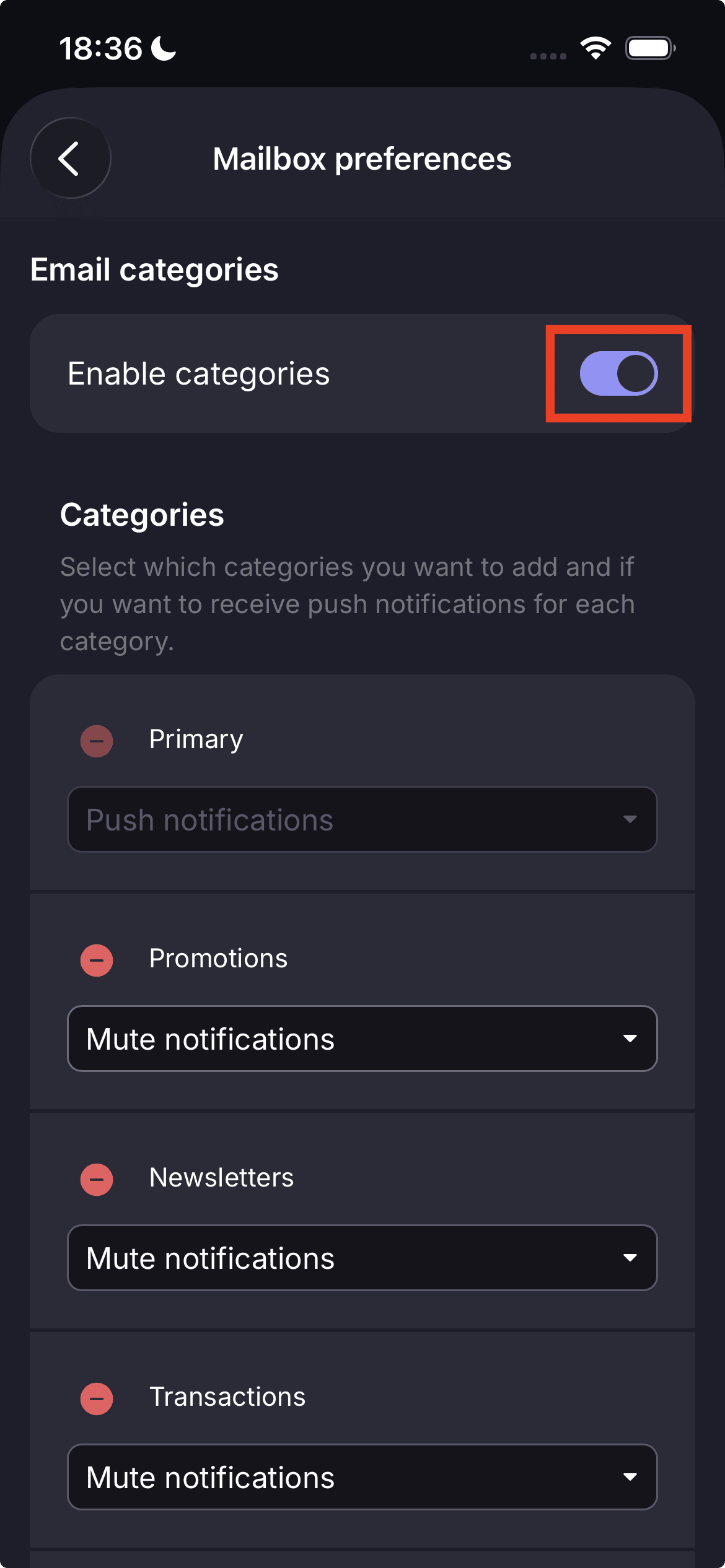
关闭类别后,您的收件箱将不再按类别标签页划分。
注意:若要在保持类别启用的同时在一个未分类列表中查看所有电子邮件,请前往所有邮件。

显示或隐藏类别
您可以选择在收件箱中显示哪些类别标签页。
在网页端
- 打开 Proton Mail 设置。
- 前往邮件与编辑。
- 在电子邮件类别下方,使用开/关切换按钮选择在收件箱中显示哪些类别。

在移动端
- 前往设置 → 邮箱偏好设置。
- 轻点要移除的类别旁边的红色按钮 🔴。该类别将被移至下方的添加类别列表中。
- 如果改变主意,请前往添加类别,轻点要重新添加到视图中的类别旁边的绿色按钮 🟢。

主要始终显示且无法停用。交易和更新默认隐藏,但您可以在设置中启用它们。
启用或停用各类别的通知
您可以选择哪些类别发送系统通知或推送通知。
在网页端
- 打开 Proton Mail 设置。
- 前往邮件与编辑。
- 在电子邮件类别下,勾选您希望接收系统通知的类别对应的复选框,或取消勾选以关闭通知。

在移动端
- 前往设置 → 邮箱偏好设置。
- 打开要更新的类别对应的菜单。
- 选择推送通知以启用,或选择无以停用推送通知。

主要的系统通知和推送通知会自动启用,无法停用。
将电子邮件移至其他类别
如果电子邮件被归入了错误的类别,您可以将其移动。
在网页端
- 将电子邮件拖放到正确的类别,或者
- 右键点击该电子邮件,选择移至类别,然后选择您想要的类别。

在移动端
- 长按电子邮件以选中它。您可以选择一封或多封电子邮件。
- 轻点屏幕底部的移动至文件夹图标。

- 选择所需的类别。

将电子邮件移至其他类别后,类似的电子邮件会随着时间推移被归入该类别。Proton Mail 会学习您的偏好设置,因此使用越久,分类就会越准确。
常见问题
Proton Mail 对电子邮件进行分类时不会读取您消息的内容。我们使用元数据对您的电子邮件进行分类,从不读取您的电子邮件内容。Proton Mail 的加密模型保持不变,因此我们在技术上无法扫描您的电子邮件内容用于广告、AI 训练或与第三方共享等目的。
会。如果您在 Proton Mail 中使用 Gmail,Gmail 邮件将遵循与其他收到电子邮件相同的类别逻辑。但是,Proton Mail 没有“表单”类别。在其他电子邮件服务中会被归入“表单”类别的电子邮件将被归入 Proton Mail 的其他类别。现有的旧电子邮件不会迁移到各类别中,而是被分配到主要。
类别的设计适用于大多数电子邮件,但您的偏好可能有所不同。例如,您可能希望某份特定的新闻通讯显示在主要中。您可以通过拖放该电子邮件,或者右键点击它并选择移至类别,将其移动到您偏好的类别。Proton Mail 会学习您的选择,并在以后将类似的电子邮件归入该类别。