
Använda kategorier i Proton Mail
- Lästid
- 5 min
- Kategori
- Sök och organisera e-postmeddelanden
Obs: Kategorier introduceras gradvis, så om du inte ser dem i inkorgen ännu gör du det snart, i slutet av september.
Kategorier sorterar automatiskt inkommande meddelanden i inkorgen i Proton Mail, vilket gör det lättare att hitta viktiga e-postmeddelanden och minska oordningen. Funktionen är tillgänglig för alla Proton Mail-användare i webb- och mobilappar.
- Vad är kategorier?
- Aktivera eller inaktivera kategorier
- Visa eller dölj kategorier
- Aktivera eller inaktivera aviseringar för kategorier
- Flytta ett e-postmeddelande till en annan kategori
- Vanliga frågor
Vad är kategorier?

När ett nytt e-postmeddelande anländer placerar Proton Mail det automatiskt i en av följande kategorier:
| Kategori | Vad den är till för | Standardstatus |
|---|---|---|
| Primär | Personliga och arbetsrelaterade e-postmeddelanden, viktiga uppdateringar, aviseringar | Alltid på |
| Socialt | Uppdateringar och aviseringar om aktivitet i sociala medier | På |
| Reklam | Erbjudanden, kampanjer, rabatter och reor | På |
| Nyhetsbrev | Icke-kampanjinnehåll och nyheter | På |
| Transaktioner | Bokningar, faktureringar och beställningar | Av |
| Uppdateringar | Automatiserade bekräftelser och varningar | Av |
Kategorin Primär kan inte döljas eller inaktiveras. Du kan visa eller dölja de andra kategorierna i inställningarna.
Kategorier visar en blå prick för att indikera att nya e-postmeddelanden har anlänt till en kategori sedan senaste besöket.

I webbappen kan du aktivera den här inställningen om du hellre vill se antalet olästa meddelanden i varje kategori i stället för en blå prick:
- Öppna inställningarna för Proton Mail.
- Gå till Meddelanden och skrivning.
- Under E-postkategorier aktiverar du Visa antal olästa.

I mobilappen kan du trycka på knappen Oläst längst ned för att visa endast olästa e-postmeddelanden i den aktuella kategorin.

Aktivera eller inaktivera kategorier
Om du inte vill använda kategorier kan du inaktivera dem och återgå till den tidigare inkorgsvyn i Proton Mail.
I webbappen
- Öppna inställningarna för Proton Mail.
- Gå till Meddelanden och skrivning.
- Under E-postkategorier slår du på eller av Använd e-postkategorier.

I mobilappen
Gå till Inställningar → Inställningar för brevlåda och stäng av Aktivera kategorier.
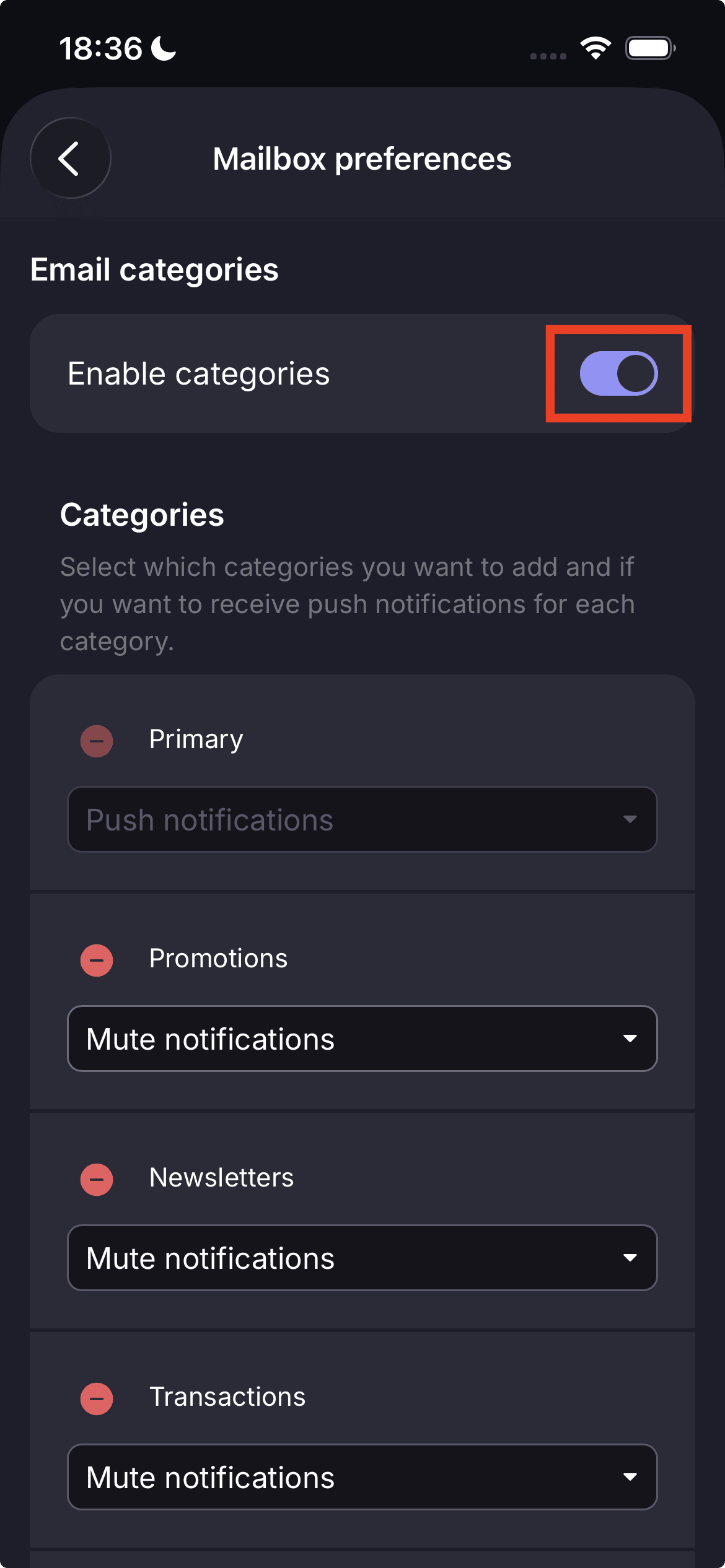
När kategorier är inaktiverade delas inte inkorgen längre upp i kategoriflikar.
Obs: Om du vill visa alla dina e-postmeddelanden i en lista utan kategorier medan kategorierna är aktiverade går du till All e-post.

Visa eller dölj kategorier
Du kan välja vilka kategoriflikar som visas i inkorgen.
I webbappen
- Öppna inställningarna för Proton Mail.
- Gå till Meddelanden och skrivning.
- Under E-postkategorier använder du reglagen för på/av för att välja vilka kategorier som visas i inkorgen.

I mobilappen
- Gå till Inställningar → Inställningar för brevlåda.
- Tryck på den röda knappen 🔴 bredvid en kategori som du vill ta bort. Kategorin flyttas till listan Lägg till kategorier nedan.
- Om du ändrar dig går du till Lägg till kategorier och trycker på den gröna knappen 🟢 bredvid kategorin som du vill lägga tillbaka i vyn.

Primär visas alltid och kan inte inaktiveras. Transaktioner och Uppdateringar är dolda som standard, men du kan aktivera dem i inställningarna.
Aktivera eller inaktivera aviseringar för kategorier
Du kan välja vilka kategorier som skickar systemaviseringar eller pushaviseringar.
I webbappen
- Öppna inställningarna för Proton Mail.
- Gå till Meddelanden och skrivning.
- Under E-postkategorier, kryssar du i rutorna för de kategorier som du vill få systemaviseringar för, eller avmarkerar dem för att stänga av aviseringarna.

I mobilappen
- Gå till Inställningar → Inställningar för brevlåda.
- Öppna menyn för den kategori som du vill uppdatera.
- Välj Pushaviseringar för att aktivera dem, eller Ingen för att inaktivera pushaviseringar.

System- och pushaviseringar för Primär aktiveras automatiskt och kan inte inaktiveras.
Flytta ett e-postmeddelande till en annan kategori
Om ett e-postmeddelande hamnar i fel kategori kan du flytta det.
I webbappen
- Dra och släpp e-postmeddelandet i rätt kategori, eller
- Högerklicka på e-postmeddelandet, välj Flytta till kategori och välj sedan den kategori som du vill ha.

I mobilappen
- Tryck länge på ett e-postmeddelande för att markera det. Du kan markera ett eller flera e-postmeddelanden.
- Tryck på ikonen Flytta till mapp längst ned på skärmen.

- Välj önskad kategori.

När du flyttar ett e-postmeddelande till en annan kategori sorteras liknande e-postmeddelanden med tiden in i den kategorin. Proton Mail lär sig av dina preferenser, så kategoriseringen bör bli mer träffsäker ju mer du använder den.
Vanliga frågor
Proton Mail kategoriserar e-postmeddelanden utan att läsa innehållet i dina meddelanden. Vi använder metadata för att kategorisera dina e-postmeddelanden, och vi läser aldrig innehållet i din e-post. Proton Mails krypteringsmodell förblir oförändrad, så vi har inte den tekniska möjligheten att skanna innehållet i din e-post för till exempel reklam, AI-träning eller delning med tredje parter.
Ja. Om du använder Gmail i Proton Mail följer Gmail-meddelanden samma kategorilogik som andra inkommande e-postmeddelanden. Proton Mail har dock ingen kategori för Formulär. E-postmeddelanden som skulle hamna i en formulärkategori i en annan e-posttjänst sorteras in i en annan Proton Mail-kategori. Befintliga äldre e-postmeddelanden migreras inte till kategorier utan tilldelas Primär.
Kategorierna är utformade för att fungera för de flesta e-postmeddelanden, men dina preferenser kan skilja sig. Du kanske till exempel vill att ett visst nyhetsbrev ska visas i Primär. Flytta e-postmeddelandet till önskad kategori genom att dra och släppa det, eller högerklicka på det och välj Flytta till kategori. Proton Mail lär sig av ditt val och sorterar liknande e-postmeddelanden i den kategorin i fortsättningen.