
Proton Mail में वर्गों का इस्तेमाल
- पढ़ने का समय
- 0 मिनट
- श्रेणी
- ईमेल खोजें और व्यवस्थित करें
नोट: हम वर्गों को धीरे-धीरे रोल आउट कर रहे हैं, इसलिए अगर ये अभी आपके इनबॉक्स में नहीं दिख रहे हैं, तो जल्द ही दिखेंगे, सितंबर के आखिर तक।
वर्ग आपके Proton Mail इनबॉक्स में आने वाले संदेशों को अपने-आप क्रम में लगाते हैं, जिससे ज़रूरी ईमेल खोजना आसान हो जाता है और अव्यवस्था कम होती है। ये खासियत वेब और मोबाइल ऐप पे सभी Proton Mail उपयोगकर्ताओं के लिए उपलब्ध है।
- वर्ग क्या हैं?
- वर्गों को चालू या बंद करें
- वर्गों को दिखाएं या छुपाएं
- वर्गों की सूचनाएं सक्षम या अक्षम करें
- किसी ईमेल को दूसरे वर्ग में ले जाएं
- अक्सर पूछे जाने वाले प्रश्न
वर्ग क्या हैं?

जब कोई नया ईमेल आता है, तो Proton Mail उसे अपने-आप निम्नलिखित वर्गों में से किसी एक में रख देता है:
| वर्ग | इसका इस्तेमाल | डिफॉल्ट स्थिति |
|---|---|---|
| मुख्य | निजी और वर्क ईमेल, ज़रूरी अपडेट, सूचनाएं | हमेशा चालू |
| सोशल | सोशल मीडिया के अपडेट और चहलपहल की सूचनाएं | ऑन |
| प्रमोशन | डील, ऑफर, छूट और सेल | ऑन |
| न्यूज़लेटर | गैर-प्रमोशनल कॉन्टेंट और खबरें | ऑन |
| लेन-देन | बुकिंग, बिलिंग और ऑर्डर | ऑफ |
| अपडेट | अपने-आप भेजी जाने वाली पुष्टियां और अलर्ट | ऑफ |
मुख्य वर्ग को छुपाया या अक्षम नहीं किया जा सकता। आप सेटिंग से बाकी वर्गों को दिखा या छुपा सकते हैं।
वर्ग एक नीला बिंदु दिखाते हैं, जिससे पता चलता है कि आपके आखिरी विज़िट के बाद उस वर्ग में नए ईमेल आए हैं।

वेब पे अगर आप नीले बिंदु की जगह हर वर्ग में अपठित संदेशों की संख्या देखना चाहते हैं, तो ये सेटिंग सक्षम कर सकते हैं:
- Proton Mail सेटिंग्स खोलें।
- संदेश और ईमेल रचना में जाएं।
- ईमेल वर्ग के नीचे, अपठित की संख्या दिखाएं चालू करें।

मोबाइल पे आप नीचे दिए गए अपठित काउंटर बटन को टैप करके मौजूदा वर्ग के सिर्फ अपठित ईमेल देख सकते हैं।

वर्गों को चालू या बंद करें
अगर आप वर्गों का इस्तेमाल नहीं करना चाहते, तो उन्हें बंद करके पुराने Proton Mail इनबॉक्स व्यू पर वापस जा सकते हैं।
वेब पे
- Proton Mail सेटिंग्स खोलें।
- संदेश और ईमेल रचना में जाएं।
- ईमेल वर्ग के नीचे, ईमेल वर्ग इस्तेमाल करें को चालू या बंद करें।

मोबाइल पे
सेटिंग → मेलबॉक्स प्राथमिकताएँ में जाएं और वर्ग सक्षम करें को बंद कर दें।
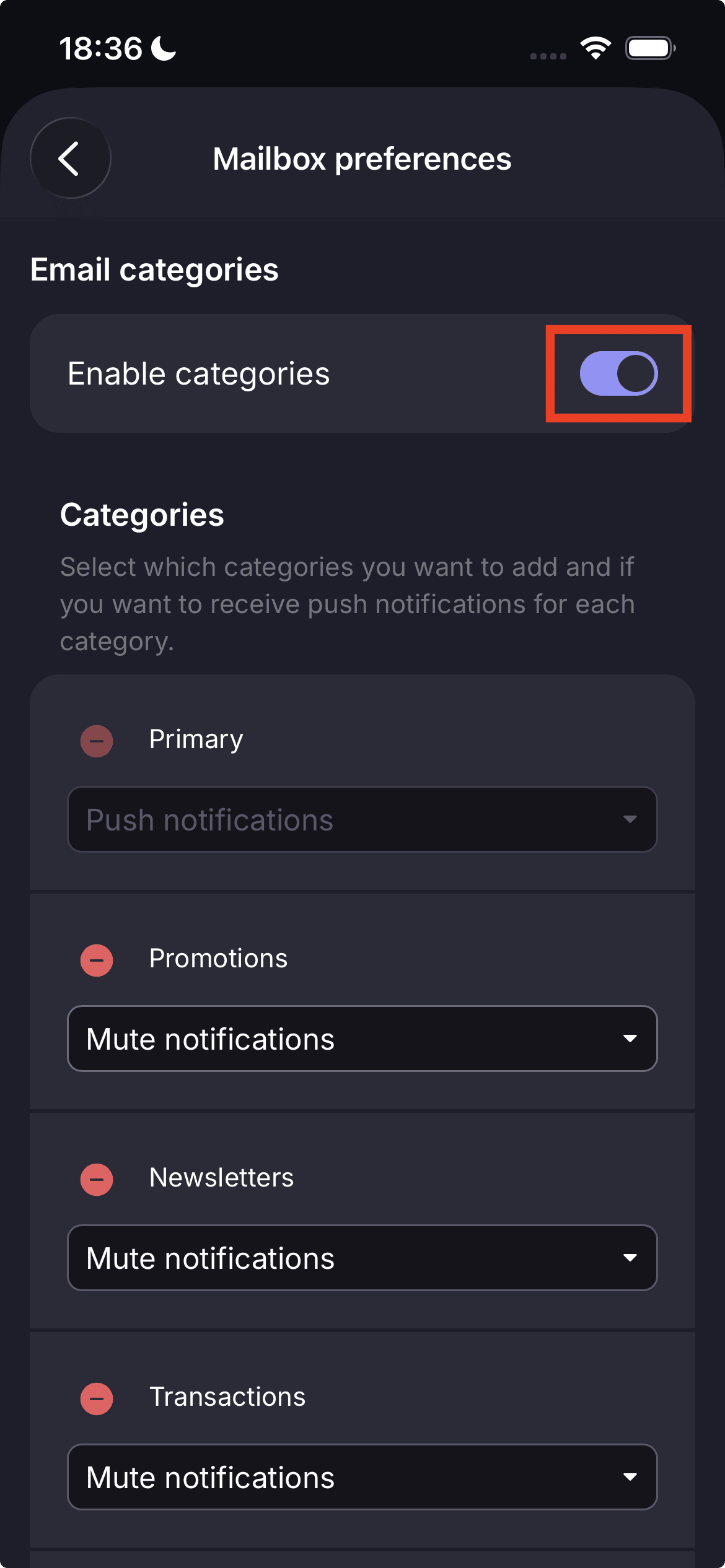
वर्ग बंद करने के बाद आपका इनबॉक्स अब वर्ग टैब में बंटा नहीं रहेगा।
नोट: वर्गों को सक्षम रखते हुए अपने सभी ईमेल एक ही सूची में देखने के लिए, सभी मेल में जाएं।

वर्गों को दिखाएं या छुपाएं
आप चुन सकते हैं कि आपके इनबॉक्स में कौन-से वर्ग टैब दिखें।
वेब पे
- Proton Mail सेटिंग्स खोलें।
- संदेश और ईमेल रचना में जाएं।
- ईमेल वर्ग के नीचे चालू/बंद टॉगल का इस्तेमाल करके चुनें कि आपके इनबॉक्स में कौन-से वर्ग दिखें।

मोबाइल पे
- सेटिंग → मेलबॉक्स प्राथमिकताएँ में जाएं।
- जिस वर्ग को हटाना चाहते हैं, उसके बगल वाले लाल बटन 🔴 को टैप करें। वो वर्ग नीचे वर्ग जोड़ें सूची में चला जाएगा।
- अगर आप अपना मन बदलें, तो वर्ग जोड़ें में जाकर उस वर्ग के बगल वाले हरे बटन 🟢 को टैप करें जिसे आप अपने व्यू में वापस जोड़ना चाहते हैं।

मुख्य हमेशा दिखाया जाता है और इसे अक्षम नहीं किया जा सकता। लेन-देन और अपडेट डिफॉल्ट रूप से छुपे होते हैं, लेकिन आप इन्हें सेटिंग से सक्षम कर सकते हैं।
वर्गों के लिए सूचनाएं सक्षम या अक्षम करें
आप चुन सकते हैं कि कौन से वर्ग सिस्टम या पुश सूचनाएं भेजें।
वेब पे
- Proton Mail सेटिंग्स खोलें।
- संदेश और ईमेल रचना में जाएं।
- ईमेल वर्ग के नीचे, उन वर्गों के बॉक्स पे टिक करें जिनके लिए आप सिस्टम सूचनाएं प्राप्त करना चाहते हैं, या सूचनाएं बंद करने के लिए उन्हें अनटिक कर दें।

मोबाइल पे
- सेटिंग → मेलबॉक्स प्राथमिकताएँ में जाएं।
- उस वर्ग का मेन्यू खोलें जिसे आप अपडेट करना चाहते हैं।
- पुश सूचनाएं सक्षम करने के लिए पुश सूचनाएं चुनें, या उन्हें अक्षम करने के लिए कोई नहीं चुनें।

मुख्य के लिए सिस्टम और पुश सूचनाएं अपने आप सक्षम हो जाती हैं और इन्हें अक्षम नहीं किया जा सकता।
ईमेल को किसी दूसरे वर्ग में ले जाएं
अगर कोई ईमेल गलत वर्ग में चला गया है, तो आप उसे ले जा सकते हैं।
वेब पे
- ईमेल को पकड़ें और छोड़ें और सही वर्ग में डालें, या
- ईमेल पे राइट-क्लिक करें, वर्ग में ले जाएं चुनें, फिर अपनी पसंद का वर्ग चुनें।

मोबाइल पे
- किसी ईमेल को लंबा दबाकर उसे चुनें। आप एक या एक से ज़्यादा ईमेल चुन सकते हैं।
- स्क्रीन के निचले हिस्से में फोल्डर में डालें आइकन पे टैप करें।

- अपनी पसंद का वर्ग चुनें।

किसी ईमेल को दूसरे वर्ग में ले जाने के बाद, ऐसे ही दूसरे ईमेल धीरे-धीरे उसी वर्ग में सॉर्ट होने लगेंगे। Proton Mail आपकी पसंद से सीखता है, इसलिए जितना ज़्यादा इसका इस्तेमाल करेंगे, वर्गीकरण उतना ज़्यादा सटीक होता जाएगा।
अक्सर पूछे जाने वाले प्रश्न
Proton Mail आपके संदेशों की सामग्री पढ़े बिना ईमेल को वर्गों में बांटता है। हम आपके ईमेल को वर्गीकृत करने के लिए मेटाडाटा का इस्तेमाल करते हैं और आपकी ईमेल सामग्री कभी नहीं पढ़ते। Proton Mail का एन्क्रिप्शन मॉडल वैसा ही रहता है, इसलिए हमारे पास विज्ञापन, AI ट्रेनिंग या थर्ड पार्टी के साथ साझा करने जैसे कामों के लिए आपकी ईमेल सामग्री स्कैन करने की तकनीकी क्षमता नहीं है।
हां। अगर आप Proton Mail के अंदर Gmail इस्तेमाल करते हैं, तो Gmail के संदेश बाकी आने वाले ईमेल की तरह ही वर्ग लॉजिक के मुताबिक व्यवस्थित होंगे। हालांकि, Proton Mail में Forms वर्ग नहीं है। किसी दूसरी ईमेल सेवा में Forms वर्ग में जाने वाले ईमेल किसी दूसरे Proton Mail वर्ग में सॉर्ट हो जाएंगे। पहले से मौजूद पुराने ईमेल वर्गों में माइग्रेट नहीं किए जाते, बल्कि मुख्य में डाल दिए जाते हैं।
वर्ग ज़्यादातर ईमेल के लिए काम करने के लिए बनाए गए हैं, लेकिन आपकी पसंद अलग हो सकती है। उदाहरण के लिए, हो सकता है आप चाहें कि कोई खास न्यूज़लेटर मुख्य में दिखे। ईमेल को पकड़ें और छोड़ें, या उस पे राइट-क्लिक करके वर्ग में ले जाएं चुनकर, उसे अपनी पसंद के वर्ग में ले जाएं। Proton Mail आपकी पसंद से सीखेगा और आगे ऐसे ही ईमेल उसी वर्ग में सॉर्ट करेगा।