
ईमेल फ़िल्टर का इस्तेमाल कैसे करें
- पढ़ने का समय
- 0 मिनट
- श्रेणी
- ईमेल खोजें और व्यवस्थित करें
फ़िल्टर नियमों के सेट हैं, जो आपको अपने Proton Mail इनबॉक्स और कस्टम फोल्डर को व्यवस्थित करने की अनुमति देते हैं। इस लेख में हम आपको सिंपल कस्टम फिल्टर बनाने का तरीका दिखाते हैं।
आप ऐडवांस सीव फ़िल्टर बनाने का तरीका भी जान सकते हैं.
अगर आपके पास पेड Proton Mail प्लैन है, तो आप बेहिसाब कस्टम फ़िल्टर बना सकते हैं और एक वक़्त में 250 तक सक्रिय फ़िल्टर रख सकते हैं। अगर आप हमारे Free plan पे हैं, तो भी आप जितने चाहें फ़िल्टर बना सकते हैं, लेकिन एक वक़्त में सिर्फ़ एक ही सक्रिय फ़िल्टर रख सकते हैं।
बार-बार होने वाले एक्शन ऑटोमेट करने के लिए सिंपल फ़िल्टर कैसे बनाएं
अगर आप ईमेल बार-बार ले जाते हैं या लेबल लगाते हैं, तो एक फ़िल्टर बना कर इन एक्शन को आसानी से ऑटोमेट किया जा सकता है
1. mail.proton.me(नई विंडो) पे साइन इन कर के अपने इनबॉक्स में जाएं।
2. कोई ईमेल खोलें। इसे हमेशा की तरह ले जाएं या लेबल लगाएं।
3. भेजने वाले के ईमेल हमेशा ले जाएं/भेजने वाले के ईमेल हमेशा लेबल करें वाला बॉक्स चुनें और ये एक्शन ऑटोमेट करने के लिए Move या Label बटन चुनें।
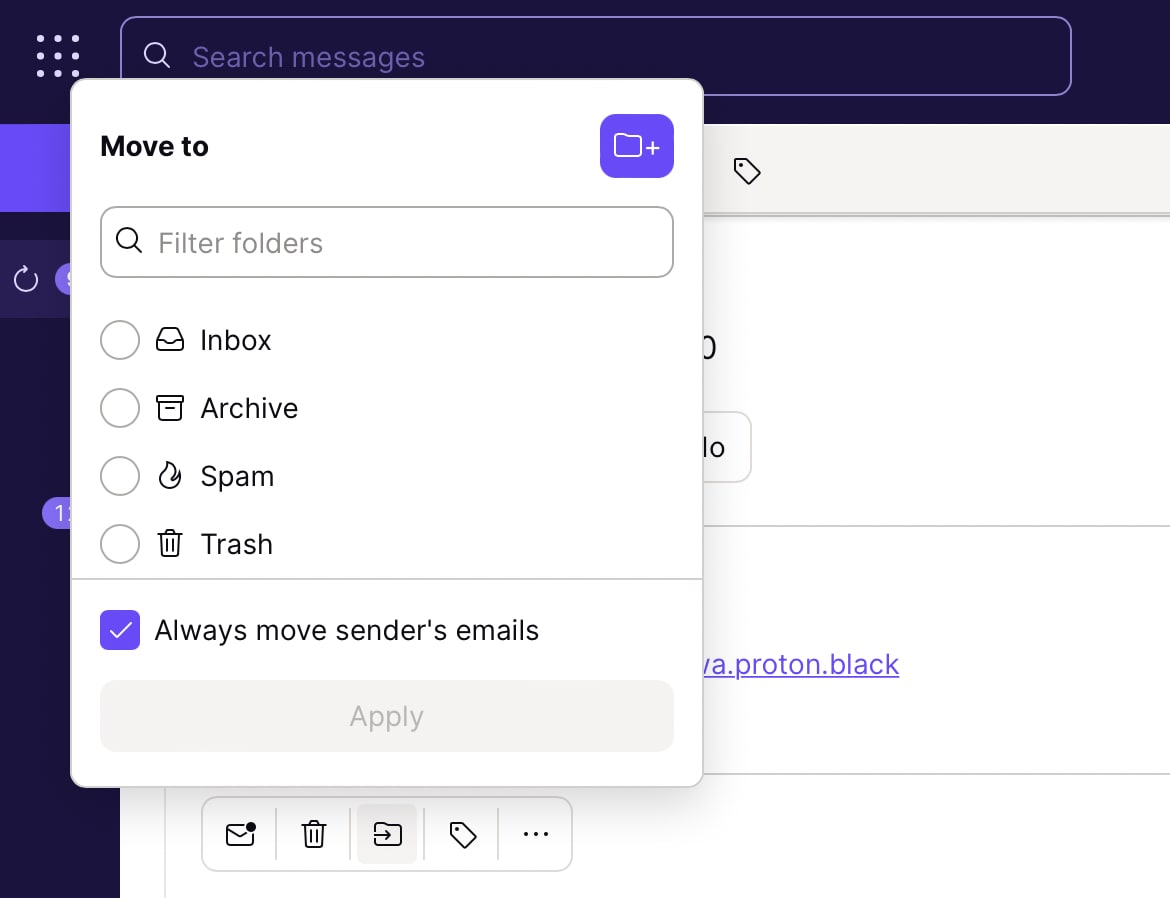
कस्टम फिल्टर कैसे बनाएं
1. mail.proton.me(नई विंडो) पे साइन इन कर के अपने इनबॉक्स में जाएं
2. सेटिंग → सभी सेटिंग → Proton Mail → फ़िल्टर → कस्टम फिल्टर चुनें
3. फिल्टर जोड़ें पे क्लिक करें

4. अपने फ़िल्टर को नाम दें और अगला चुनें
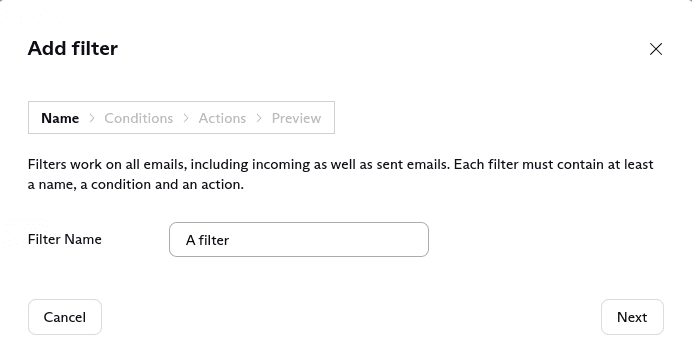
5. वो शर्तें जोड़ें जिन पे फ़िल्टर सक्रिय होगा। आप चुन सकते हैं कि फ़िल्टर सिर्फ़ कुछ शर्तें पूरी होने पे सक्रिय हो, या जब सभी शर्तें पूरी हों।
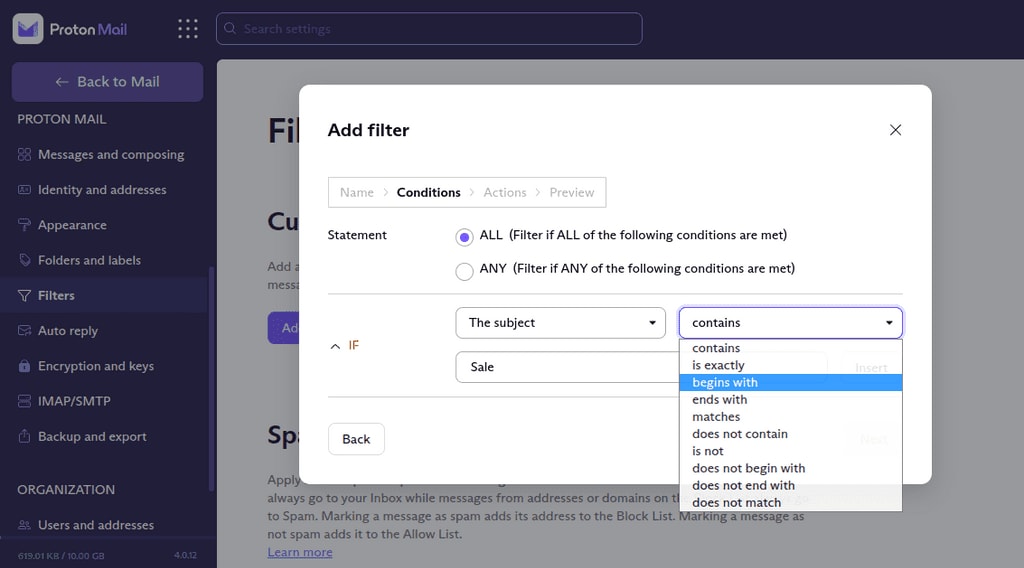
6. अतिरिक्त टेक्स्ट या कीवर्ड पैरामीटर जोड़ने के लिए सम्मिलित करें पे क्लिक करें।
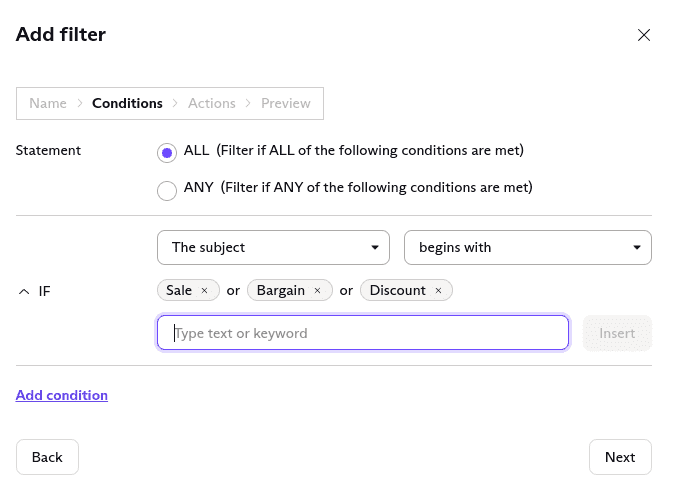
7. कॉम्प्लेक्स फ़िल्टर बनाने के लिए शर्त जोड़ें चुनें। आप एक फ़िल्टर में जितनी चाहें शर्तें जोड़ सकते हैं।
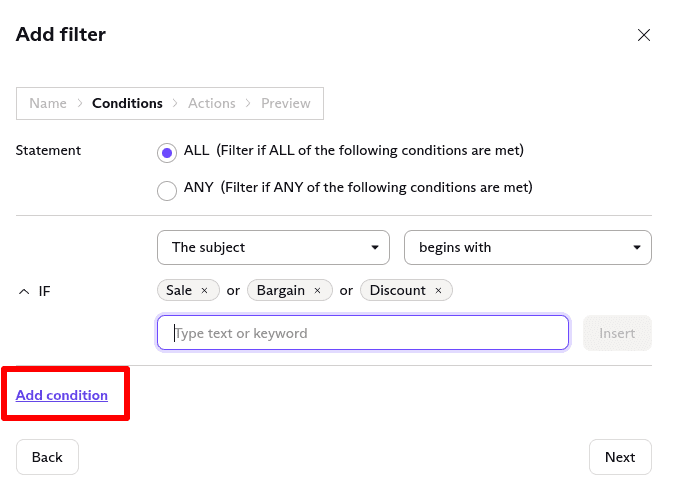
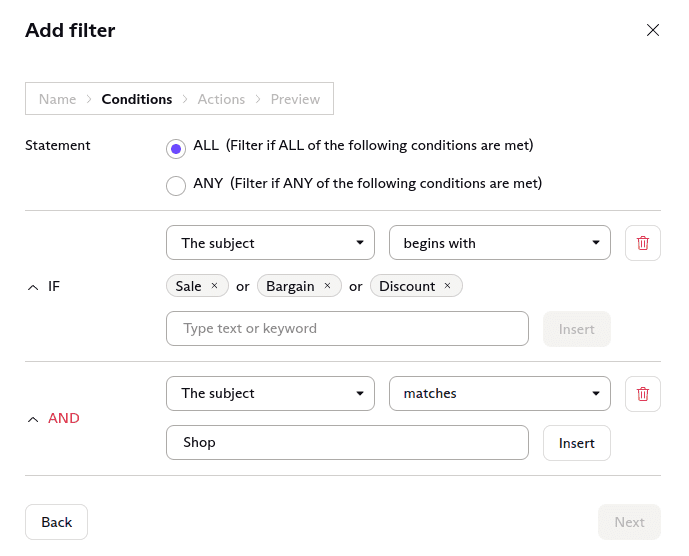
8. बताई गई शर्तें पूरी करने वाले ईमेल पे लागू होने वाले एक्शन जोड़ने के लिए अगला चुनें
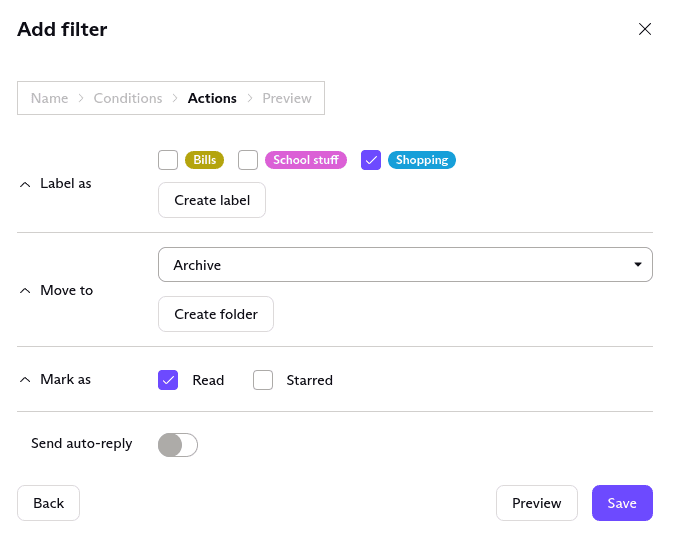
नोट: सिर्फ़ पेड Proton Mail प्लैन वाले यूज़र ही ऑटोमैटिक-जवाब भेज सकते हैं।
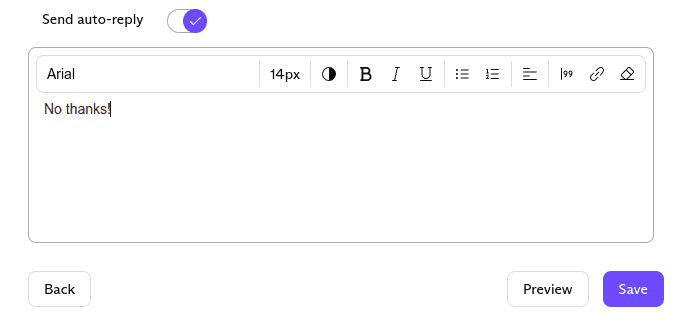
9. बनाए गए फ़िल्टर का ओवरव्यू देखने के लिए प्रीव्यू चुनें और फ़िल्टर बनाने के लिए सहेजें पे क्लिक करें।
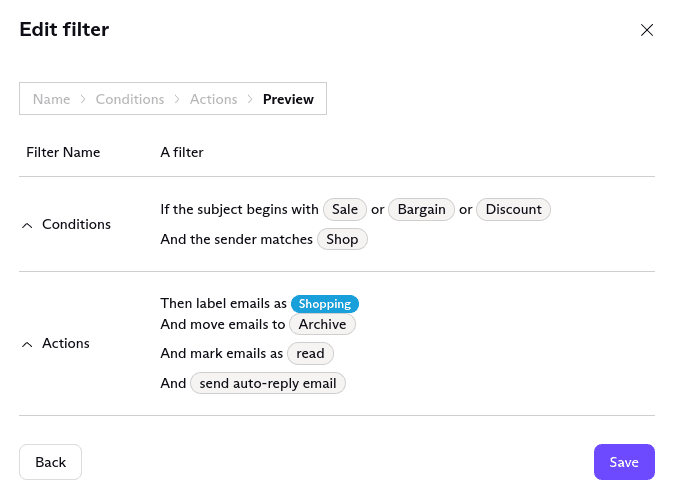
फ़िल्टर संभाले
1. अपने फ़िल्टर संभालने के लिए, mail.proton.me(नई विंडो) पे अपने खाते में साइन इन करें और सेटिंग → सभी सेटिंग → Proton Mail → फ़िल्टर → कस्टम फिल्टर चुनें।

2. फ़िल्टर सक्रिय या निष्क्रिय करने के लिए टॉगल बदलें। फ़िल्टर बदलने या मिटा देने के लिए नीचे का तीर चुनें।

फ़िल्टर का क्रम
आप अपने फ़िल्टरों का क्रम कस्टमाइज़ कर सकते हैं। जब कोई ईमेल आपके इनबॉक्स में आता है, तो फ़िल्टर एक के बाद एक लागू होते हैं। जब एक संदेश पे कई फ़िल्टर लागू होते हैं, तो सभी गैर-टकराव वाले एक्शन लागू होंगे।
अगर कुछ एक्शन आपस में टकराते हैं, तो संदेश पे आख़िरी एक्शन लागू होगा।
उदाहरण: आपके पास दो सक्रिय फ़िल्टर हैं जो एक संदेश पे लागू होते हैं।
- पहला फ़िल्टर संदेश को फोल्डर A में ले जाता है और उसे तारांकित करता है.
- दूसरा फ़िल्टर संदेश को फोल्डर B में ले जाता है और लेबल X जोड़ता है.
पहला फ़िल्टर दूसरे से पहले लागू होता है, जिसका नतीजा ये है:
- संदेश तारांकित किया जाता है और फोल्डर A में ले जाया जाता है (पहला फ़िल्टर).
- संदेश को लेबल X दिया जाता है (दूसरा फ़िल्टर).
- संदेश को फोल्डर A से फोल्डर B में ले जाया जाता है (दूसरा फ़िल्टर).
आप बाईं तरफ़ दिए गए हैमबर्गर आइकन (4 बार) पे क्लिक कर के और फ़िल्टरों को ड्रैग कर के उनका क्रम बदल सकते हैं।
स्पैम फिल्टर
Proton Mail स्मार्ट स्पैम डिटेक्शन ऑफ़र करता है, लेकिन अपनी स्पैम, ब्लॉक और अलाउ सूची में ईमेल पते जोड़ के या हटा के आप अपने इनबॉक्स पे ज़्यादा कंट्रोल रख सकते हैं।
स्पैम फिल्टरिंग के बारे में और जानें
आप कस्टम फिल्टर का इस्तेमाल कर के (ऊपर बताए गए तरीके से) किसी एक डोमेन से आने वाले स्पैम ईमेल सीधे अपने स्पैम फोल्डर में भेज सकते हैं. इसके लिए, ये सेट करें:
- शर्तें “अगर भेजने वाले में [example.com] हो”
- एक्शन “स्पैम में ले जाएं”