
Sähköpostisuodattimien käyttö
- Luetaan
- 2 min
- Kategoria
- Hae ja järjestä sähköposteja
Suodattimet ovat sääntöjoukkoja, joiden avulla voitte järjestää Proton Mail -postilaatikkoanne ja omia kansioitanne. Tässä artikkelissa näytämme, kuinka voitte luoda yksinkertaisia omia suodattimia.
Voitte myös tutustua siihen, miten edistynyt Sieve-suodatin luodaan.
Jos sinulla on maksullinen Proton Mail -tilaus, voit luoda rajattoman määrän omia suodattimia, joista enintään 250 voi olla kerrallaan käytössä. Jos käytät Free plan -tilausta, voit myös luoda niin monta suodatinta kuin haluat, mutta vain yksi suodatin voi olla kerrallaan käytössä.
Oman suodattimen luominen toistuvien toimintojen automatisoimiseksi
Jos siirrät tai luokittelet sähköposteja usein, voit helposti automatisoida nämä toiminnot luomalla suodattimen.
1. Kirjaudu sisään Postilaatikko-palveluun osoitteessa mail.proton.me(uusi ikkuna).
2. Avaa sähköposti. Siirrä tai lisää sille Tunniste kuten tavallisesti.
3. Valitse ruutu, jossa lukee Always move sender’s emails/Always label sender’s emails, ja valitse Siirrä– tai Tunniste-painike tämän toiminnon automatisoimiseksi.
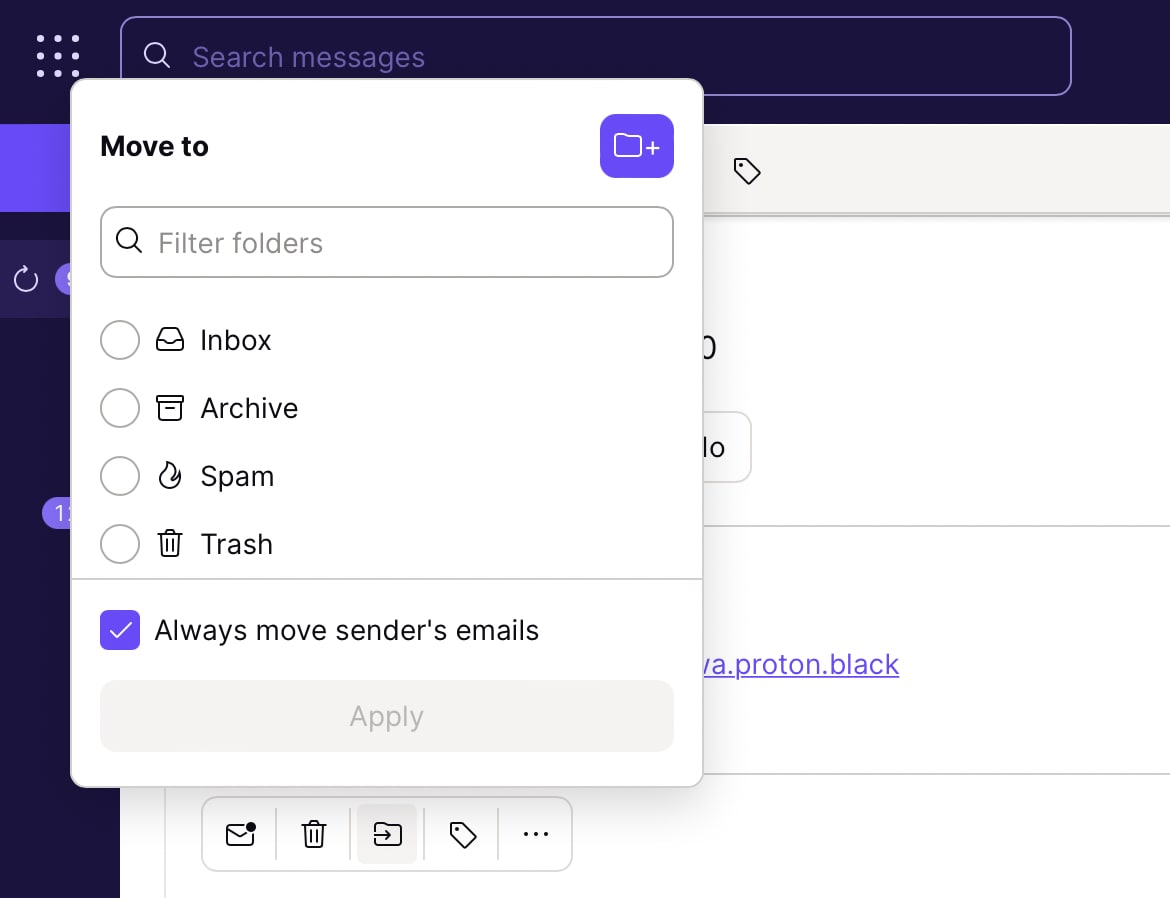
Oman suodattimen luominen
1. Kirjaudu sisään Postilaatikko-palveluun osoitteessa mail.proton.me(uusi ikkuna)
2. Valitse Asetukset → Kaikki asetukset → Proton Mail → Suodattimet → Omat suodattimet
3. Napsauta Lisää suodatin

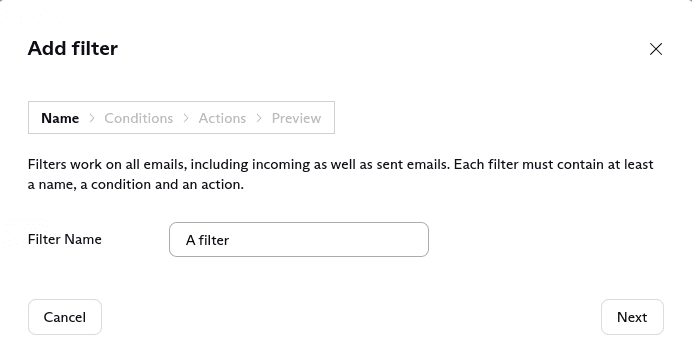
4. Anna suodattimellesi nimi ja valitse Seuraava
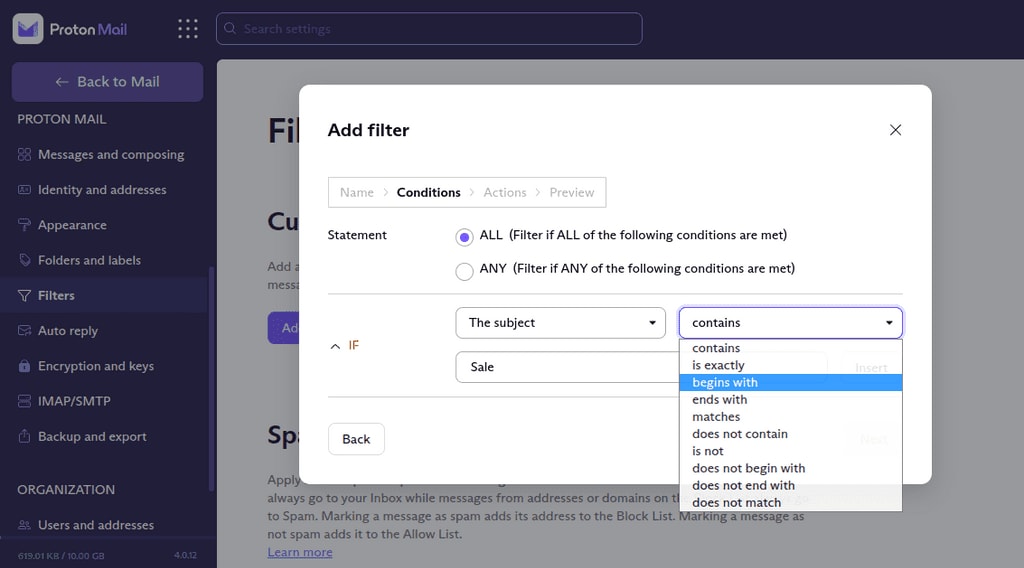
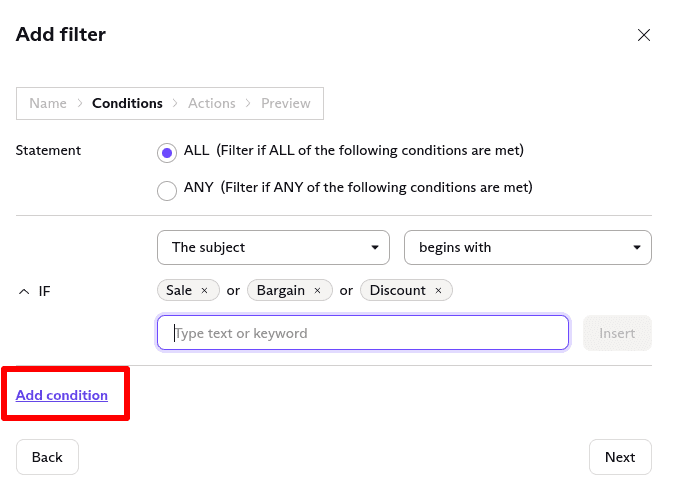
5. Lisää ehdot, jotka aktivoivat suodattimen. Voit valita, aktivoidaanko suodatin vain, kun tietyt vaatimukset täyttyvät, tai kun kaikki vaatimukset täyttyvät.
6. Napsauta Lisää lisätäksesi ylimääräistä tekstiä tai avainsanaparametreja.
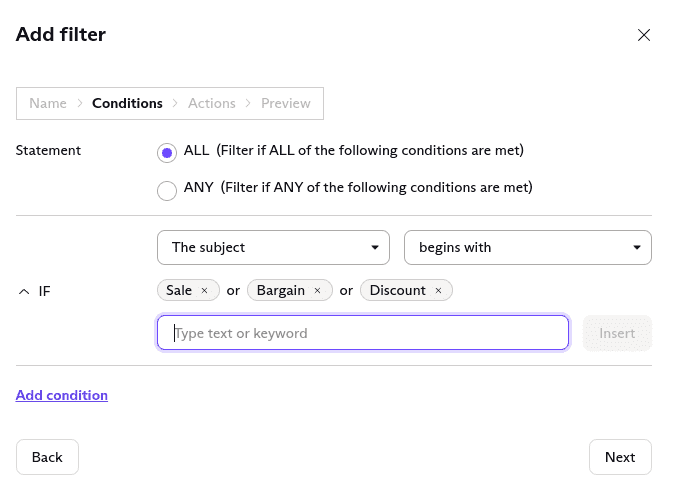
7. Valitse Lisää ehto monimutkaisen suodattimen rakentamiseksi. Voit liittää suodattimeen niin monta ehtoa kuin haluat.
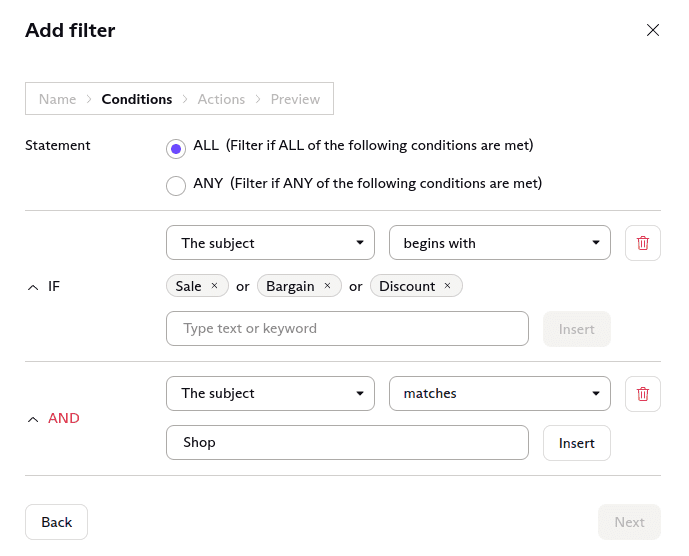
8. Valitse Seuraava lisätäksesi toiminnot, jotka koskevat määritetyt ehdot täyttäviä sähköposteja.
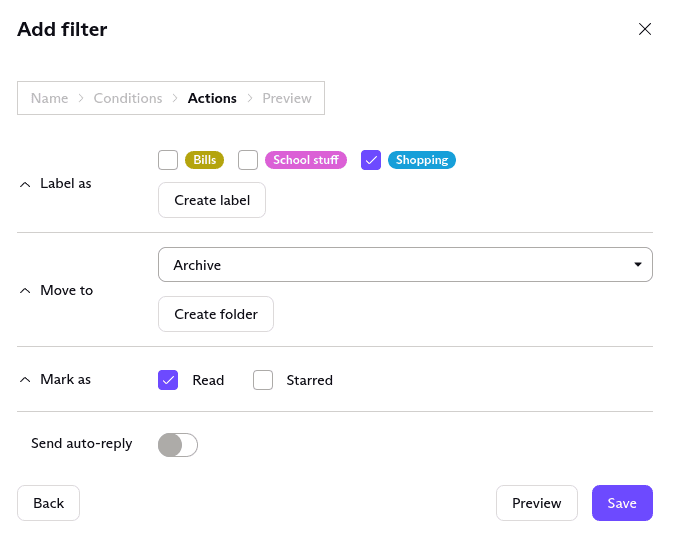
Huomautus: Vain käyttäjät, joilla on maksullinen Proton Mail -tilaus, voivat lähettää automaattivastauksen.
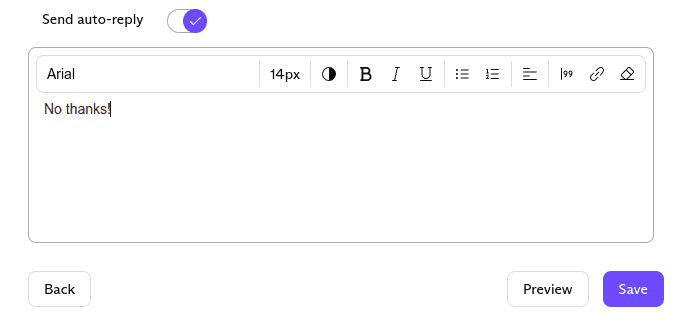
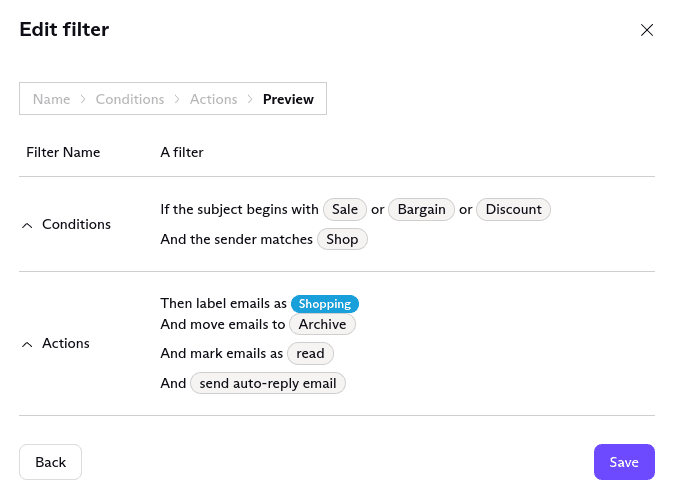
9. Valitse Esikatselu nähdäksesi yleiskatsauksen luomastasi suodattimesta ja napsauta Tallenna luodaksesi suodattimen.
Suodattimien hallinta
1. Hallitaksesi suodattimiasi, kirjaudu sisään tilillesi osoitteessa mail.proton.me(uusi ikkuna) ja valitse Asetukset → Kaikki asetukset → Proton Mail → Suodattimet → Omat suodattimet.

2. Vaihda kytkintä aktivoidaksesi tai poistaaksesi suodattimia. Valitse alas-nuoli muokataksesi tai poistaaksesi suodattimen.

Suodattimien järjestys
Voit mukauttaa suodattimiesi järjestystä. Kun sähköposti saapuu Postilaatikkoosi, suodattimia sovelletaan peräkkäin. Kun useampi suodatin koskee viestiä, kaikki ristiriidattomat toiminnot suoritetaan.
Jos on olemassa ristiriitaisia toimintoja, viimeinen toiminto suoritetaan viestille.
Esimerkki: Sinulla on kaksi aktiivista suodatinta, jotka koskevat viestiä.
- Ensimmäinen suodatin siirtää viestin kansioon A ja lisää siihen tähden.
- Toinen suodatin siirtää viestin kansioon B ja lisää Tunnisteen X.
Ensimmäistä suodatinta sovelletaan ennen toista, jolloin tulos on seuraava:
- Viesti merkitään tähdellä ja siirretään kansioon A (ensimmäinen suodatin).
- Viestille annetaan Tunniste X (toinen suodatin).
- Viesti siirretään kansiosta A kansioon B (toinen suodatin).
Voit muuttaa suodattimiesi järjestystä napsauttamalla vasemmalla olevaa hampurilaiskuvaketta (4 palkkia) ja raahaamalla niitä.
Roskapostisuodattimet
Vaikka Proton Mail tarjoaa älykkään roskapostin tunnistuksen, voit hallita Postilaatikkoasi paremmin lisäämällä tai poistamalla sähköpostiosoitteita roskaposti-, esto- ja sallittujen listoilta.
Lue lisää roskapostisuodatuksesta
Voit myös käyttää omia suodattimia (kuten yllä kuvattu) lähettääksesi roskapostia yhdestä verkkotunnuksesta suoraan roskapostikansioosi. Tee tämä asettamalla:
- Ehdot: “Jos lähettäjä sisältää [example.com]”
- Toiminnot: “Siirrä roskapostiin”